Skype: Решенија за проблеми со камерата и оптимизација на поставките
Со користење на Skype за виртуелни состаноци и разговори, често се појавуваат проблеми со камерата. Читателот ќе дознае како да ги идентификува причините и ќе добие чекор-по-чекор насоки за повторно нормално работење на видеото.

Најчестиот предизвик е неправилното поставување во апликацијата или во оперативниот систем, заедно со можеби поврзан кабел или проблеми со драјверите. Иако ситуациите варираат, корисникот може да ги испроба различните методи еден по еден за да дојде до решение.
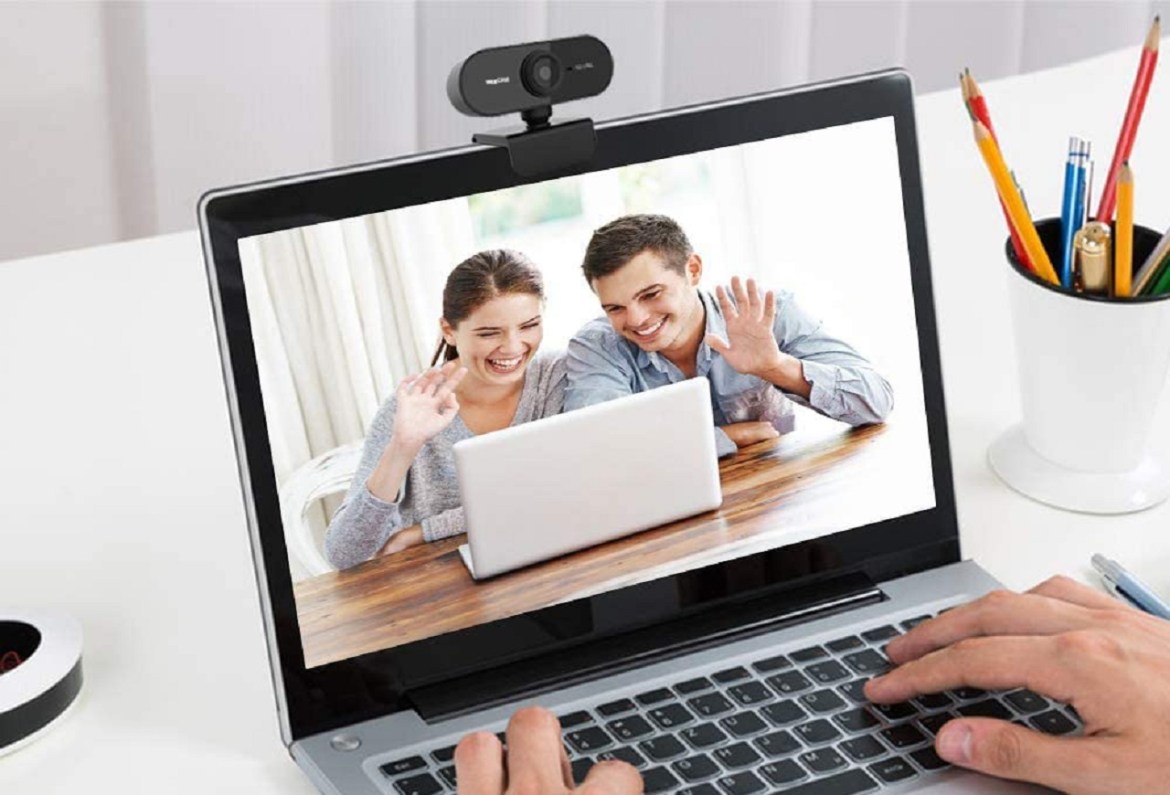
Проверка на веб камерата – Потребно е да се осигурате дека вашата надворешна камера е правилно поврзана и препознаена од вашиот уред. Ако камерата не функционира на вашиот систем, испробајте ја на друг уред за да исклучите дефект во хардверот.
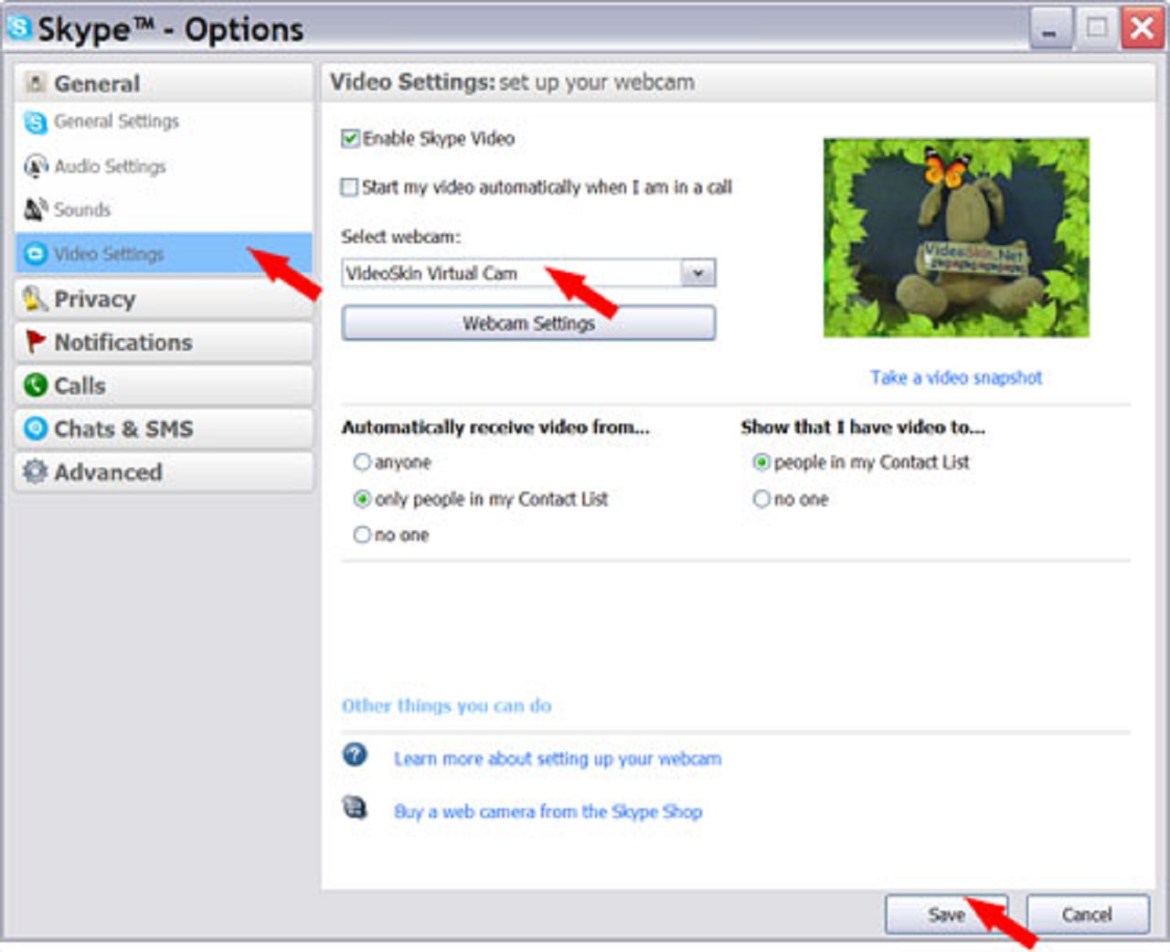
Рачно изборување на камерата во Skype – Во апликацијата отворете Поставки > Аудио и видео и избирајте ја вашата веб камера рачно. Ако ја користите апликацијата длабоко или за прв пат, ова дејство често решава проблемот.
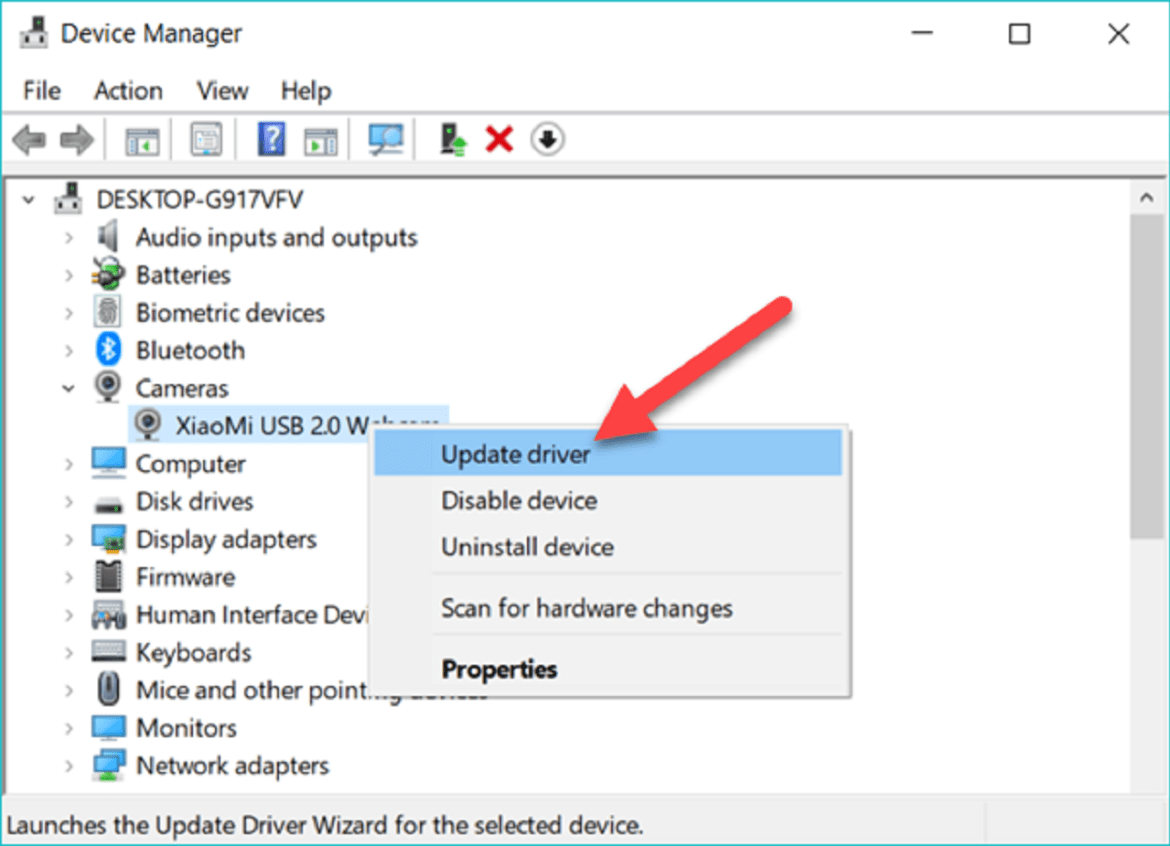
Драјвери и верзија – Осигурајте се дека користите најнова верзија на Skype и дека вашихите драјвери за камерата се ажурирани. Ова ја надополнува компатибилноста со хардуерот и може да го реши затајувањето или карактеристичните несовпаѓаности.
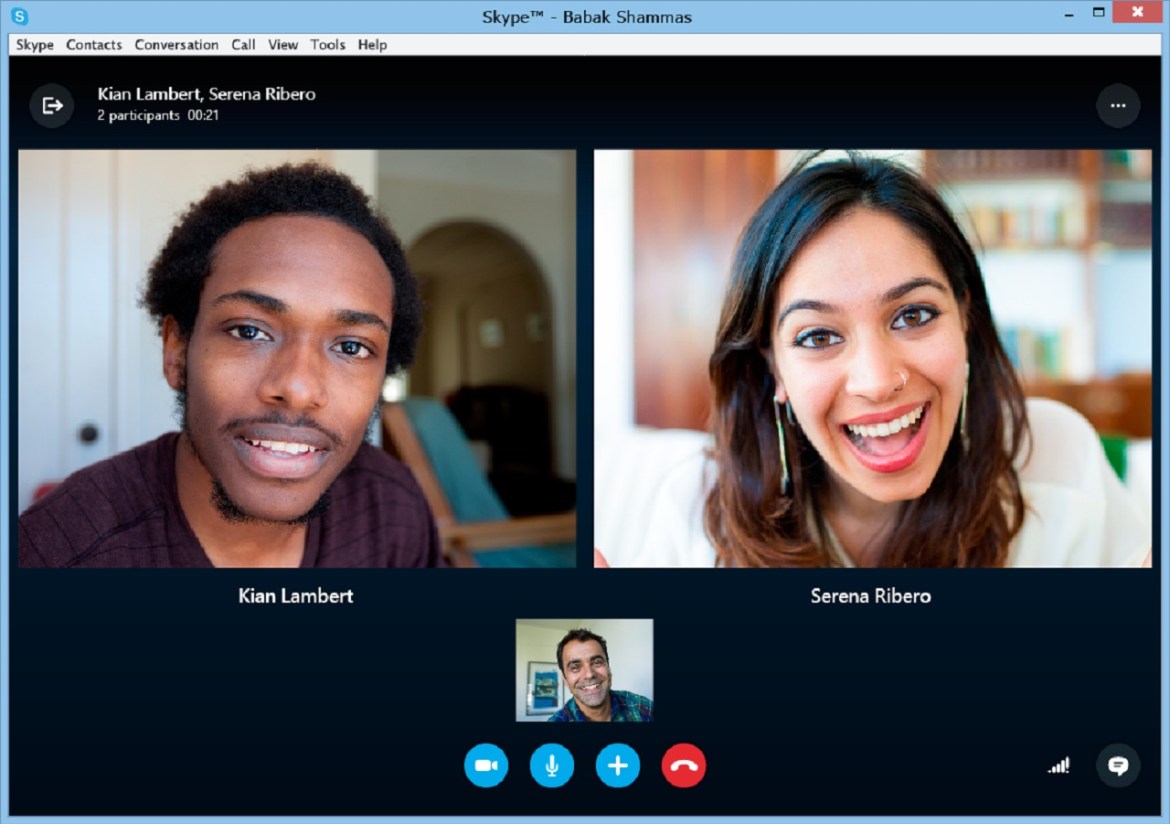
Проба со повик кон друг корисник – Ако проблемот се јавува само со одреден контакт, најверојатно проблемот потекнува од нивната страна. Испробајте повик со друг контакт за да потврдите дали проблемот е специфичен за одреден корисник.