Како да ги решите „Апликацијата престана да работи“ и да ги обновите Android апликациите
За корисниците на Android, често се јавува порака која ги вознемирува потребите за користење: „Апликацијата престана да работи“. Ова не е ограничено на една апликација, туку обично потекнува од системските компоненти на Android. Сепак, постојат неколку корисни методи за решавање кои ги вклучуваат различни ситуации и апликации.
Начини за решавање на оваа грешка се базираат на разновидни причини и бараат постапно следење на чекорите што ќе ги наведеме подолу. Прво, може да се обидете да ја обновите или укинете обновата на позадинската компонентa која честo предизвикува проблемот.
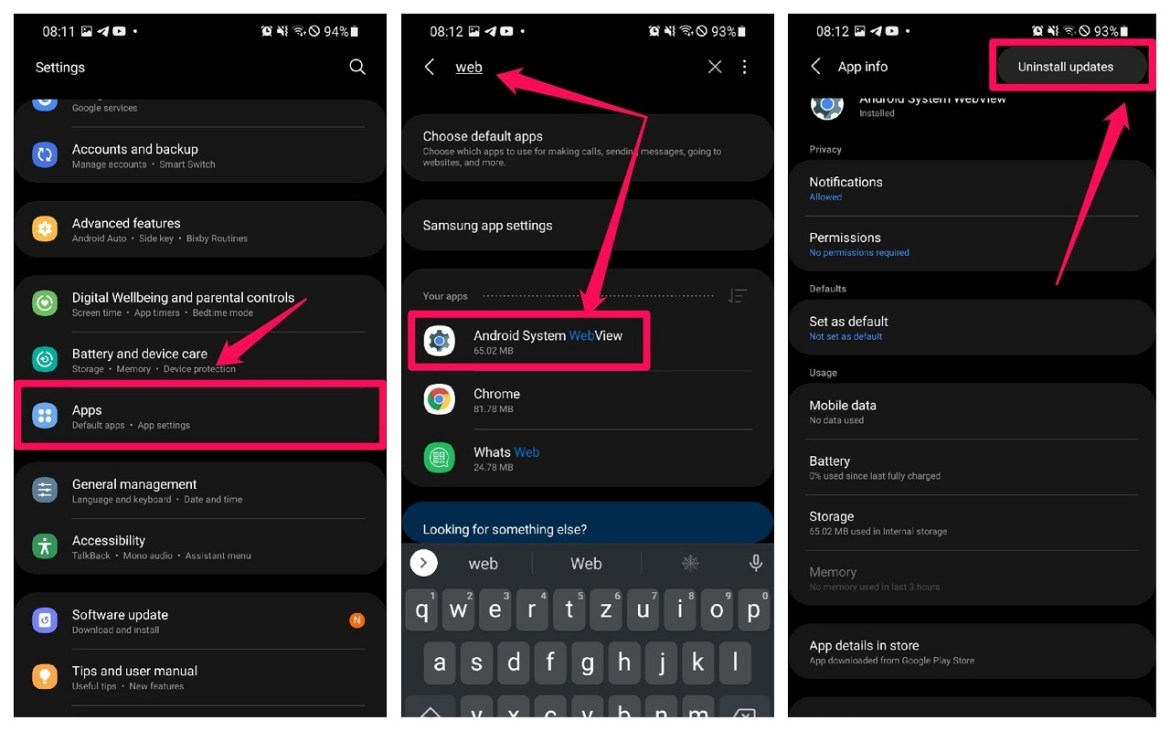
Растурете ја обновата на Android System Webview – во март 2021 година обновувањето на Android System Webview предизвика пад на неколку апликации. Некои корисници, пак, успеале да ја решат грешката со укинување на обновата на оваа компонента. Грешката често произлегува токму од Android System Webview. Следете ги овие чекори: Параметри → Апликации и известувања → Погледни ги сите апликации → изберете Android System Webview → горниот десен агол → Укинете обнови и потврдете. Рестартирајте ја машината. Доколку е потребно, промените можат да варираат според вашето корисничко искуство.
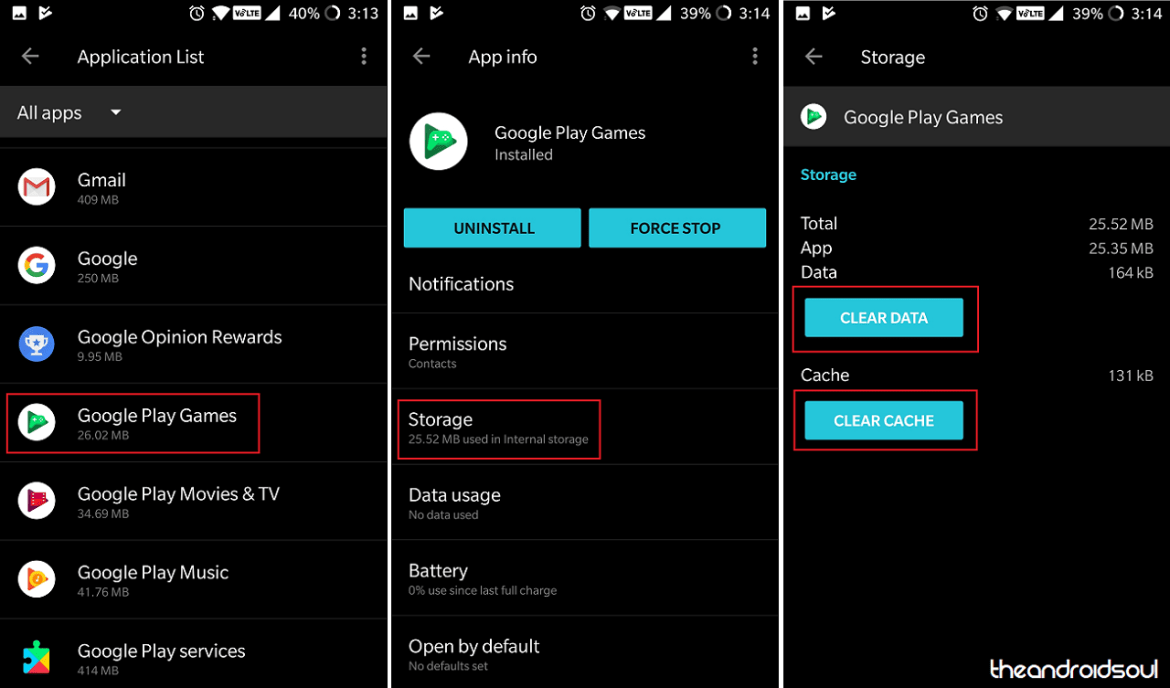
Очистете ги податоците на апликациите кои чуваат голем број податоци, како Контакти или Галерија, често предизвикуваат проблеми со кокињањето. Едноставно решение е да се изберат и избришат податоци за конкретната апликација. Следниве чекори се клучни: Параметри → Апликации и известувања → Погледни ги сите апликации → избери ја проблематичната апликација → Меморија → Бришење податоци и Бришење кеш. Ова решавањето е ефективно, но бара добра резерва на податоци.
Бришењето кеш помага да се тргнат зачуваните податоци кои можат да го забрзуваат отворањето на апликациите и да создадат проблеми во работа. Исто така, Бришењето податоци ги отстранува сите зачувани поставки, сметки и информации во апликацијата. Затоа, направете резервна копија пред да продолжите.
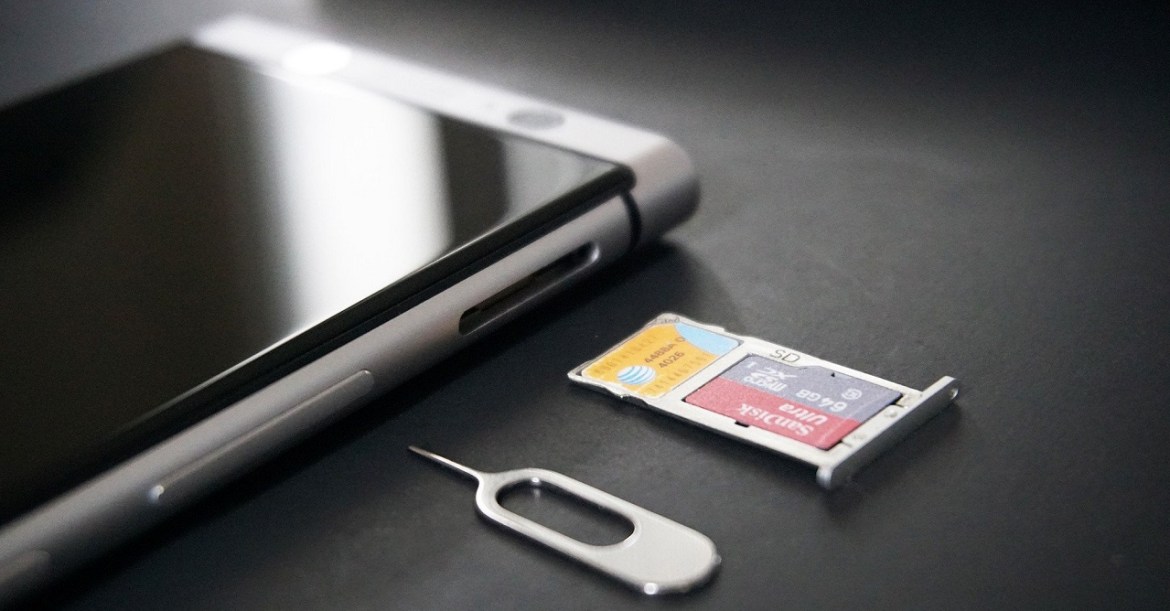
Проверете ја SD картичката – ако грешката се појавува поради SD картичката, извадете ја и тестирајте ја проблематичната апликација без неа. Ако работи без неа, проблемот е во картичката; ќе биде потребна нова големина на меморија и повторно вратите ги податоците од постоечката за да спречите загуба на важни информации.
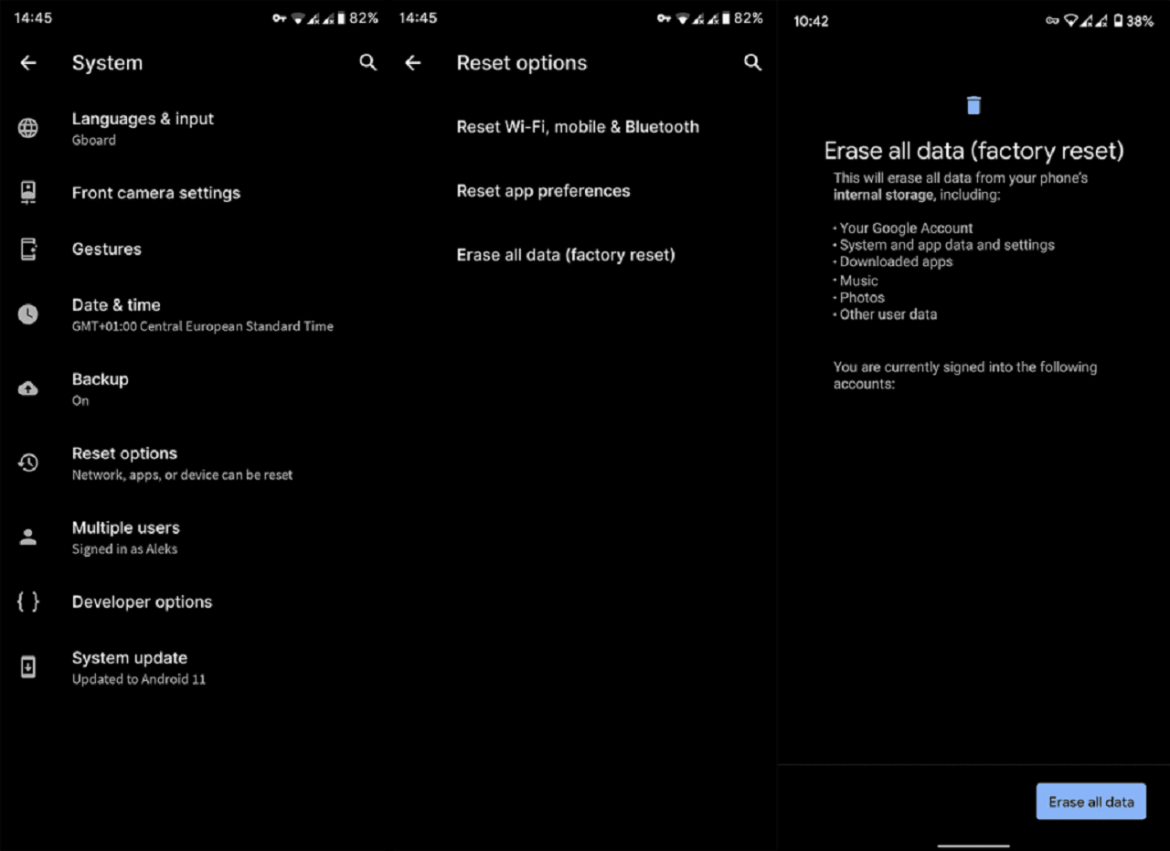
Последна опција: ресетирајте ги фабричките поставки – кога ништо друго не помага, ресетирањето на уредот ги враќа фабриските вредности и ги отстранува сите податоци и грешки. Пред оваа операција, направете целосна резервна копија на важните податоци и подготвени сте за повторна инсталација на апликациите и податоците по ресетирањето.