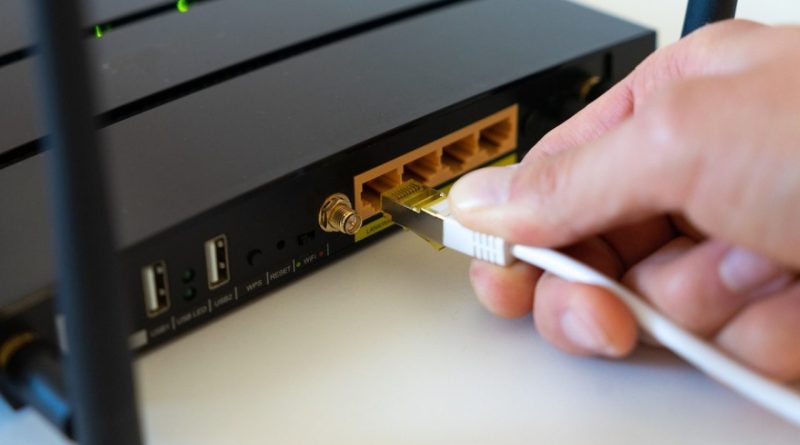
MAC Блокирање и Филтрирање: Безбедна Мрежа Без Непожелни Лица
Во случај на сомневања за нелегитимен пристап кон вашата мрежа, најважно е да реагирате на заклучици кои ги обезбедуваат MAC адресите како механизам за контрола на пристапот. Препознајте дека непознати лица можат да се поврзат со вашиот модем без дозвола или преку уреди со ненадежна безбедност, па затоа е клучно да се применат мерки за филтрирање и блокирање според MAC адреси за да се ограничи нивниот пристап.
Кога корисниците проценуваат дека нешто нерегламентирано го користи нивниот модем, обично прво се обидуваат да ја сменат лозинката. Но ова не е целосно решение, бидејќи постои ризик дека некој повторно ќе проба да ги добие вашите податоци. Затоа е потребно да ги примените MAC блокирањето и филтрирањето на MAC адреси, за постигнување долготрајна заштита и контрола над поврзувањето на уреди.
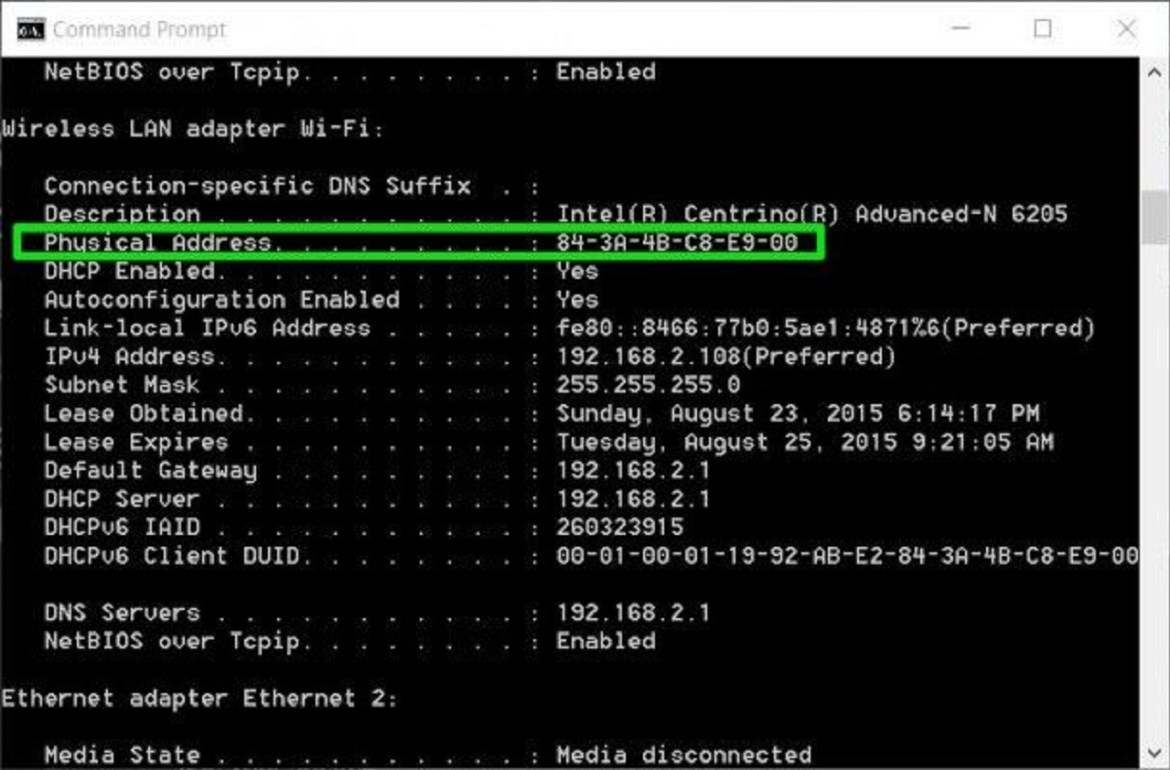
Што е MAC адреса? MAC означува Media Access Control адреса, дефинирана како контролор пристап кон медиумот. Секој уред кој може да се поврзе на Интернет користи 12-цифрен идентификациски број чуван во електронските карти. Оваа уникатна адреса обезбедува идентификација на уредот и нема два уреди со иста MAC адреса во светот. Со блокирањето на MAC адреси можете да ограничите пристапот на избрани луѓе или уреди, без да влијате на влезот на останатите.
За да ја започнете процедурата, треба да ги знаете MAC адресите на уредот што сакате да го блокирате, како и на другите уреди што треба да се поврзат или да се избегнат блокирањата. Важно е моделите на модеми да нудат различни интерфијси и поставки, па некои чекори може да се разликуваат.
Процес на блокирање и филтрирање на MAC
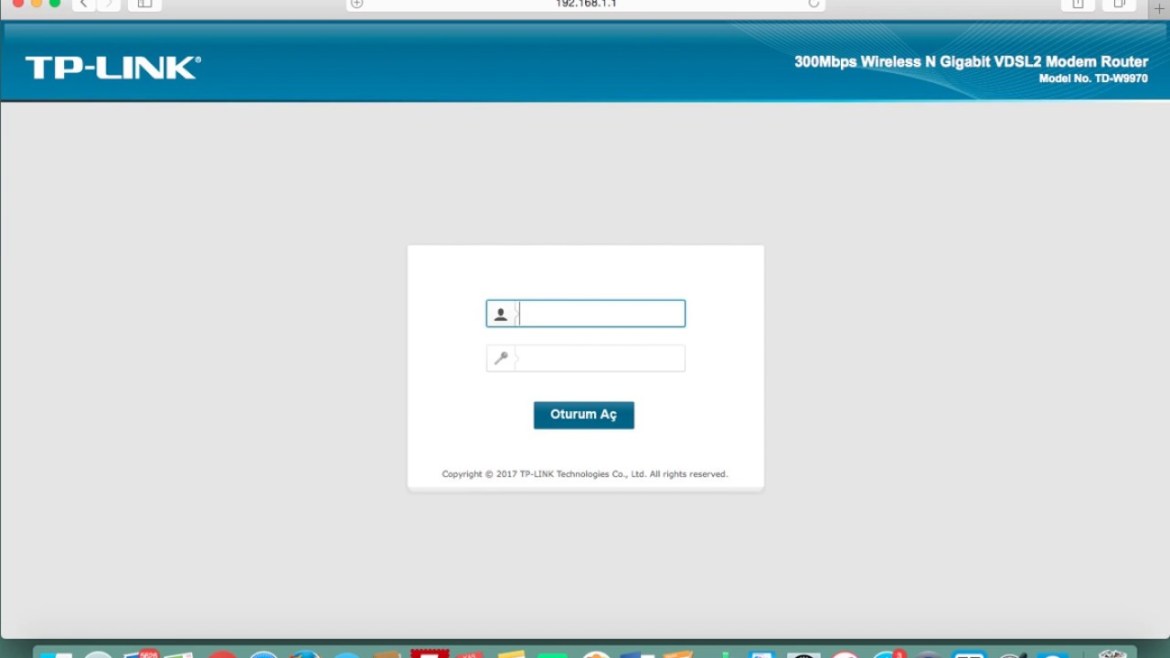
Чекор 1: Отворете ја веб страницата на вашиот модем преку прелистувач: 192.168.2.1 или 192.168.1.1.
Чекор 2: Внесете ги вашите придружни детали за пристап (корисничко име и лозинка). Овие информации најчесто се наоѓаат на задната страна на модемот.
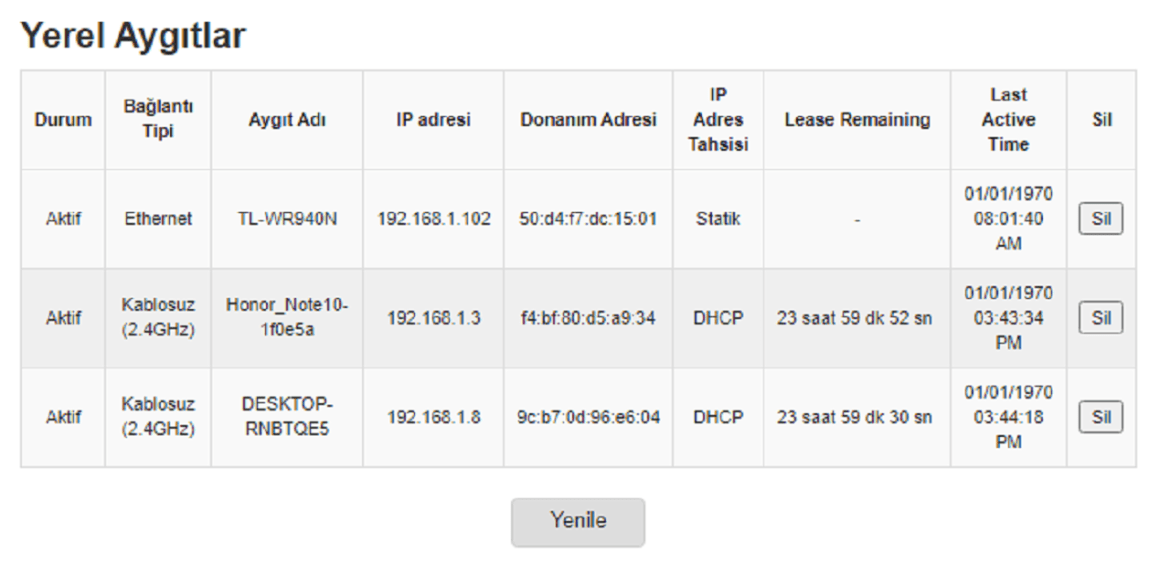
Чекор 3: Ако сте.Teњето MAC адресата на уредот што сакате да го блокирате, копирајте ја за подоцнешка употреба. Ако не знаете, одете во делот LAN каде се прикажани сите поврзани уреди.
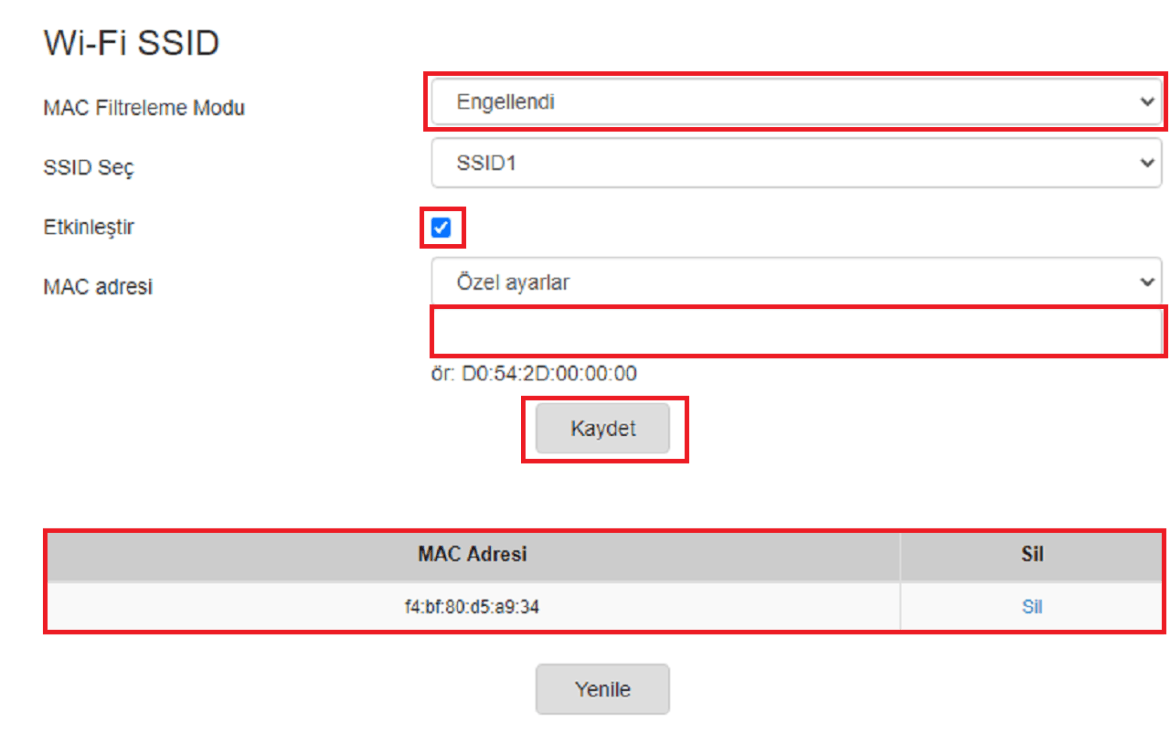
Чекор 4: Во безбедносниот дел изберете филтрирање на MAC адреси и активирајте ја опцијата филтрирање на MAC. Внесете ја MAC адресата на блокираниот уред и кликнете Зачувај. По ова, уредот ќе биде блокиран.
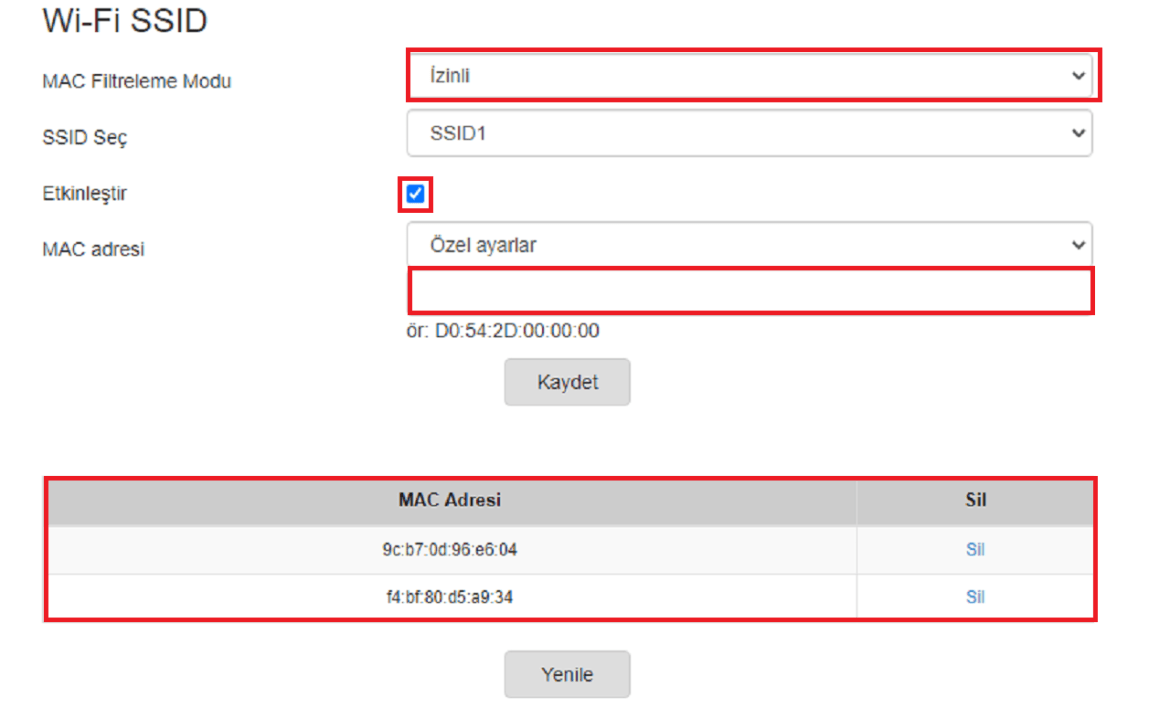
Чекор 5: Ако сакате да дозволите поврзување само на одредени уреди, променете ја опцијата на Дозволено, внесете ги MAC адресите на овие уреди во посебното поле и повторно притиснете Зачувај. Со овој чекор се ограничуваат поврзувањата само на дозволените уреди.
Следењето на овие чекори точно ќе гарантира дека непознатите лица нема да можат да го користат вашиот лозинка и да пристапат кон вашата мрежа. Така, постојано ќе имате контрола над тоа кој уред може да се поврзе и кога.