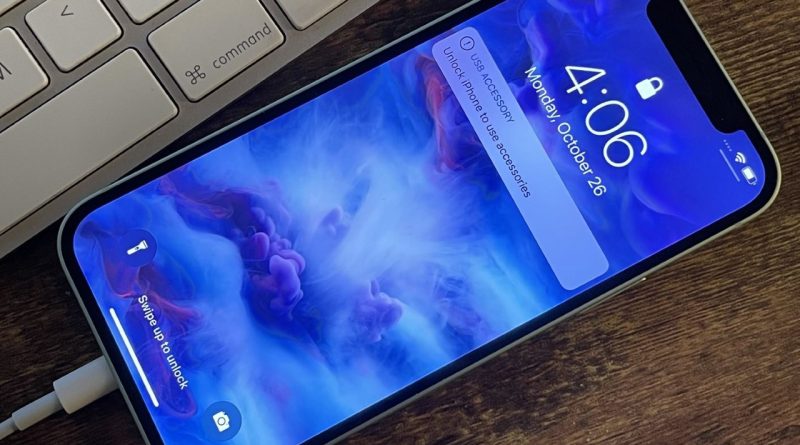
Пупени за ресетирање на iPhone: практично водич за форматирање и обновување
Apple ги одржува безбедноста и стабилностa на iOS и iPadOS, но на моменти потребно е ресетирање за повторно да се подигне функционалноста. Овој водич ги презентира најактуелните чекори за форматирање на iPhone, за сите моделски низа, со посебен акцент на безбедносните подготовки.
Важно: пред да започнете, направете резервна копија на важните податоци и фотографии. За копирање можете да користите iTunes или iCloud.
#1: Подготвително дејство Одете во Поставки > Вашето име > Намера и деактивирајте Најдете го мојот iPhone ако е активирано. Без ова, процесот може да биде прекинат.
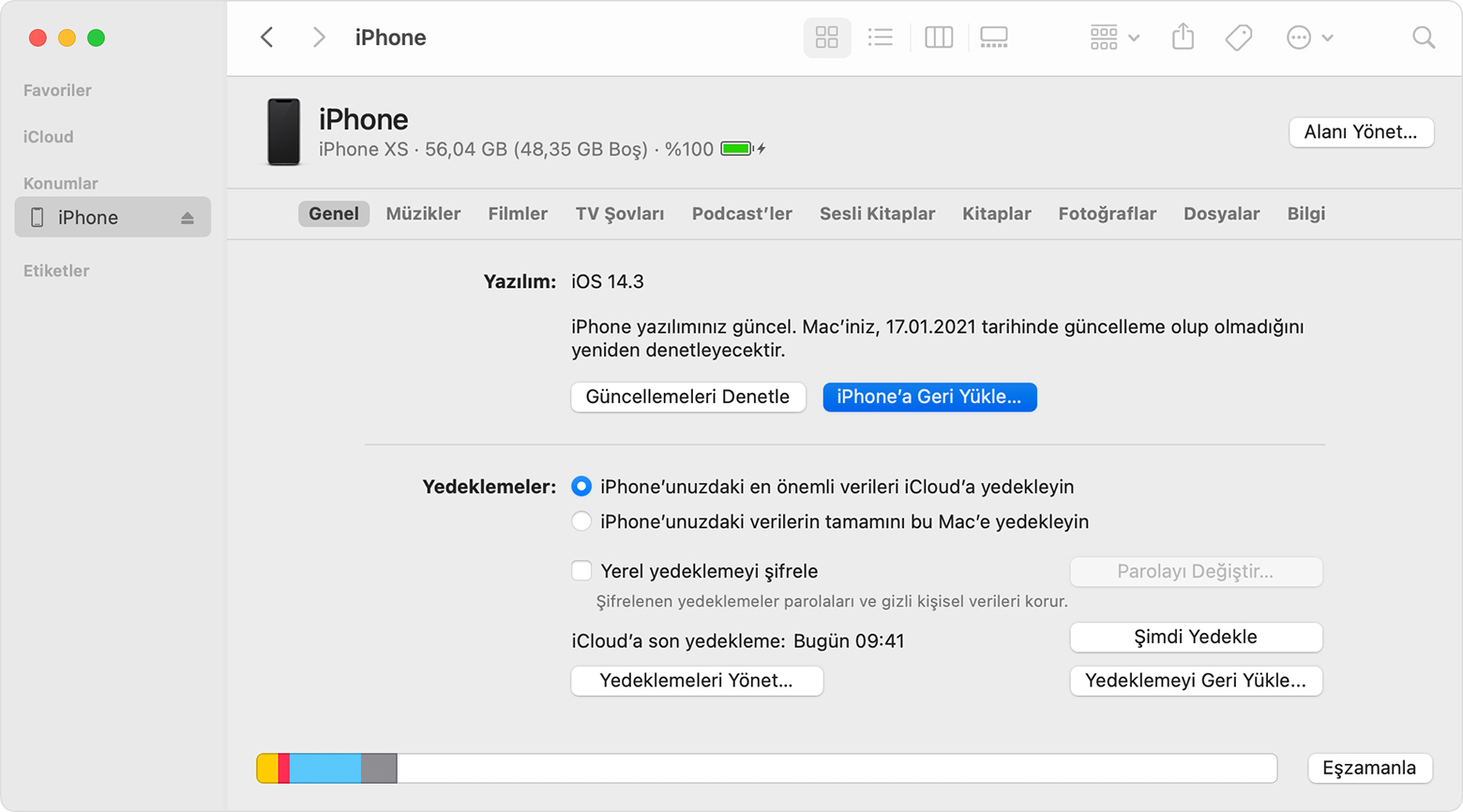
#2: Поврзување со компјутер Отворете Finder на Mac или iTunes на Mac со macOS Mojave или постар или на Windows PC. Поврзете го уредот со кабел.
#3: Внесувања и доверби Ако се појави прашање за лозинка или „Дали да се доверите на овој компјутер?“, следете ги навестените чекори. По одобрувањето, вашиот iPhone ќе се прикаже во менито.
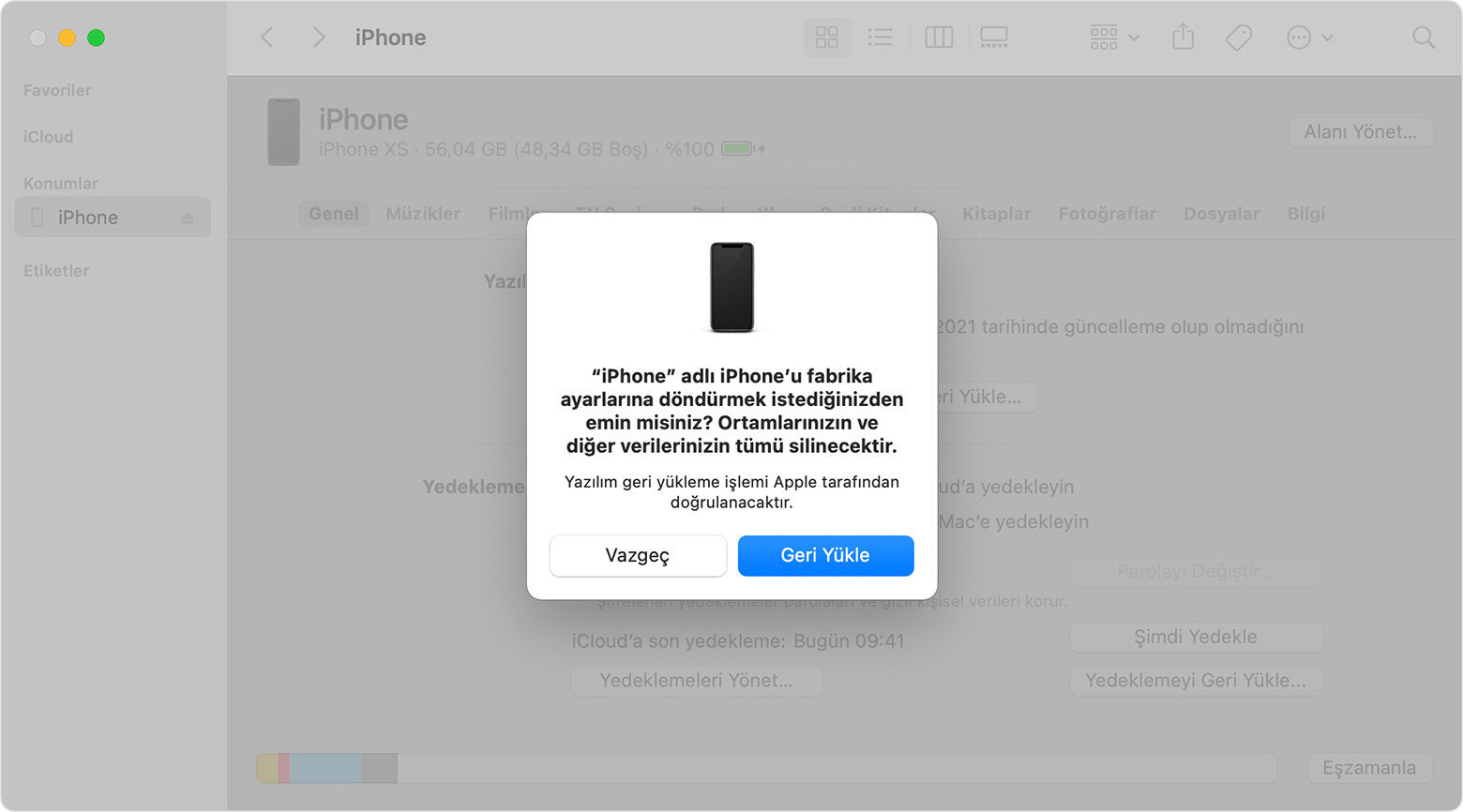
#4: Враќање на фабричките поставки Ако имате направено резервна копија, кликнете Врати на iPhone во Finder или iTunes. Во потврдниот дијалог, изберете Врати и неколку минути подоцна ќе биде инсталиран најновиот верзија на iOS/iPadOS/iPod софтверот.
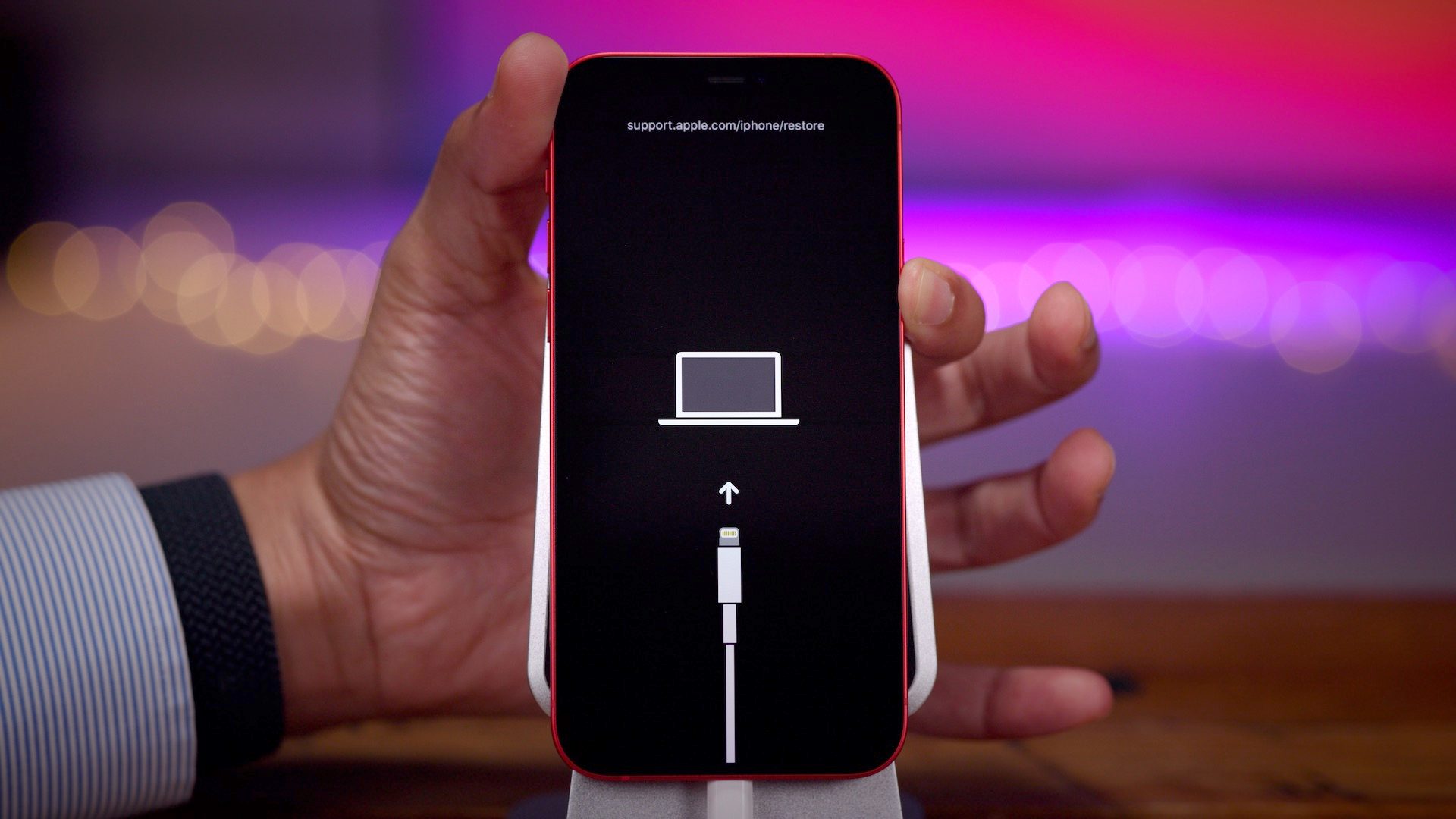
Како да форматирате непријавен iPhone Понекогаш уредот не тргнува поради софтверски проблеми. Во таков случај, поврзете го телефонот со компјутер и повторете ги чекорите за принудно рестартирање и режим на опоравување. За моделите како iPhone 8, X, Xs, 11 и 12, користете брзото притиснување на копчињата за зголемување/намалување звук и задржување на страничното копче до вклучување на режимот на опоравување; за iPhone 7/7 Plus држете ги копчињата за вклучување и намалување на звукот; за постарите модели и iPad со копче Home, држете ги заедно копчето Home и страничното/горното копче.
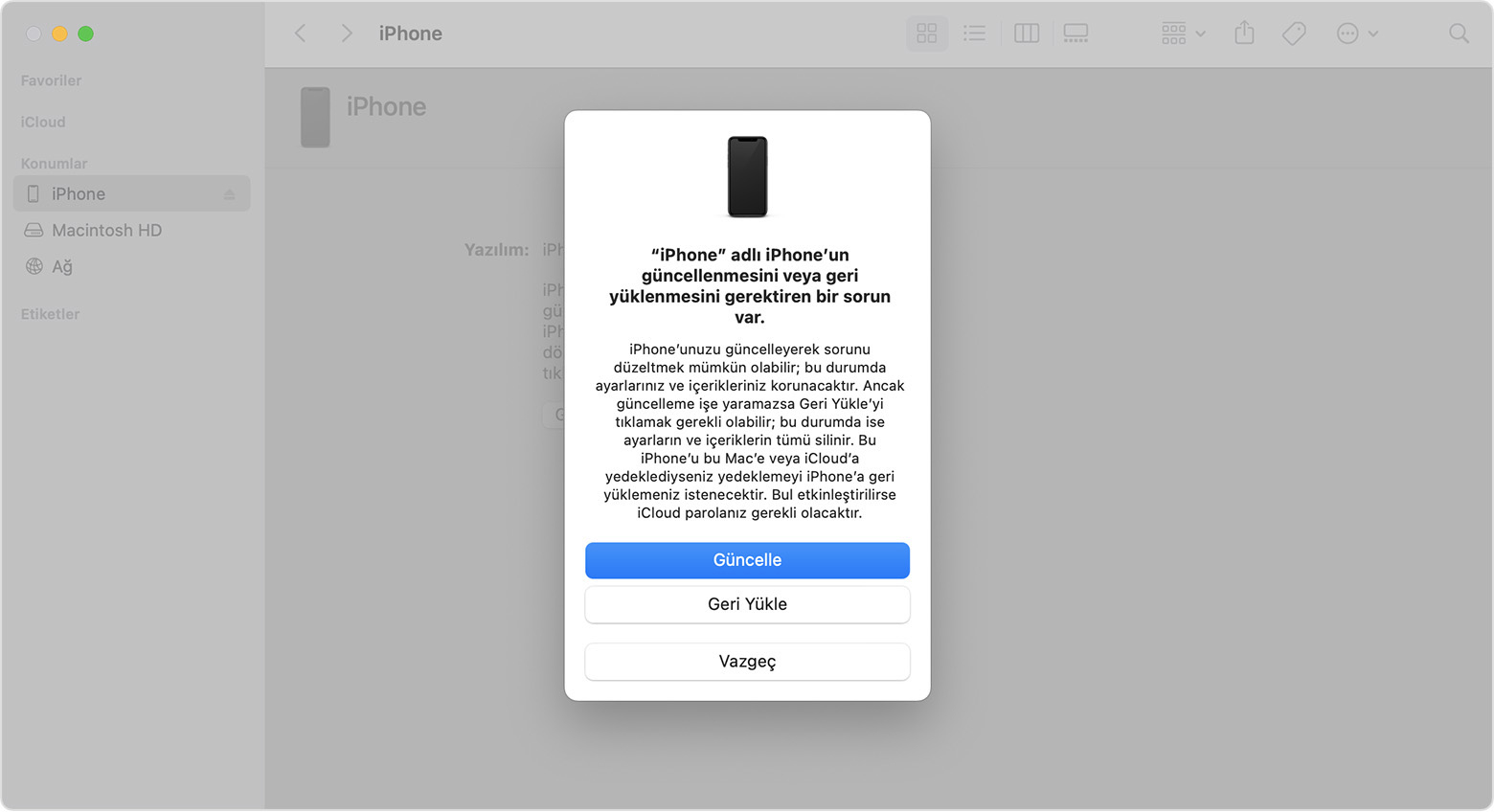
#3: Опции во режимот за опоравување Во прозорецот изберете Ажурирај за да се обидете да преземете најновиот софтвер без бришење на податоците. Дозволете ја довербата и дозволете ја процедурата да заврши; ако однесувањето трае преку 15 минути или уредот излегува од режимот, повторете ги чекорите.
Ова е крајот на водичот за форматирање (ресетирање) на iPhone. Доколку методите не даваат резултат, оставете ни коментар и ќе ви помогнеме со дополнителни насоки.