Како да ресетирате iPhone и да го форматирате за поправка на проблеми
Траката со фабрички поставки на iPhone и сличните уреди е честа потреба кога оперативниот систем не одговара нормално или се појавуваат сериозни технички пречки. Прво, задолжително направете резервна копија на податоците за да ги зачувате фотографиите и информациите пред да започнете со ресетирање.
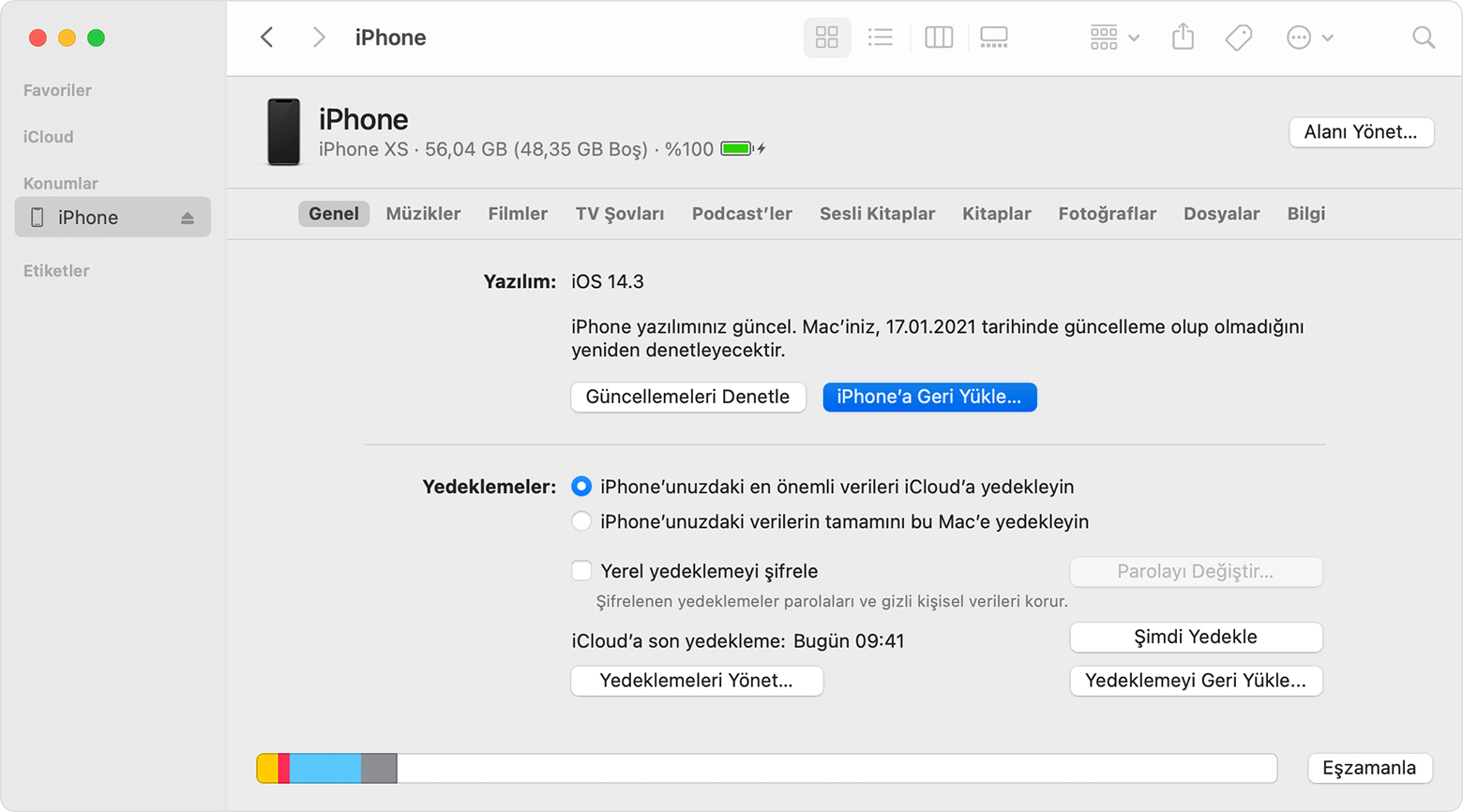
За форматирање преку компјутер, осигурајте се дека користите најнова верзија на iTunes на вашиот Mac или Windows. По создавањето на резервна копија, чувајте ја датотеката на надворешен уред за безбедност. Следните чекори се применуваат за сите модели на iPhone:
- #1: Отидете во Поставки > Вашето име > Лоцирај и деактивирајте Најди го мојот iPhone (овозможено е само ако е деактивирано).
- #2: На Mac изберете Finder. Ако користите macOS Mojave или постариВерзии или Windows PC, користете iTunes.
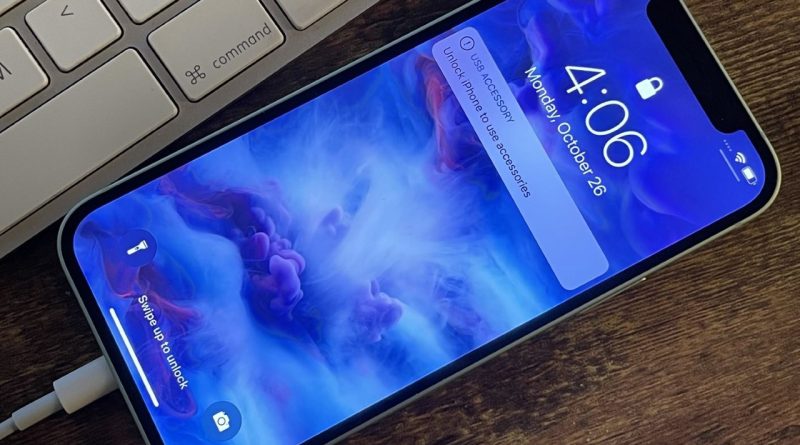
- #3: Поврзете го уредот со компјутерот.
- #4: Доколку се појави прашање за лозинка или доверливост на компјутерот, следете ги упатствата на екранот. По потврда, уредот ќе се појави во прозорецот за управување.
- #5: Ако нема што да резервирате, изберете Restore from iPhone во iTunes или Finder.
- #6: Во потврденото прозорецче изберете Restore.
- #7: Времето за завршување зависи од интернет конекцијата и перформансите на вашиот компјутер; уредот ќе биде целосно избришан и ќе се инсталира најновиот софтвер.
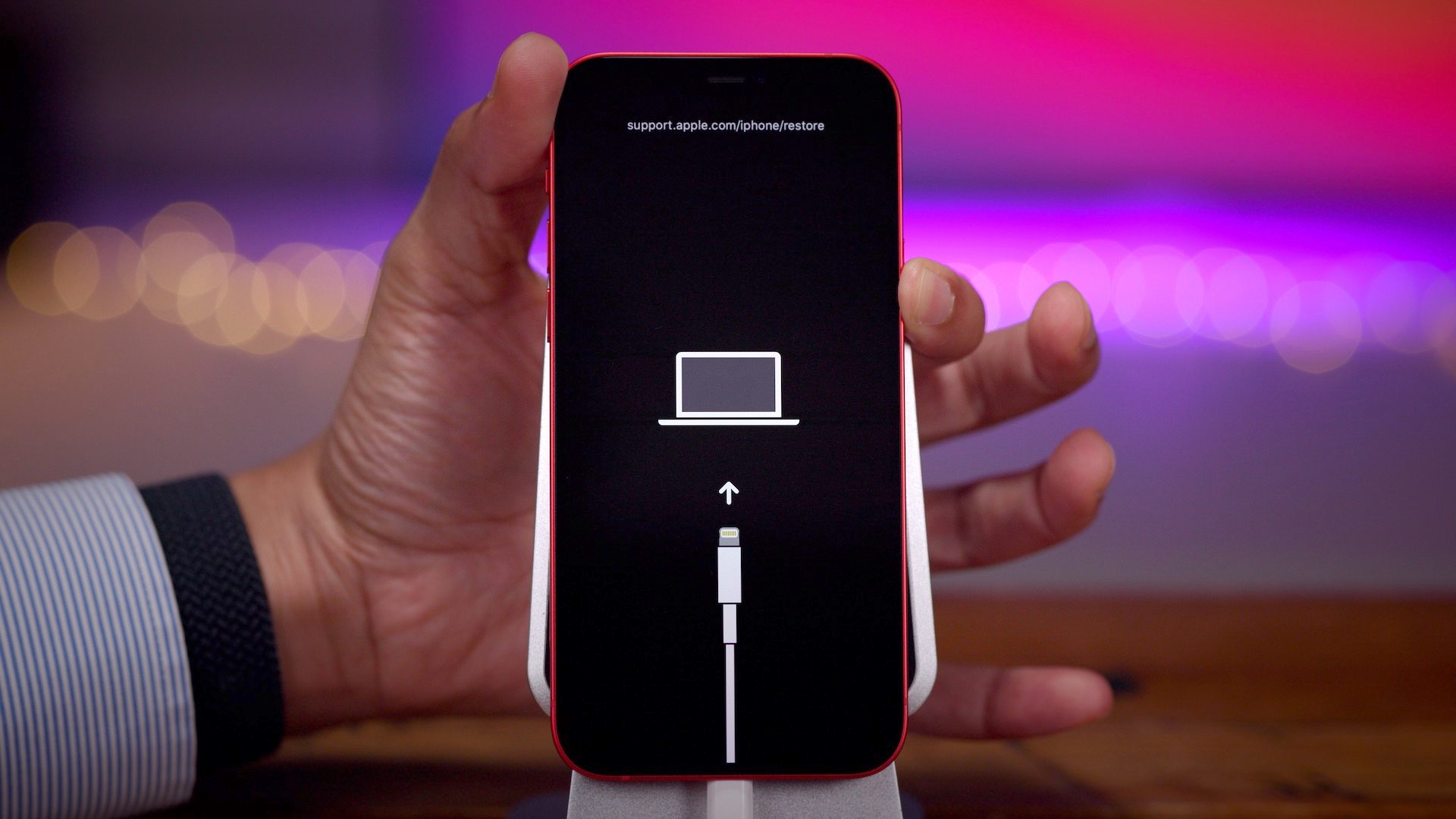
Форматирање на ненасочен iPhone – Понекогаш уредот може да остане заглавен на Apple лого или да не се подигне нормално. Во такви случаи:
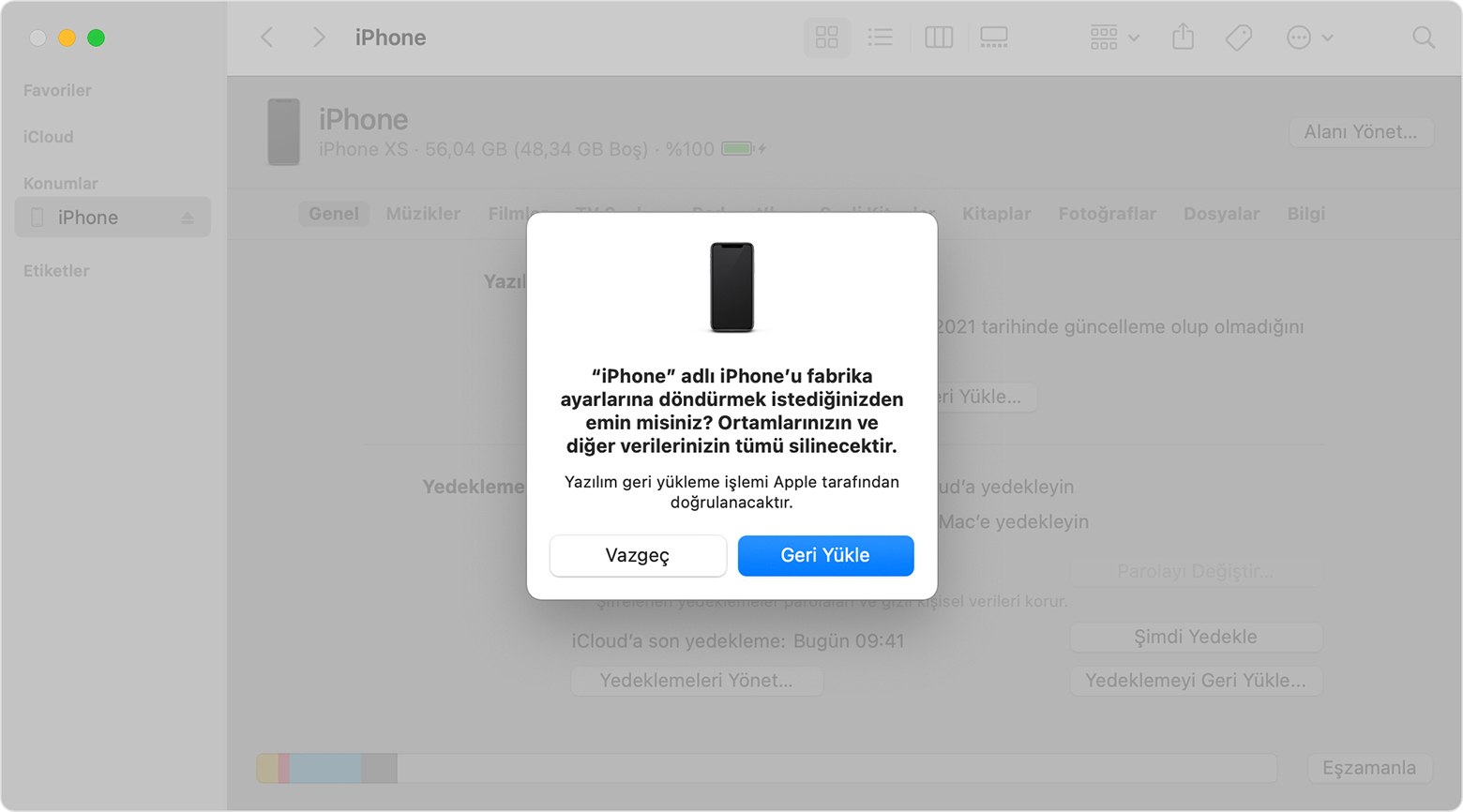
- #1: Поврзете го телефонот со компјутер и отворете iTunes (или Finder на Mac).
- #2: За уреди со Home копче и за определени модели, во едноставно притиснете комбинации од тастери за да влезете во режим за обновување. За моделите без Home копче, користете други специфични чекори за да стигнете до режимот за обновување.
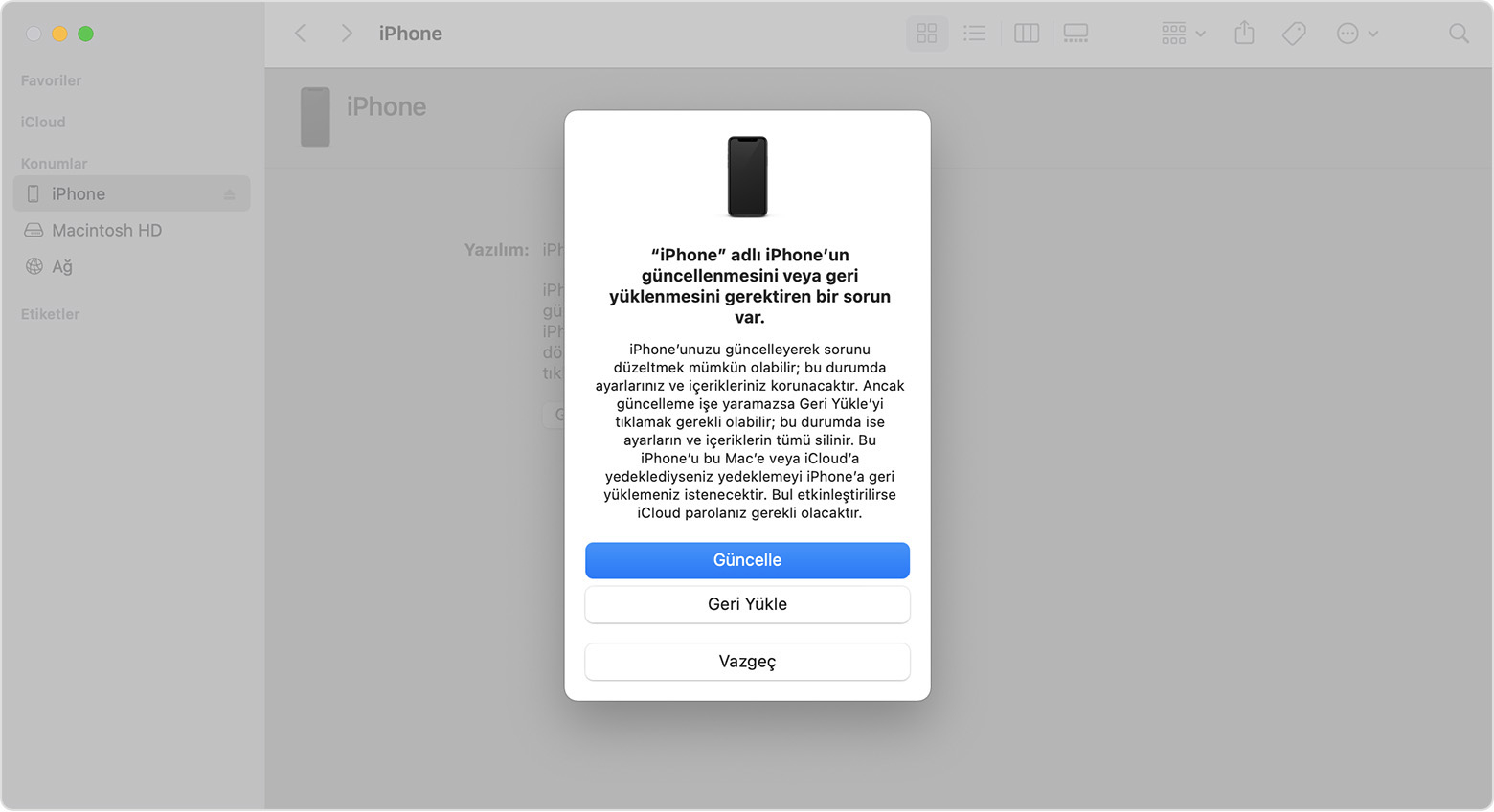
- #3: При изборот помеѓу Geri Yükle</> или Güncelle, изберете Güncelle. Ако компјутерот може повторно да презема софтверот без бришење на податоците, процесот продолжува и повторно се потврдува обидот за обновување.
Доколку имате прашања или проблеми со овие постапки, можете да оставите коментар и ние ќе Ви помогнеме.