Грешката „Instagram е блокирана“: водич за решение и заштита на налогот
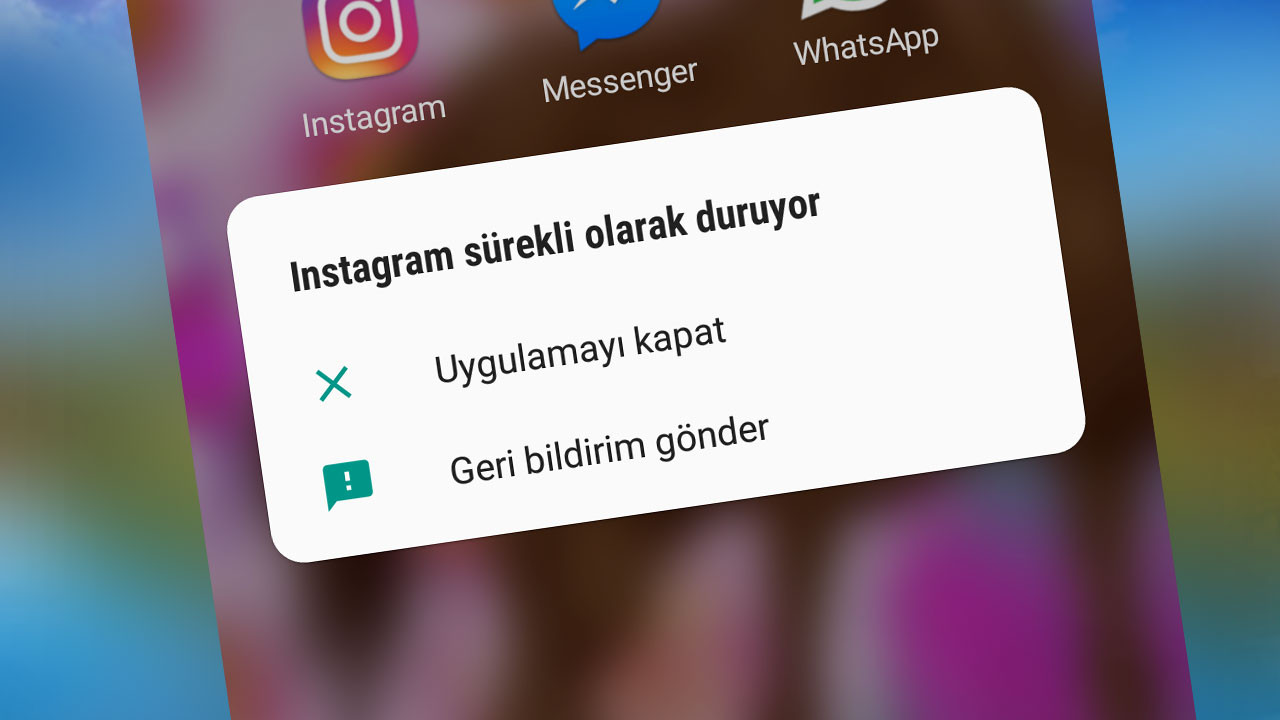
Кога Instagram ви блокира пристапот, особено ако користите Android уред, најчесто причината е кеш меморијата или недоволното ажурирање. Во вакви случаи приложението може да застане на блокирачки момент или да побудува недоразбирања со другите апликации. Во оваа статија се издвојуваат чекор по чекор облици со слики за поедноставно да се разберат причините и решенијата.

Што значи порака „Instagram е блокирана“? Обично се заснова на проблеми со кеш паметта на телефонот или со недоволни ажурирања. Пребрзаното користење кеша може да влијае на останатите апликации, вклучително и Instagram. Затоа, оваа грешка главно се поврзва со кеш меморијата.
Како да се реши грешката „Instagram е блокирана“? Постои повеќе различни методи и чекори кои можат да помогнат. Можете да пробате еден или повеќе од нив за да се вратите во нормална функција.

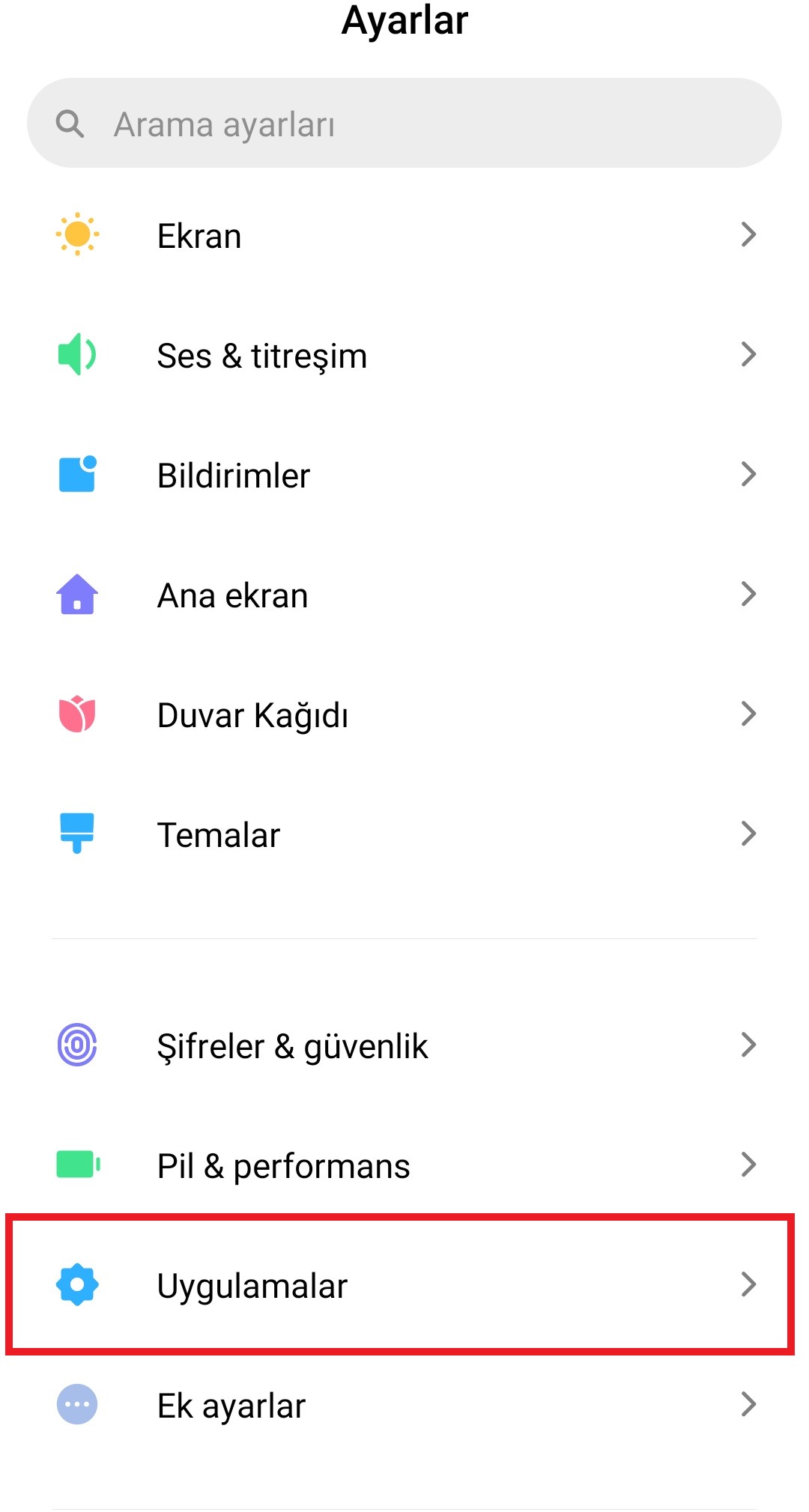
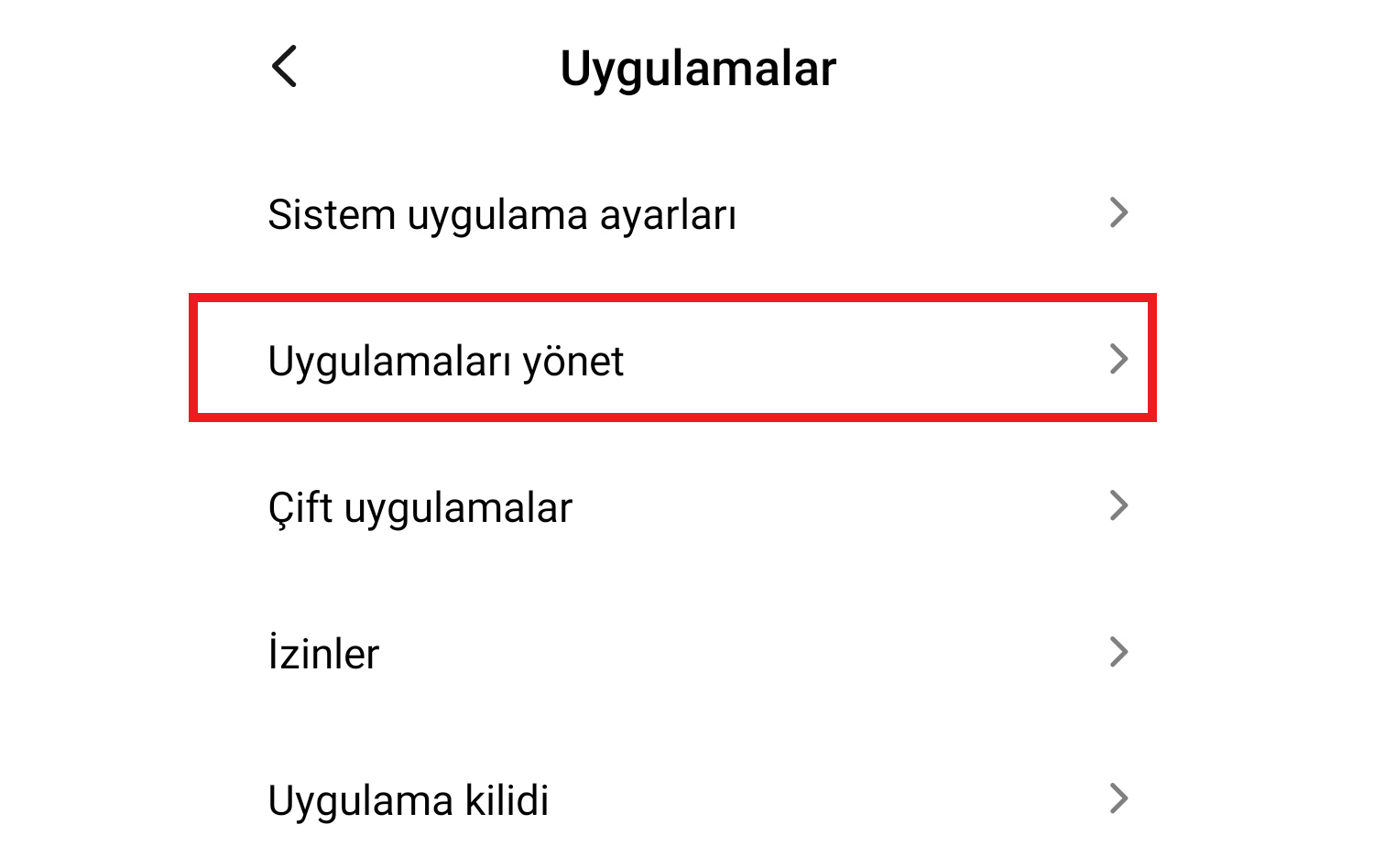
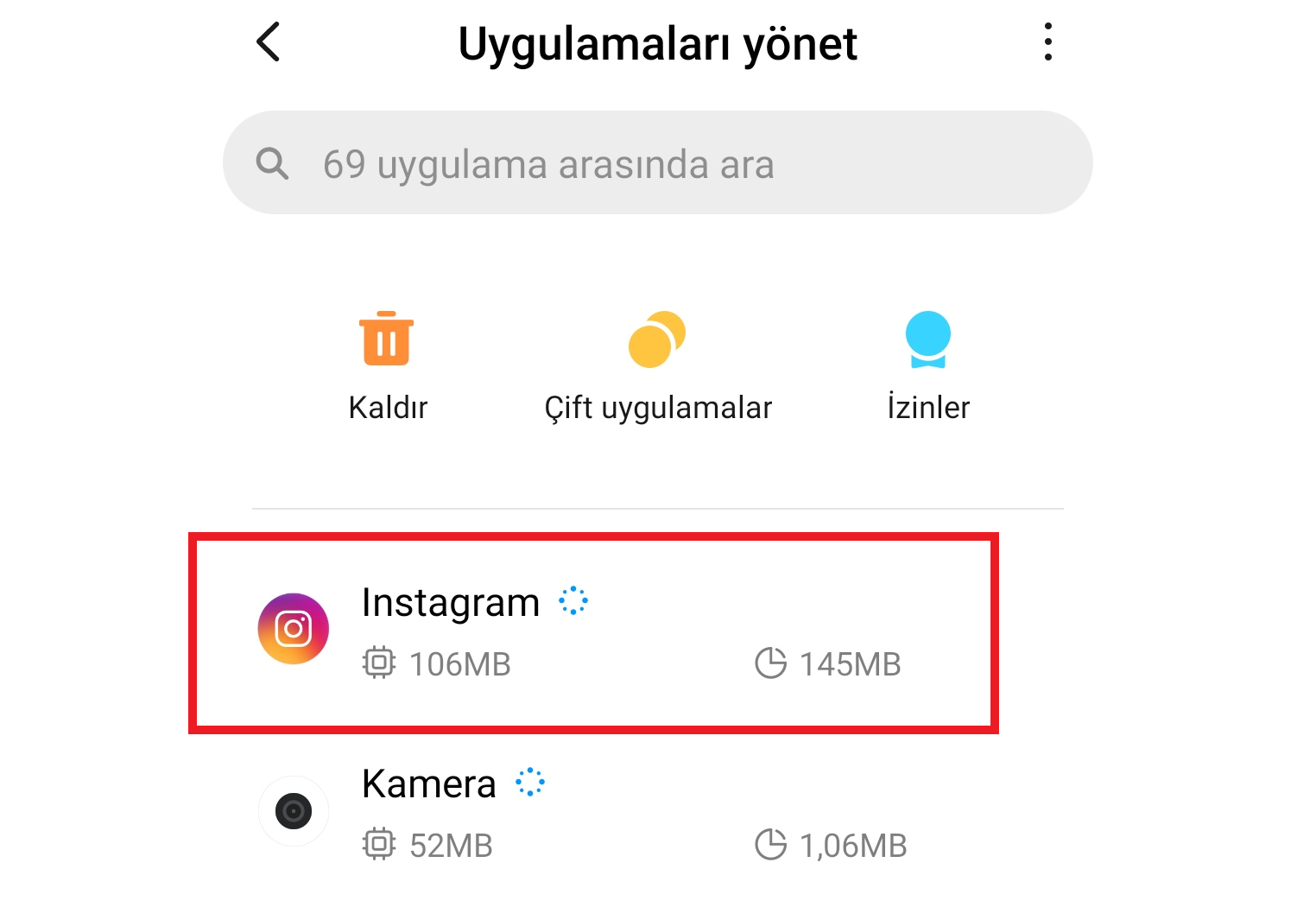
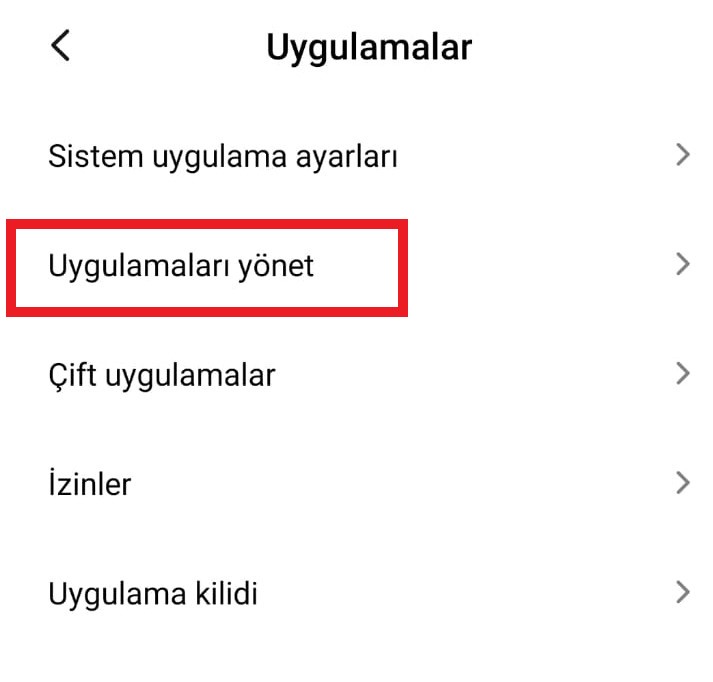
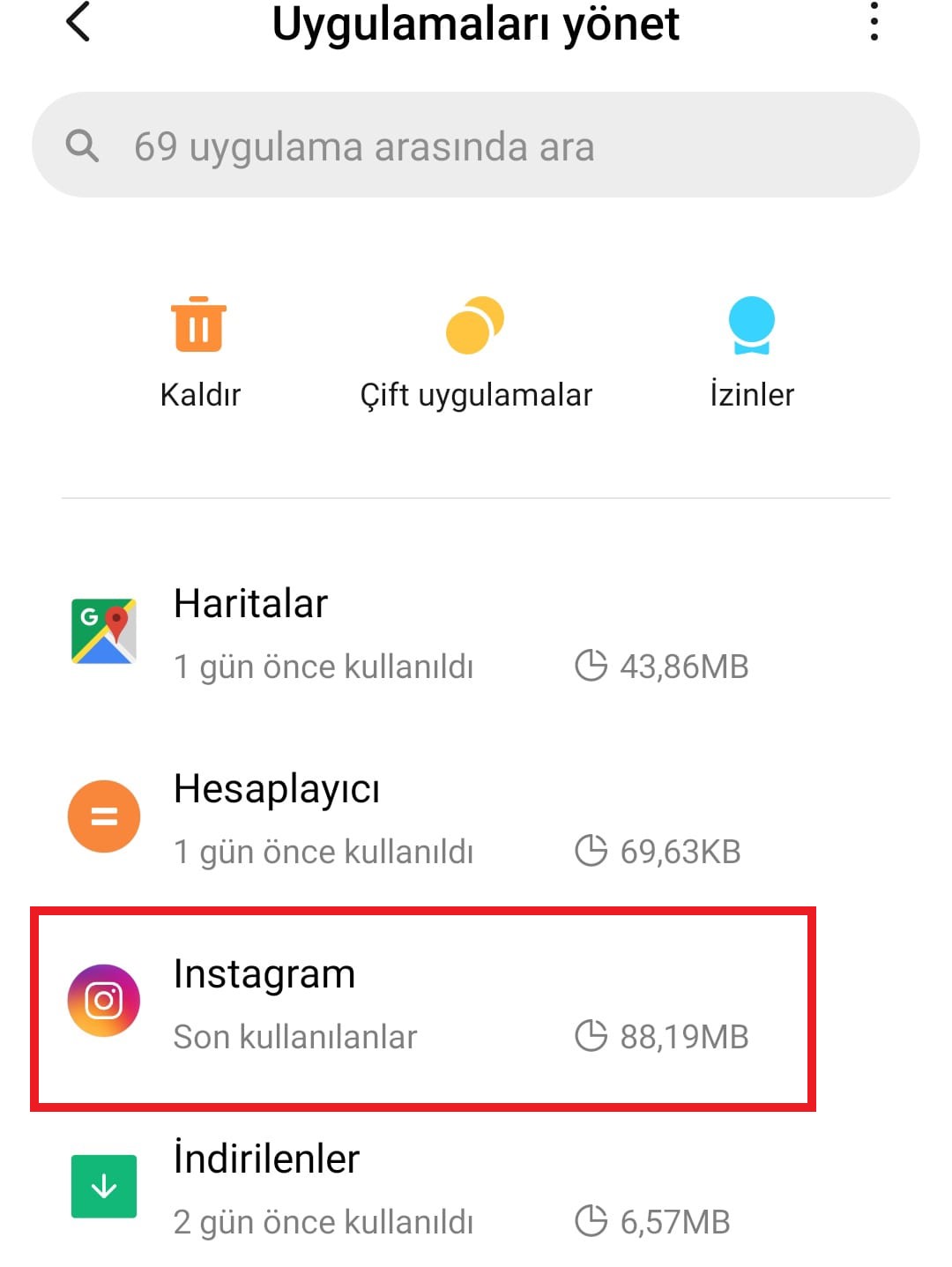
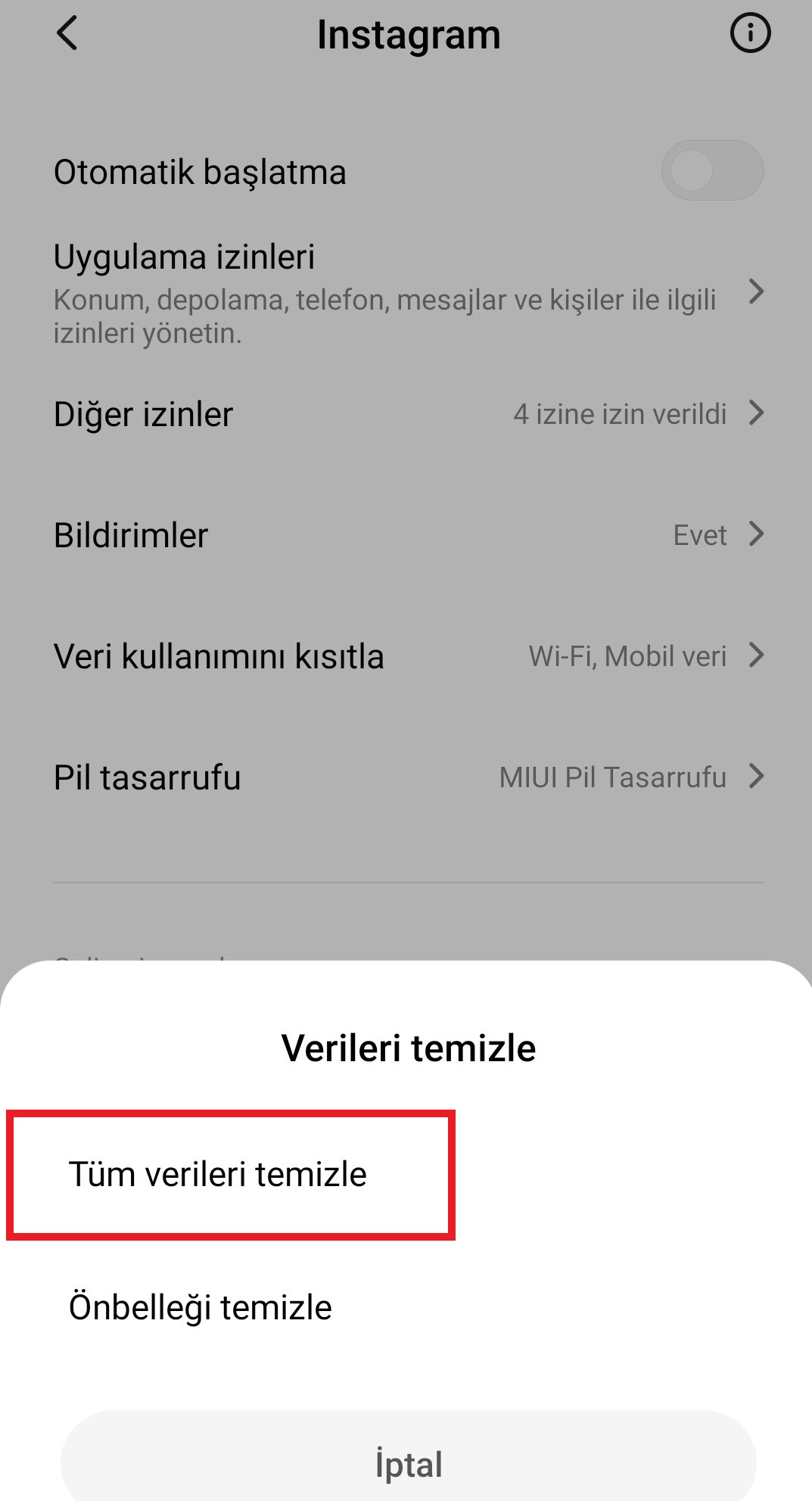
- Почистете го кешот – Одете во Settings, пронајдете апликации (или Apps) и изберете ја Instagram. Кликнете на опцијата за чистење на кешот. Забележете дека ова може да поттикне повторно внесување на податоци за сите ваши акаунти, па запишете ги корисничките имиња и лозинки. По чистењето, рестартирајте го телефонот.
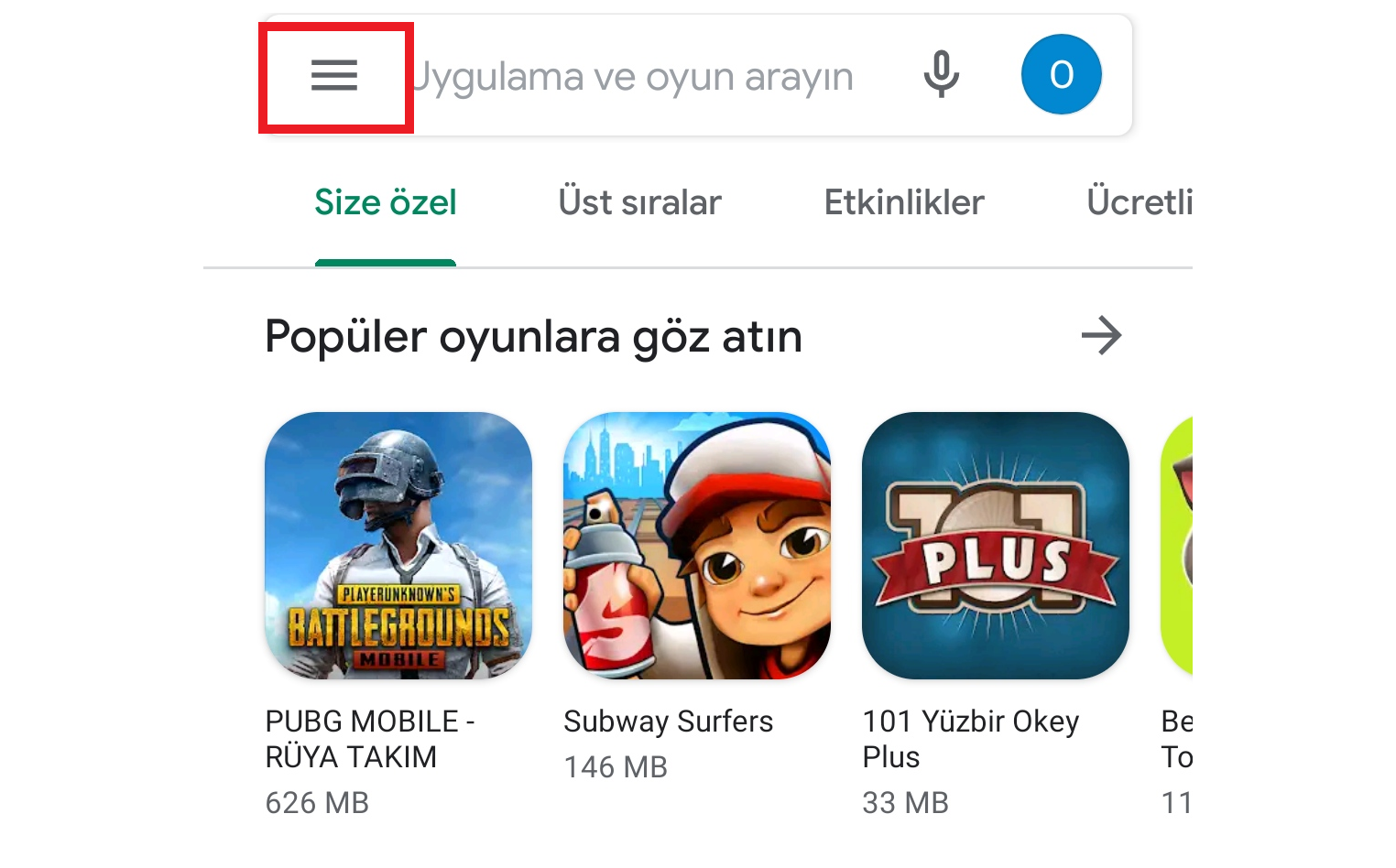
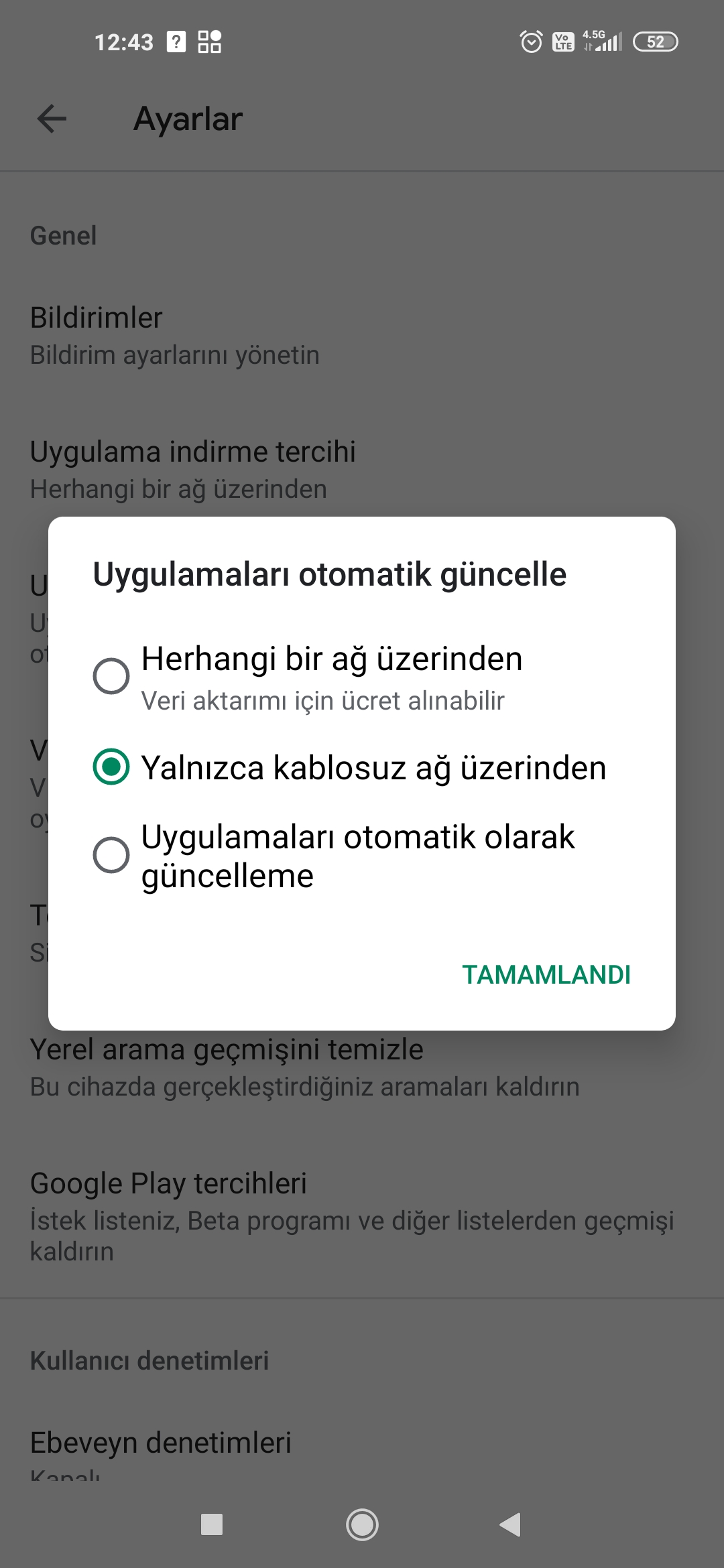
- Одржување на апликациите актуелни – Проверете ги поставките за автоматско ажурирање на апликациите во Google Play Store. Отидо: трите линии во левиот агол > поставки > автоматско ажурирање на апликациите. Препорачано е да се избере само преку безжична мрежа за да се одржуваат најновите верзии.
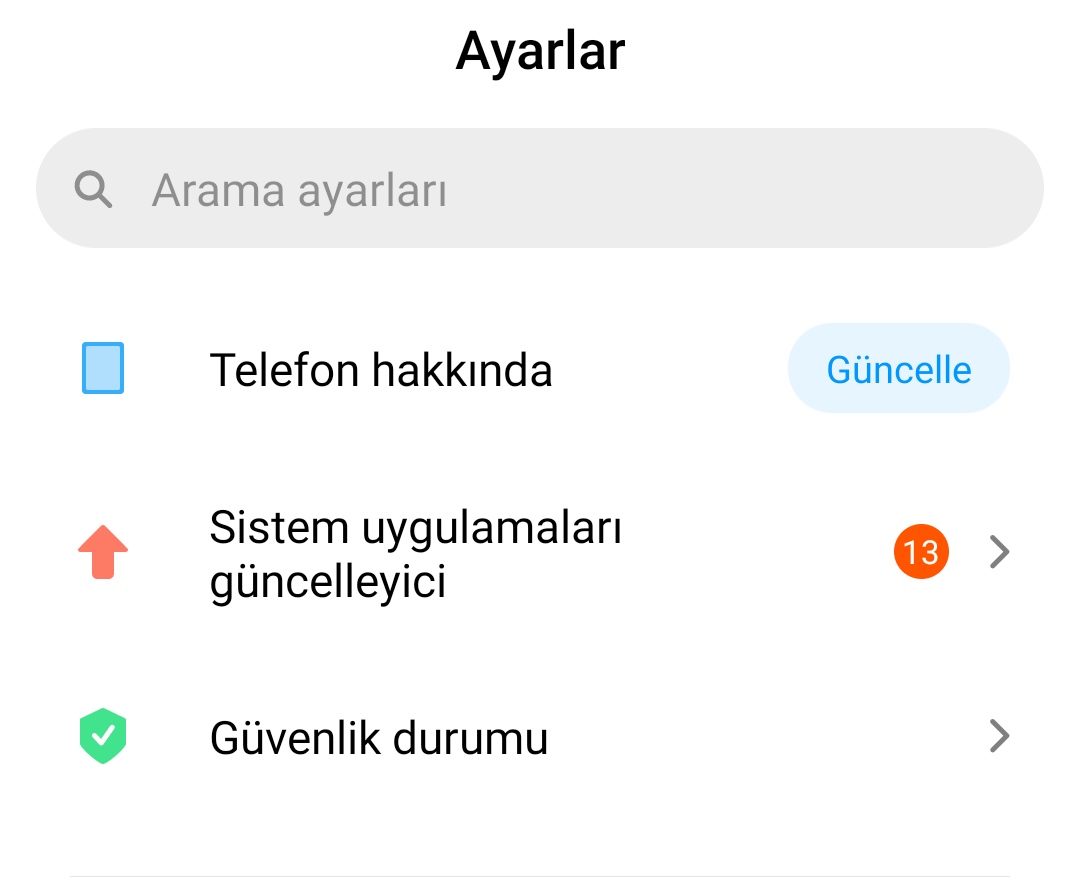
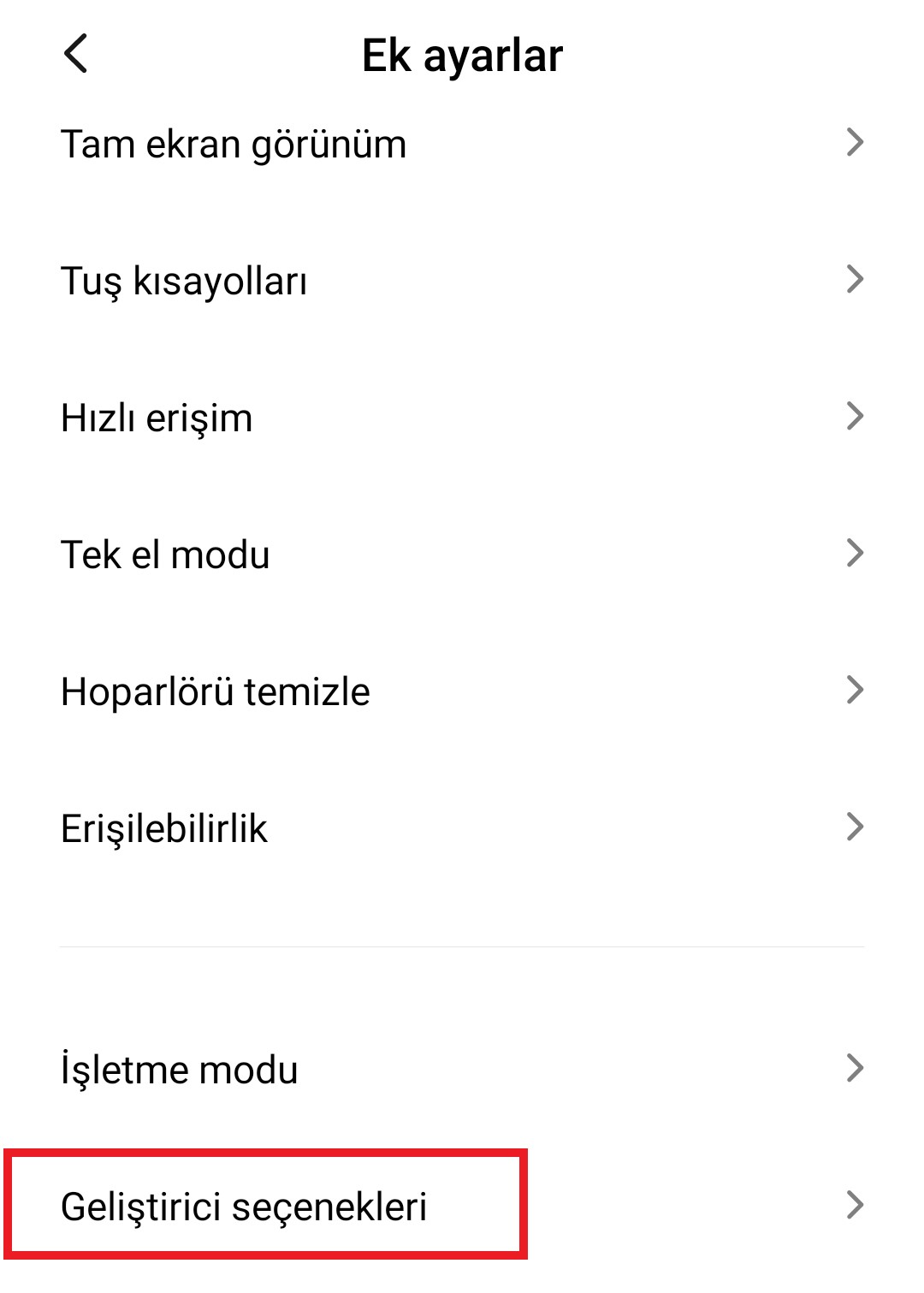
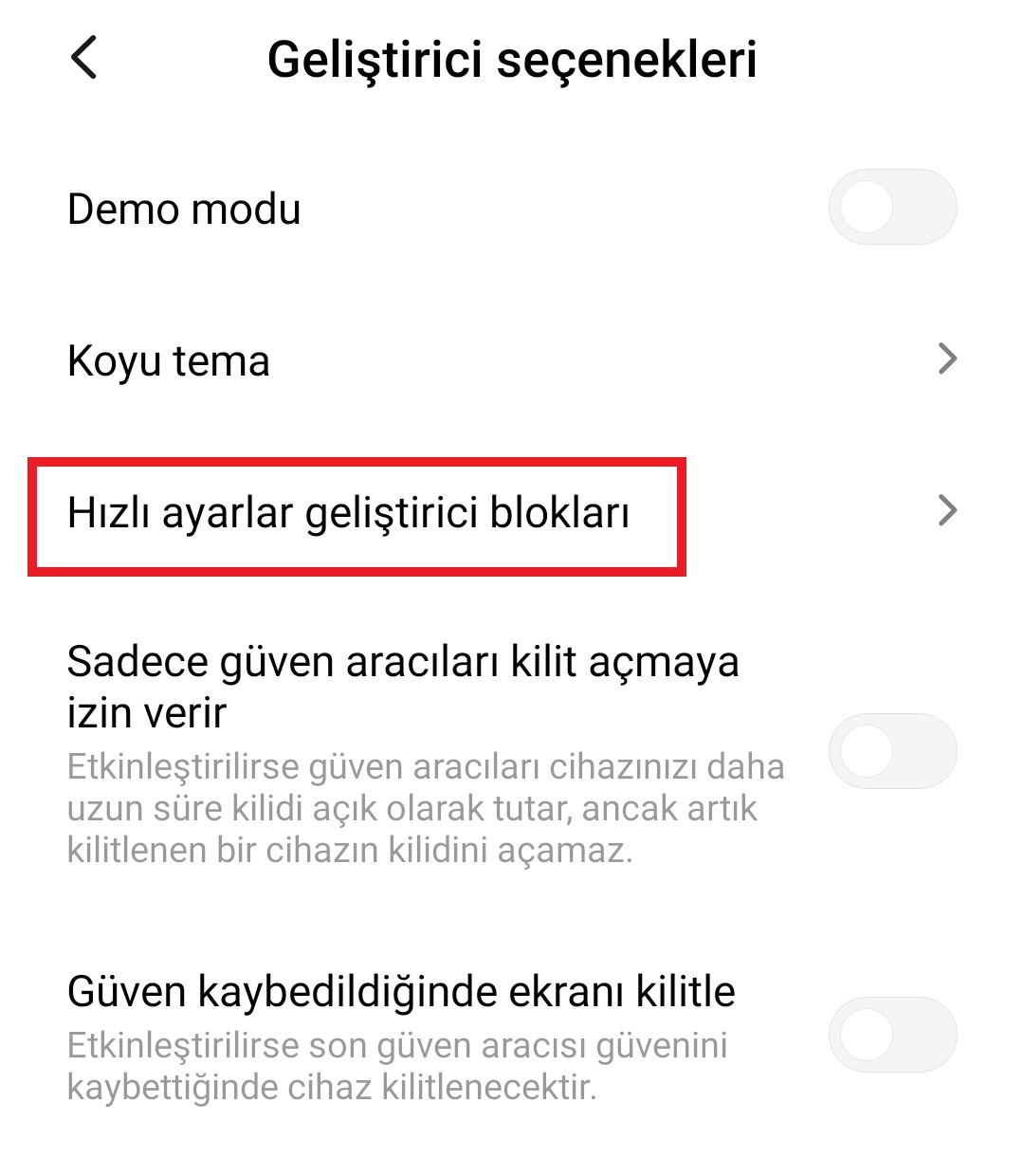
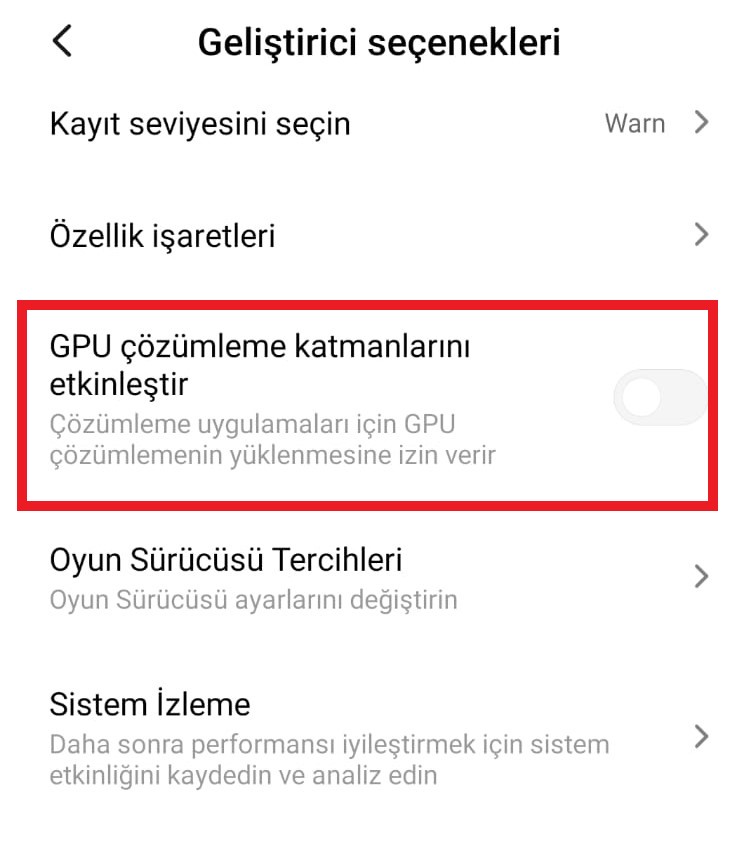
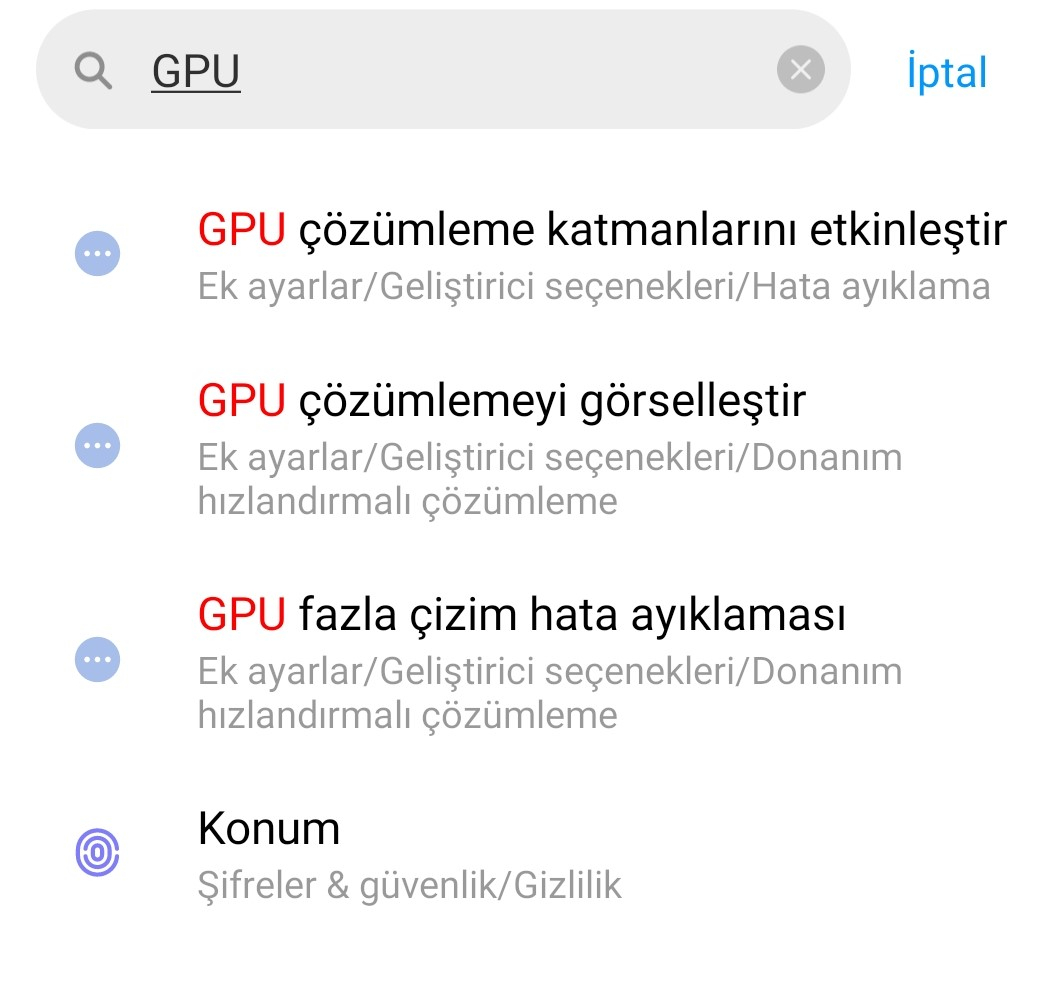
- Исклучете GPU – Во поставките за телефон, одете во About Phone (За телефон) и исклучете ги GPU-слојовите ако се активирани. Во некои уреди ќе треба да ја активирате Developer опцијата прво, а потоа да најдете GPU решавачки слоеви и да ги исклучите.
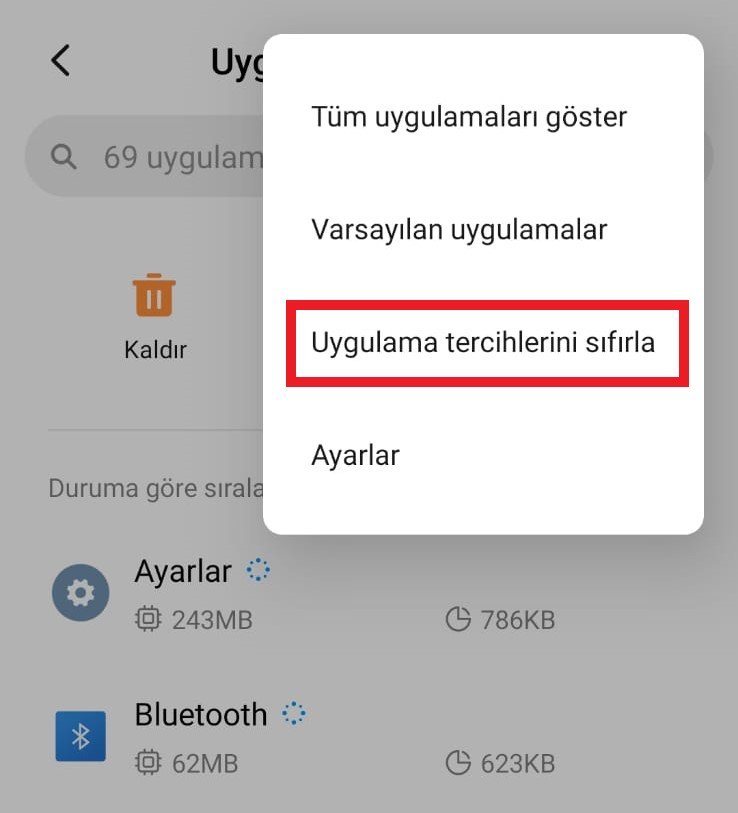
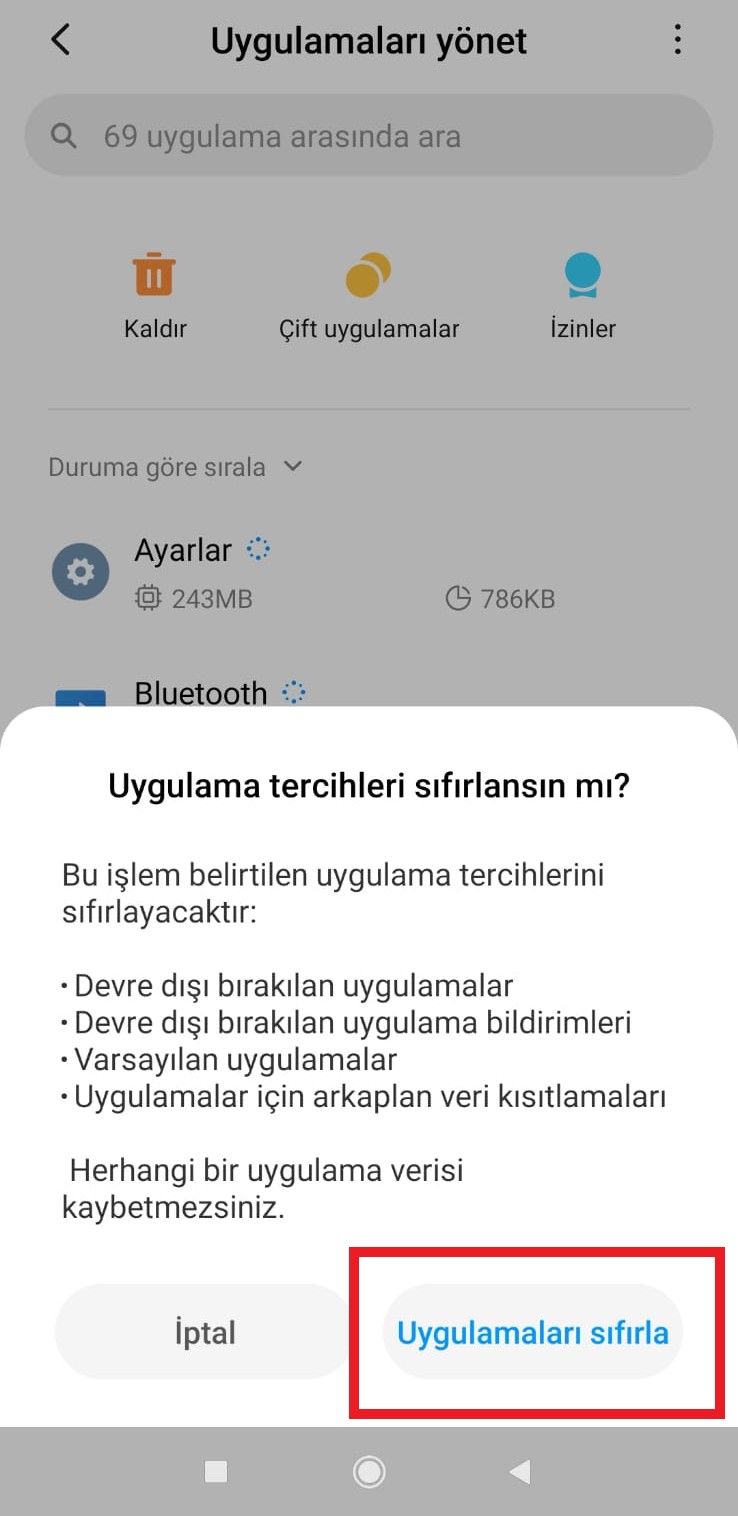
- Ресетирање на апликациските поставувања – Во Settings > Apps > три точки (горниот десен агол) > Reset app preferences. Ова ќе ги ресетира поставките за апликациите без да ги избрише вашите податоци.
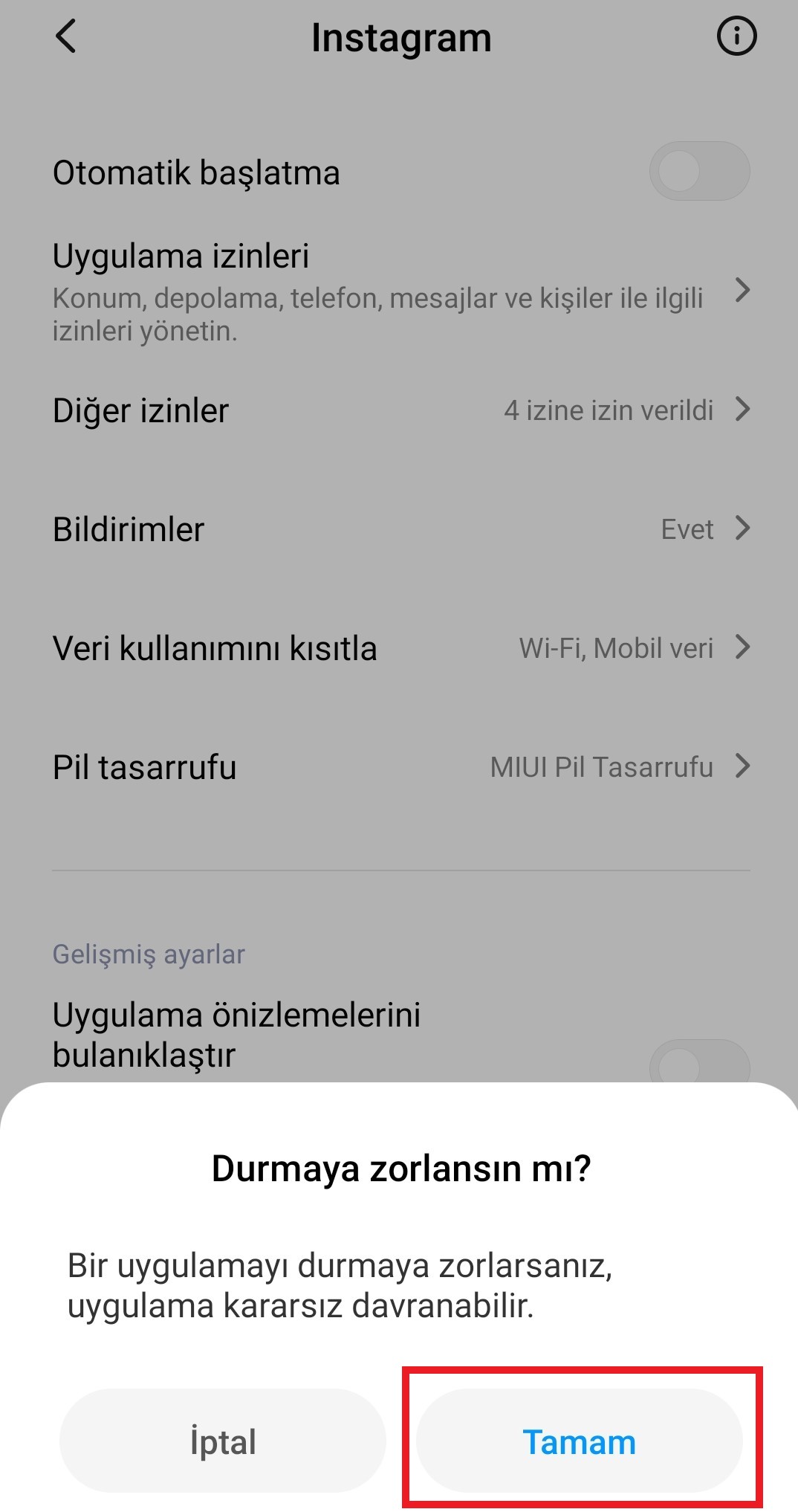
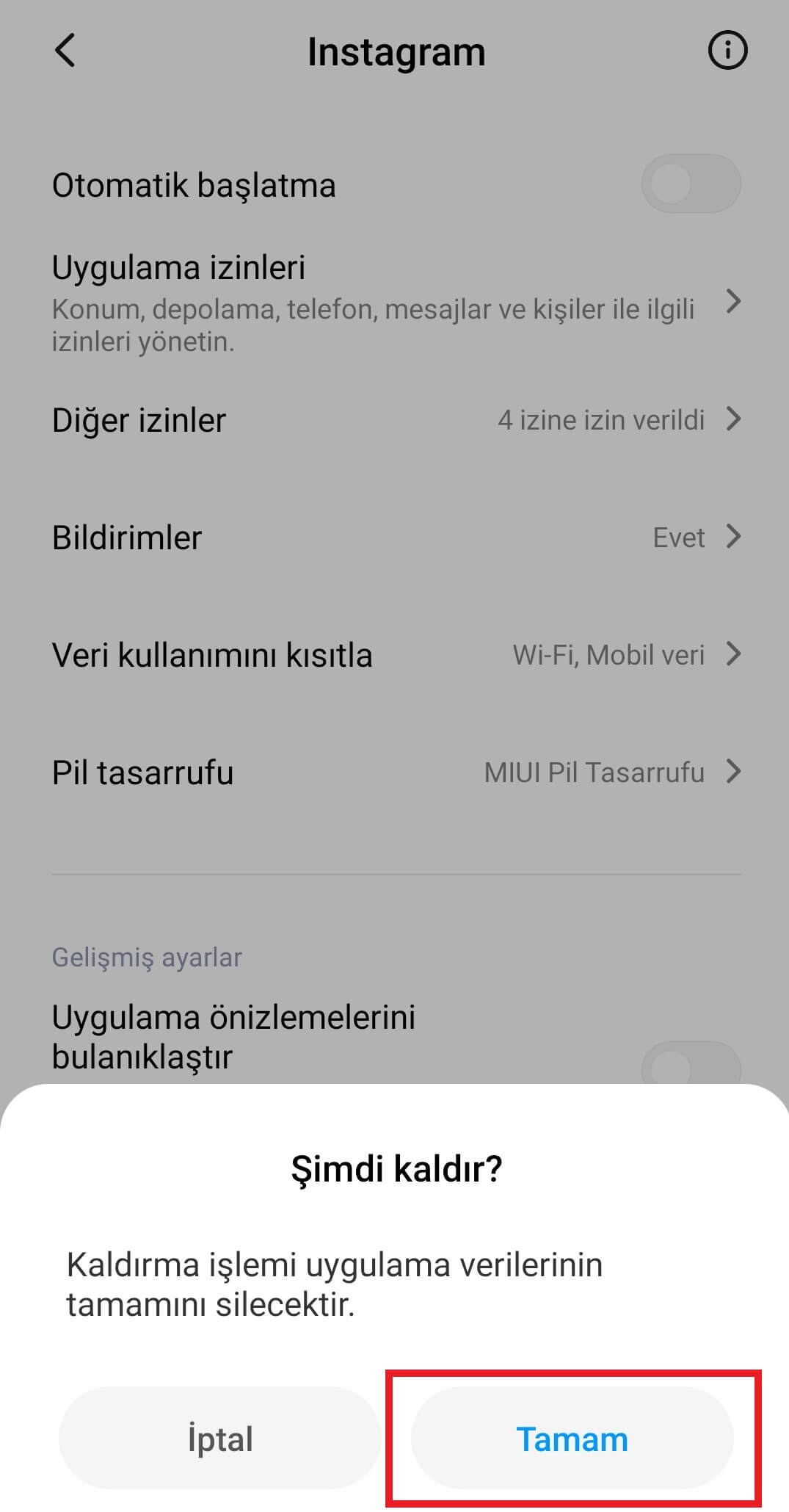
- Сеалете и повторно инсталирајте ја апликацијата – Доколку ништо од горенаведеното не помага, деинсталирајте ја Instagram и повторно инсталирајте ја преку Google Play Store. Пред да деинсталирате, принудно затворете ја апликацијата и повлечете ги податоците (Clear data) за да се измијат сите локално зачувани податоци.
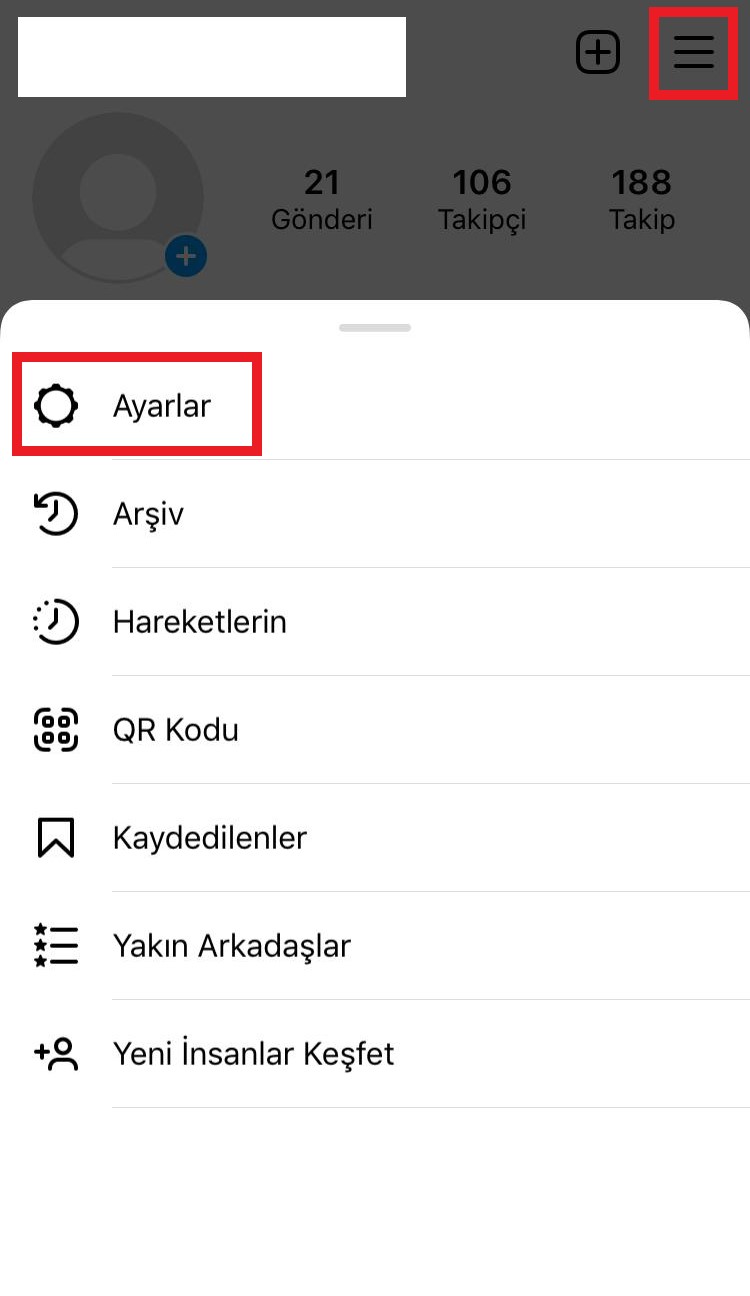
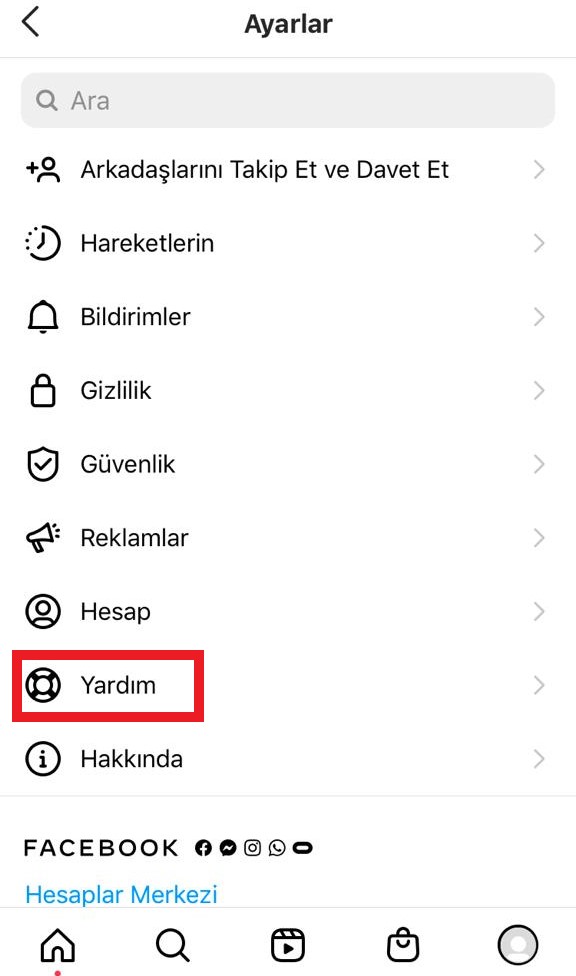
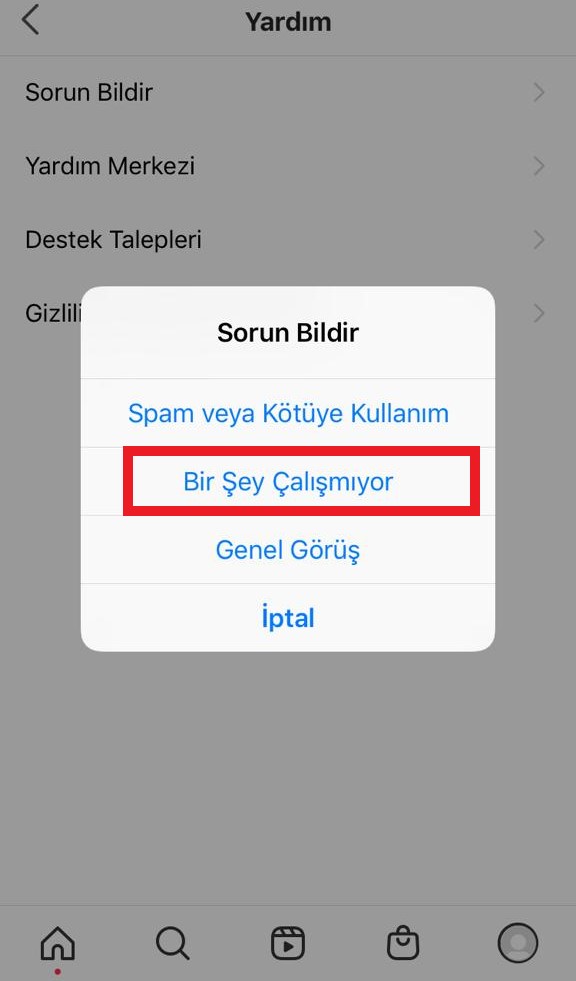
Дополнителна опција – Ако ниедно од горенаведените решения не ја реши грешката, пријавете проблемот преку апликацијата. Отворете ја Instagram, отворете го профилот, пристапете до мението горе-десно, изберете „Помош“ и известете за проблемот со опцијата „нешто не работи“ за повратна информација од тимот за поддршка.