Побрз преглед на надградбата на Windows 10: чекор-по-чекор водич за корисници на Windows 7 и 8
Сепак, иако поддршката за Windows 7 заврши на 14 јануари 2020 година, корисниците сè уште можат да ги пробаат чекорите за надградба до Windows 10. За безбедна процедура, препорачливо е однапред да се направи резервна копија на важните податоци. Потоа следете ги чекорите за надградба, кои се прикажани подолу за Windows 7 и 8.

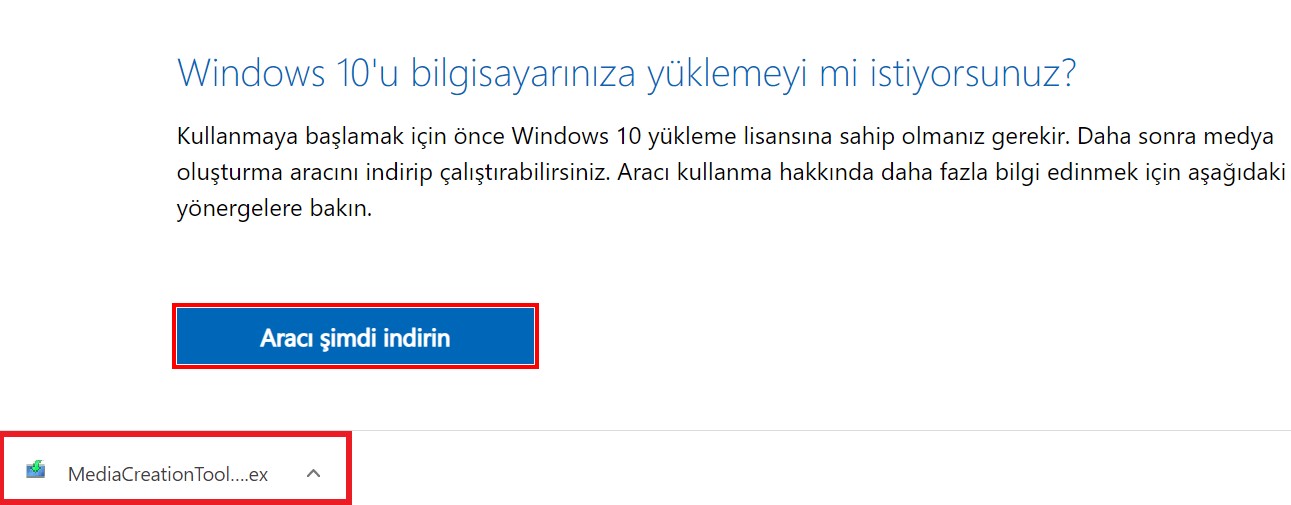
Чекор 1: Посетете ја страницата за преземање на Windows 10 на Microsoft и изберете опцијата „прејди сега на алатката“ за започнување на алатката за создавање медиуми. Овој алаток ќе ви помогне да започнете процесот на надградба.
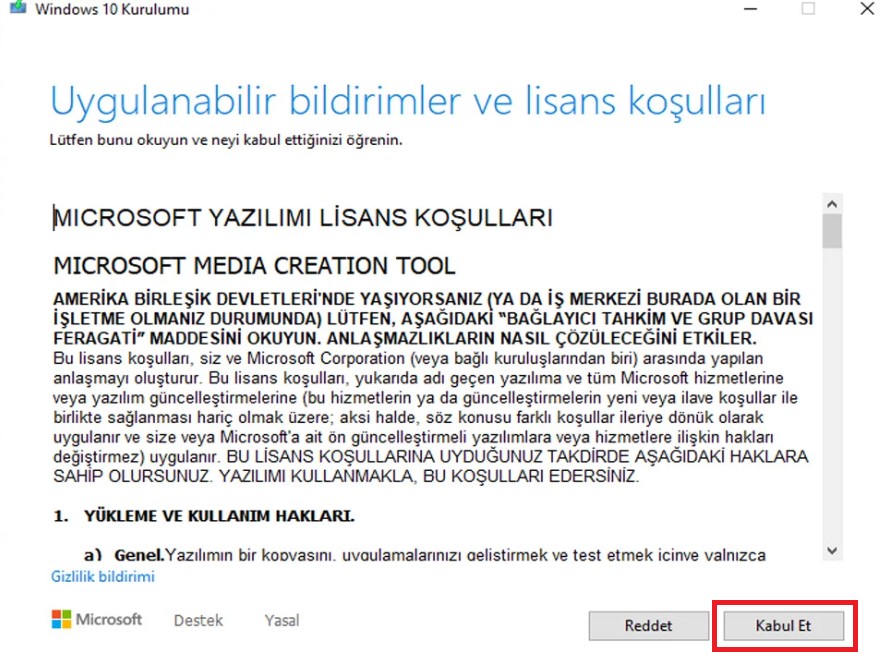
Чекор 2: Отворете ја алатката и кликнете на „прифати услови“ за да продолжите. Ако сакате да надградите на нова верзија, изберете опцијата „надгради го овој компјутер“.
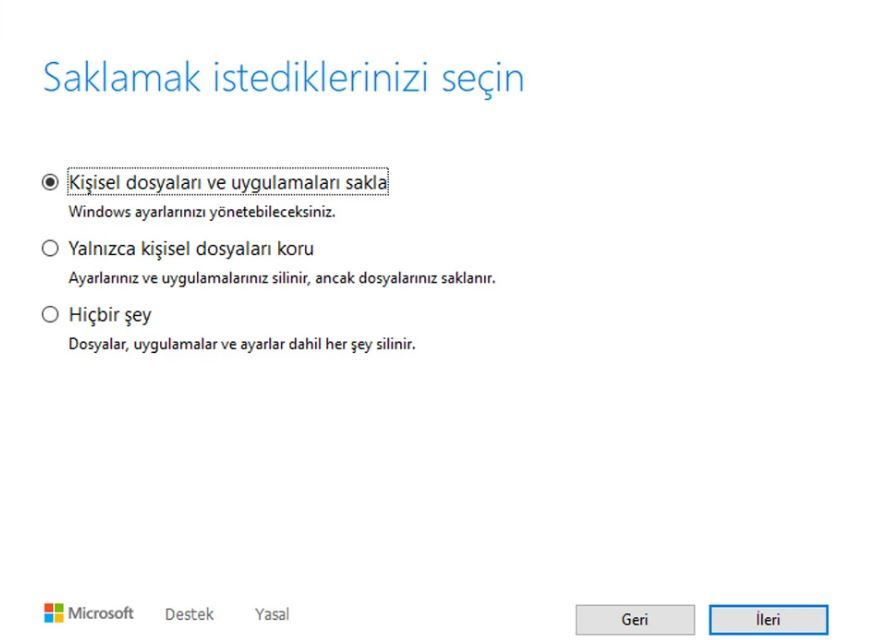
Чекор 3: Овој процес може да трае подолго, но ќе ви се покаже можностите за складирање. Можете да изберете да зачувате само личните податоци или целосно да ја избришете постојната инсталација. Има и опција за останатите програми и поставки да се ресетираат.
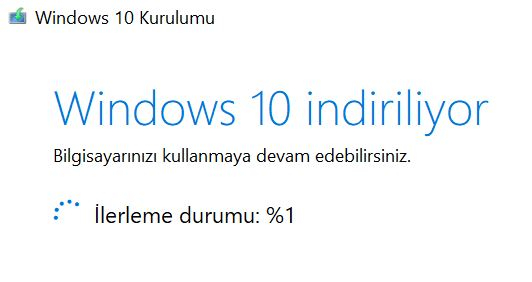
Чекор 4: По извршување на овие чекори, кликнете на „инсталирај“ за да започне вистинската инсталација. За време на процесот, не ги исклучувајте вашиот компјутер и подготвени се за евентуално дејствување по завршување.
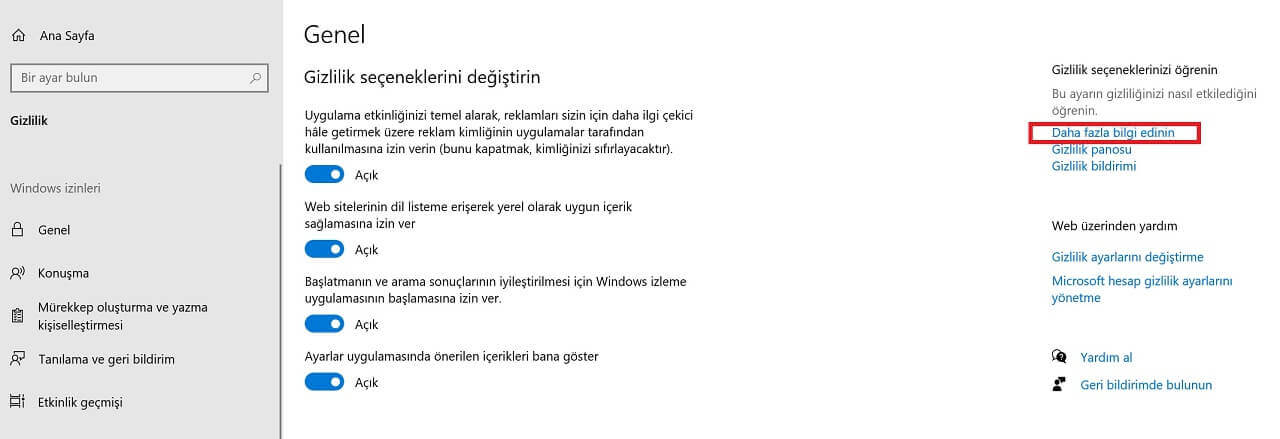
Чекор 5: По инсталацијата, ќе се појави экранот „приспособување на поставките за приватност“. Тука можете да ги адаптирате приватносните поставки според вашите потреби, а потоа изберете повеќе информации за детално читање. Тако ќе завршите со надградбата, обезбедувајќи зачувување на податоците.
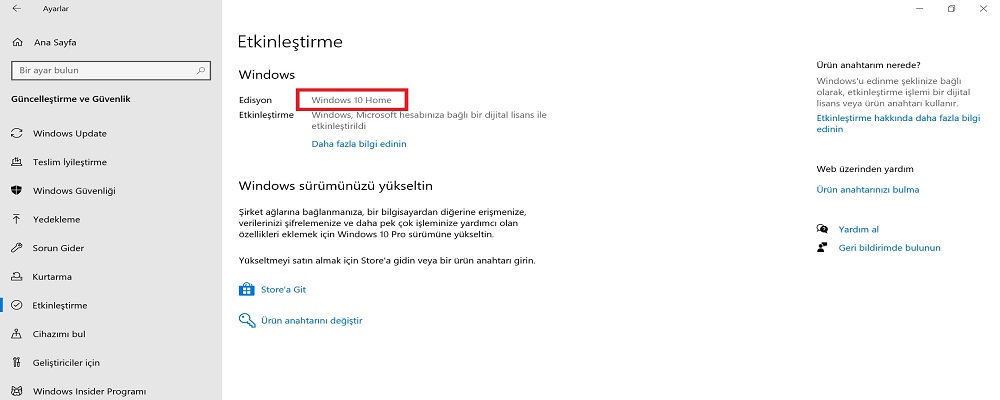
Чекор 6: Проверете го статусот на надградбата со: Старт > Поставки > Надградба и безбедност > Активирање. Ако на прозорецот се појави потребата за производен клуч, внесете го оригиналниот Windows 7 или Windows 8 клуч.