Како да направите скриншот и долга скриншот на Realme UI: водич за корисниците
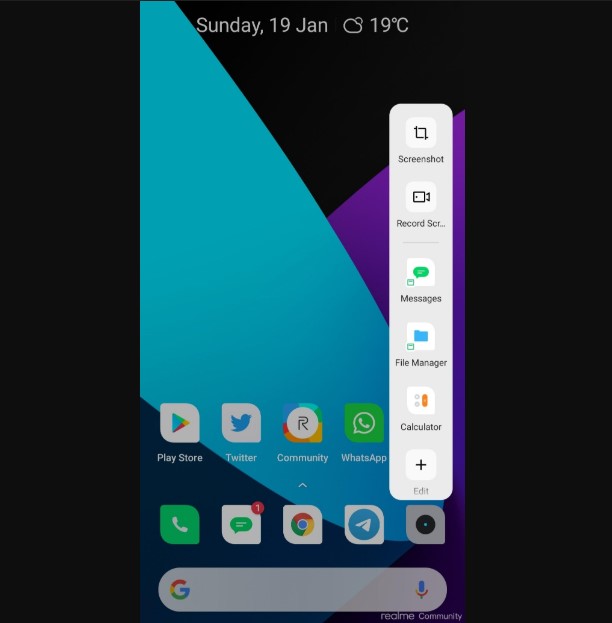
Realme UX базиран врз Android 10 продолжува да разбудува и да ги подобрува можностите за снимање на екранот и споделување на содржината. Екранските снимки се може да се направат брзо, а долгите снимки овозможуваат увид во цела страница или листа на подалечни елементи. Ние ги сумиравме пристапите кои ќе ви овозможат да ја добиете саканата снимка директно од вашето Realme уред.
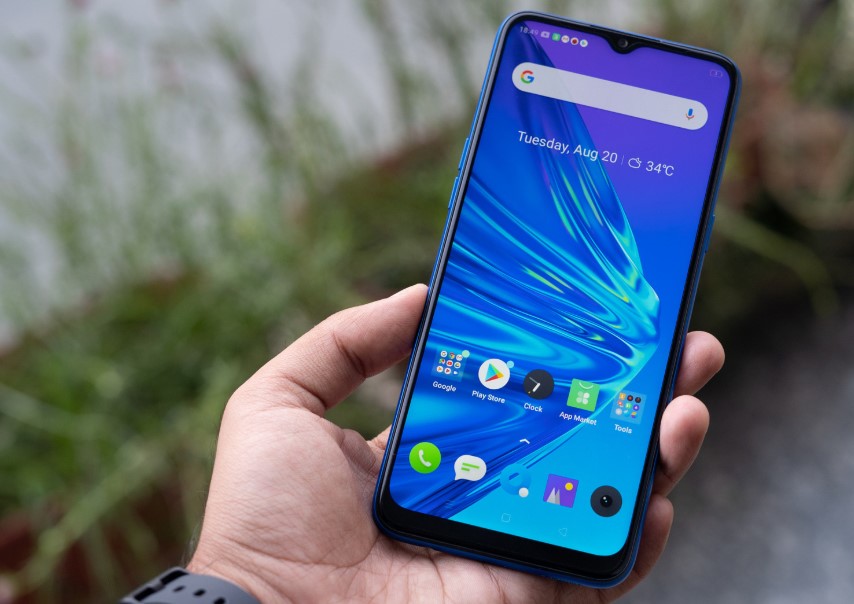
1. Делумна екранаска снимка – ова е корисно кога сакате да заснимете само дел од екранот, на пример дел од слика од Instagram или текст од порака. Првата постапка е да подесите делот што сакате да го снима. Потсетете се на долниот десен агол каде што ќе се појави можност за зачувување, преку која завршувате со снимањето. По снимката, навртениот фајл најчесто завршува во галеријата.
2. Долга екранаска снимка – за веб страници со долга содржина или список на песни, оваа опција е особено корисна. Подесете ја електронската страна што сакате да ја скриншотирате и користете ја трисната заштитена комбинација или копчињата за напојување и намалување звук за да ја иницирате долгата снимка. Откако ќе се создаде, на левата страна ќе приметите трака која ја покажува последната снимка. Продолжете со држење и повлекување нагоре за да ја продолжите долгата процедура.
Забелешка: Ако чуствувате проблем со звукот при снимањето, отидете во Поставки > Звук и Вибрација и деактивирајте ја опцијата за звук при снимање на екрана.