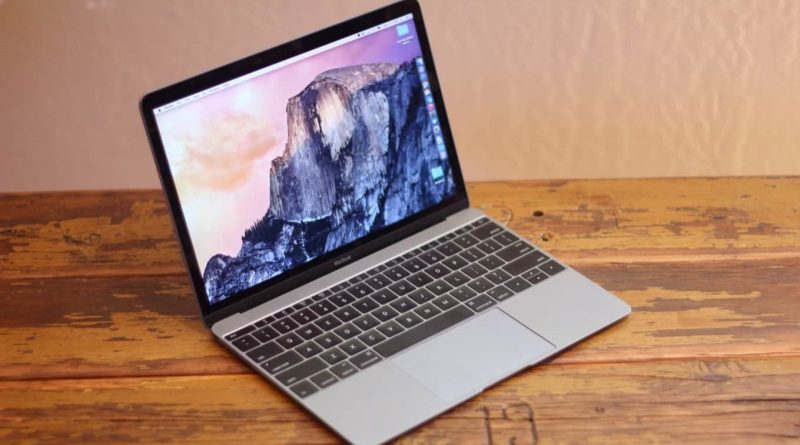
Како да ја активирате и користите Find My Mac за безбедност на вашиот Mac
Ако вашиот Mac е изгубен или украден, не паничете. Ако активирате Find My Mac (Најди Мојот Mac), можете да следите позицијата на уредот, да го заклучите, да го ресетирате и да му испратите порака лицето кое го држи. Во ова упатство ќе најдете чекор-по-чекор инструкции за активирање на функцијата, како да ја пронајдете изгубениот Mac и како да реагирате ако се појават украдени MacBook уреди.
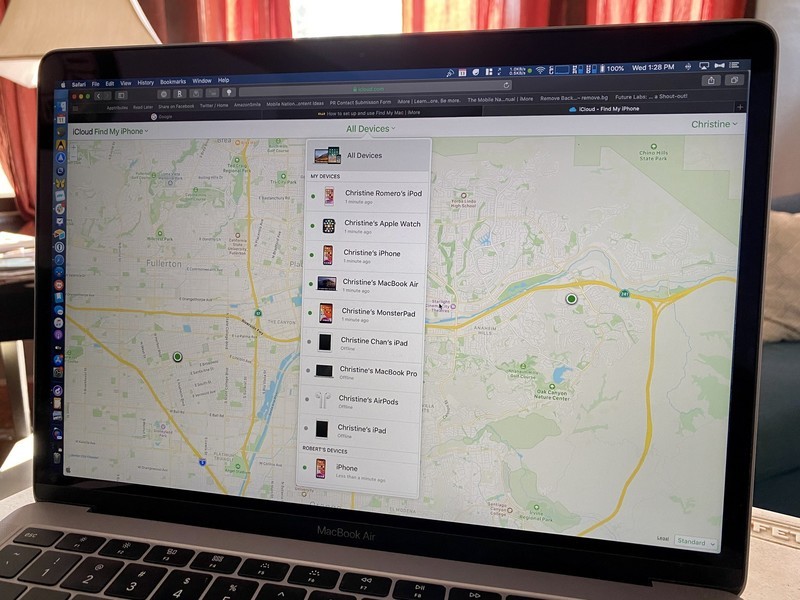
Како да го активирате Find My Mac на нов Mac Доколку сте купиле нов Mac, прво треба да ја активирате оваа функција. За да ја активирате: 1) отворете системските преференции, 2) изберете iCloud, 3) означете ја опцијата Find My Mac.
Како да го пронајдете вашиот Mac кога функцијата Find My Mac е активна и уредот е изгубен: 1) најавете се на iCloud.com од било кој компјутер, 2) внесете ја вашата Apple ID считка за да се потврдите, 3) изберете ја опцијата Find My iPhone и погледнете ги сите Mac уреди поврзани со вашата Apple ID сметка, 4) изберете ја вашиот изгубен или украден Mac за да ги видите неговата позиција.
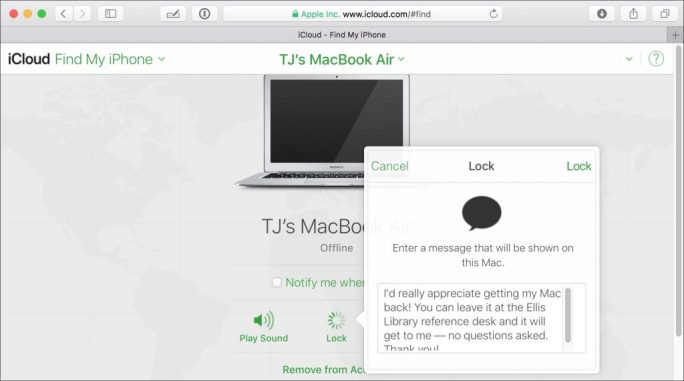
Испраќање порака, заклучување, пуштање глас и бришење на уредот преку Find My Mac: откако ќе го пронајдете уредот на мапата, користете ги опциите под мапата за да заклучите, пуштите звук или избришете податоци. 1) Заклучувањето ќе го исклучи уредот и ќе постави четириграмен код за повторно најавување. Без точен код, повторното вклучување е невозможно. 2) Со избирање опцијата за пуштање звук, Mac ќе издаде силен звук, што е корисно ако е во близина на вас. 3) На крај, можете безбедно да избришете сите податоци и поставки од уредот.