Одважни чекор по чекор за контрола над Siri: целосно исклучување, преферирање и безбедносни опции
Со обновата на Apple, виртуелниот асистент Siri станува се попрактичен, но понекогаш може да предизвика промени во работата. Во ова упатство ќе најдете како целосно да ја деактивирате Siri и како да ја активирате повторно по потреба.
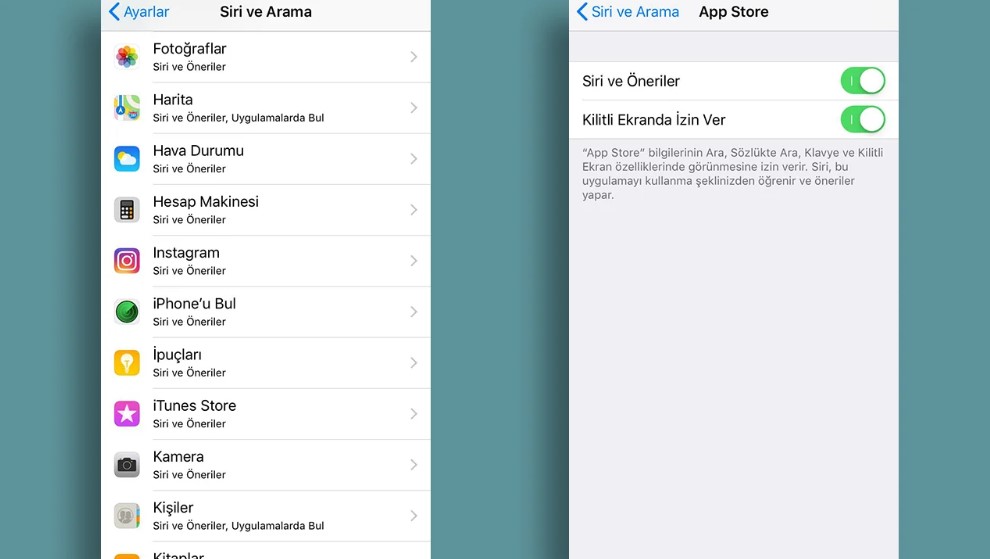
Како целосно да ја исклучите Siri Ако користите iOS 11 или нова верзија, процесот е едноставен. Отидете во Поставки, изберете Општо, па допрете на Пристапност. Во новиот прозорец влезете во Siri и исклучете ја опцијата за вклучување/исклучување. За повторно активирање, повторете ги истите чекори.
Исклучување на препораките од Siri Доколку сакате само да ги спречите препораките, без да ја деактивирате целосно Siri, следете ги овие чекори: Поставки → Општо → Пристапност → влезете во Siri и исклучете ги сите поставки во делот Siri Предлози.
Ослободување од Алатката за препораки на Siri Ако не ви треба Алатката за препораки на почетната страница, извршете го следново: Почетна страница → превртете нагоре и изберете Опција за уредување, потоа допрете го знакот „минус“ лево од секцијата за препораки на апликацијата Siri. Поткрепете со допир на Отстрани.
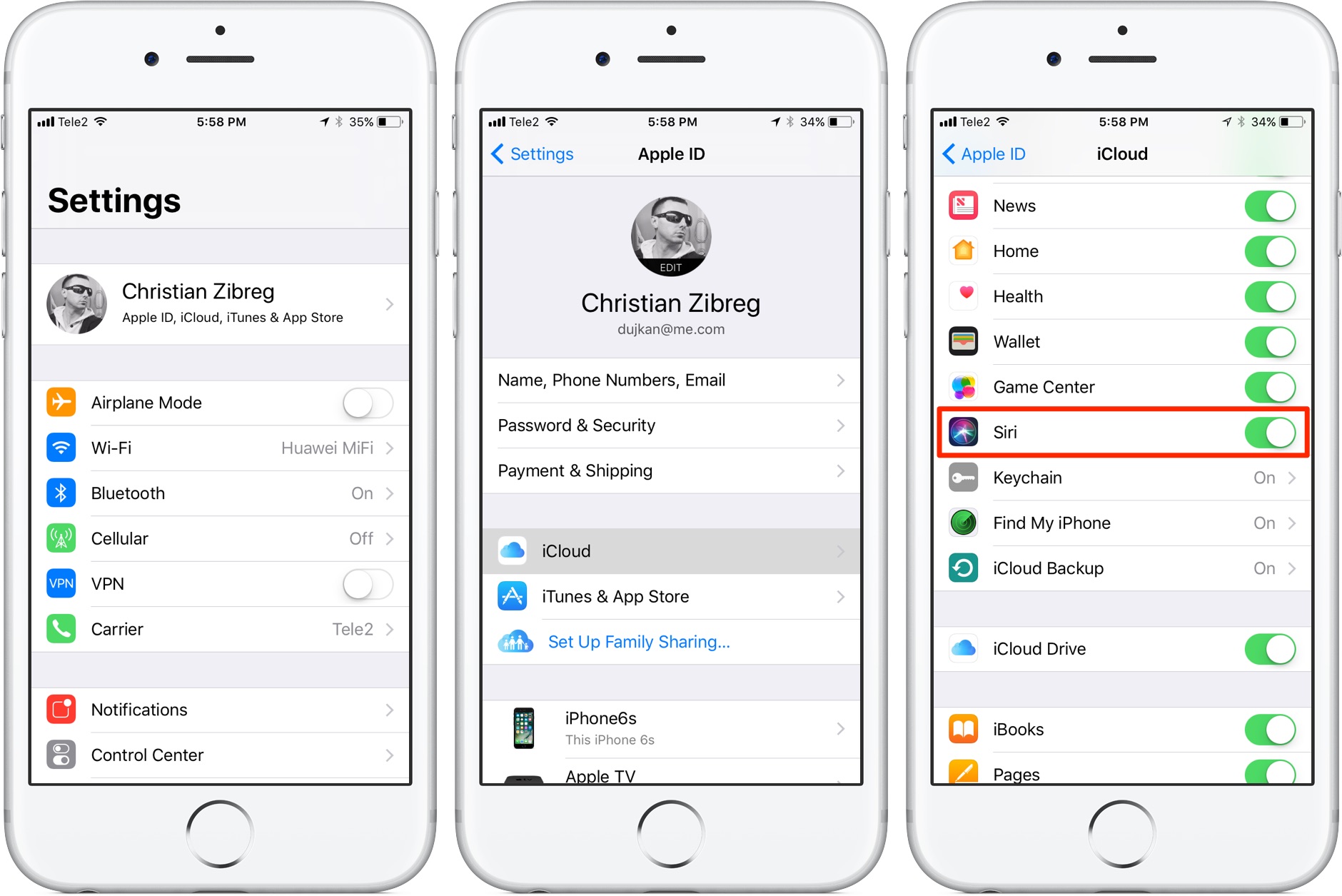
Комуникација помеѓу Siri и iCloud Податоците за учење на Siri можат да се синхронизација низ сите ваши Apple уреди преку iCloud. Дефолтно, оваа функција може да биде исклучена на вашиот уред. За проверка, следете ги чекорите: Поставки → Apple ID → iCloud → спуштете се надолу до Siri и овозможете/ исклучете ја оваа функција според потребите.