Проблеми со тастатурата на лаптопот и како да ги решите: Брзо поправка со управувачи и поставки
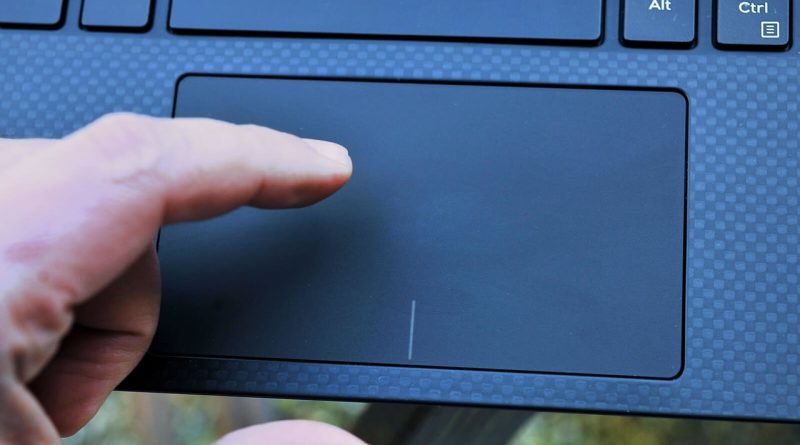
Тачпадот, кој ви овозможува да прегледувате без потреба од надворешен глушец, е важна карактеристика за преносливоста. Меѓутоа, понекогаш можат да се појават ситуации како тачпадот не работи и тоа може да ги наруши секојдневните задачи. Таквите проблеми може да се должат на хардверски или софтверски причини; подолу се наведени методи за чекор по чекор решавање на проблемот.

Fn копчето и впечатливата комбинација со тачпадот овозможуваат повторно активирање на тачпадот во повеќето модели. Обично се наоѓа копчето за Fn во долниот лев агол заедно со светечка индикаторска линија или знак што означува тачпад. На пример, комбинациите како Fn + F7 во многу лаптопи можат да го вклучат или исклучат тачпадот. Можете да ја пробате оваа метода, а ако не работи, преминете кон другите решенија.

Конфликтни драйвери понекогаш можат да доведат до конфликт меѓу драйверите за тачпад и другите глушци. Посебно кога се инсталира надворешен безжичен или Bluetooth глушец, може да дојде до конфликт со драйверот. За да го решите проблемот, следете ги следните чекори:
- Притиснете Win + R, напишете devmgmt.msc и отворете ја „Управувачот со уреди“.
- Проширете ја секцијата „Мишеви и други уреди за следење“.
- Изберете ги сите драйвери за глушци/уреди за околу и ги деактивирајте.
Потоа рестартирајте го системот за да проверите дали промени во драйверите стапиле во сила.
Ажурирање на драйвери може да обезбеди исправна и ажурирана работа на тачпадот. Потоа отворете ја Уредничката за уреди, најдете го тачпадот, кликнете со десен тастер и изберете Ажурирај драйвер. Не заборавајте да го рестартирате системот по ажурирањето.
Провера преку поставките на оперативниот систем е следната задача. Следете ги овие чекори на Windows:
- Напишете „миши“ во полето за пребарување и отворете Поставки за миша.
- Најдете ја опцијата за тачпад и проверете дали е активна.
Кога ќе бидат правилно поставени, тачпадот повторно може да функционира правилно.
Ако гореспоменатите методи не помагаат, проблемот може да биде во хардверот. На пример, контакт со течност или неисправност во внатрешните компоненти може да влијаат на перформансите. Во такви ситуации, најсигурниот чекор е да се побара професионална поддршка.