Водич за Инсталирање на Windows 10 од USB Меморија: Чекор по Чекор, BIOS и Совети за Инсталација
Нудиме чекор-по-чекор водич за оние кои сакаат да го инсталираат Windows 10 користејќи USB меморија. Најпрво, не заборавајте безбедно да ги направите резервните копии на потребните датотеки и да ги истакнеме важните точки со кои може да се соочите во следните чекори.

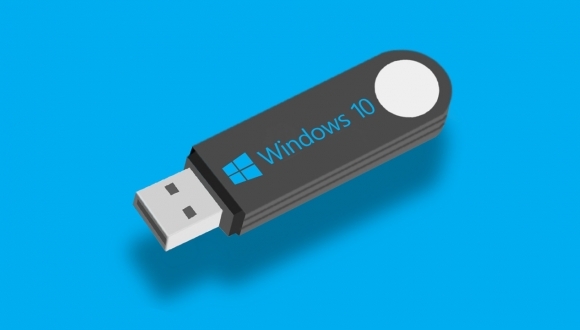
Најпрво, потребни се 2 основни елементи: вашиот USB драјв и медиумскиот алат за Windows 10. За време на процесот на преземање и инсталација, важно е да ја изберете соодветната верзија и архитектура за вашиот компјутер. За време на процесот, ќе започне преземање на датотека од околу 3GB; кога преземањето ќе заврши, се прават потребните подготовки за да може компјутерот да се подигне од USB меморијата.

Создавање на медиум за инсталација на Windows 10 во чекор, означете ја опцијата Создај медиум за инсталација за друг компјутер и продолжете. Потоа одредете ја конфигурацијата што одговара на вашиот компјутер со вашите преференции за јазик, архитектура и верзија на Windows 10. Во 4-тиот чекор, приклучете USB меморија со капацитет од најмалку 4GB на компјутерот и изберете ја како USB флеш драјв и продолжете.

Подигнување од USB преку BIOS прво рестартирајте го компјутерот и влезете во BIOS поставките. Во делот Boot Settings поставете ја опцијата “1st Boot Device” на USB и зачувајте ги поставките и рестартирајте. Кога ќе ја оставите USB меморијата приклучена, ќе се појави екранот за инсталација од драјвот каде што се наоѓа ISO датотеката на Windows 10.
На екранот за инсталација, можете да изберете да ги зачувате вашите датотеки и поставки или да направите чиста инсталација. Исто така, во оваа фаза одредете дали е потребен лиценцниот клуч за Windows 10; ако правите надградба, не е потребно да внесувате клуч. Кога инсталацијата ќе заврши, продолжете со новото мени за поставки.
Совети: Ако има брзо подигнување во BIOS, исклучете го за да ги намалите проблемите што може да се појават за време на инсталацијата. Кога ќе ги завршите сите чекори правилно, успешно ќе ја завршите инсталацијата на Windows 10 од USB.