Прилагодлива DPI вредност за вашата мишка: водич за прецизно работење
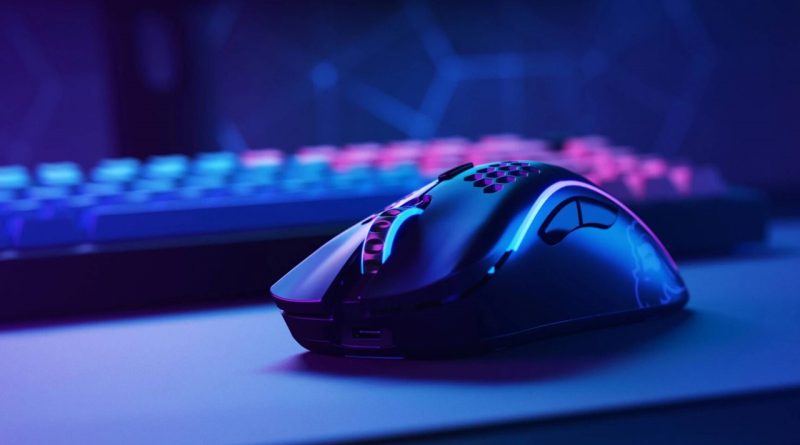
Мишката е основен периферни уред кој овозможува брзо движење на курсорот и прецизност во работата. За користење на различни задачи, е важно да се разбере како да се прилагоди чувствителноста според потребите. Продолжете со читање за тоа како се дознава и како се менува DPI вредноста.
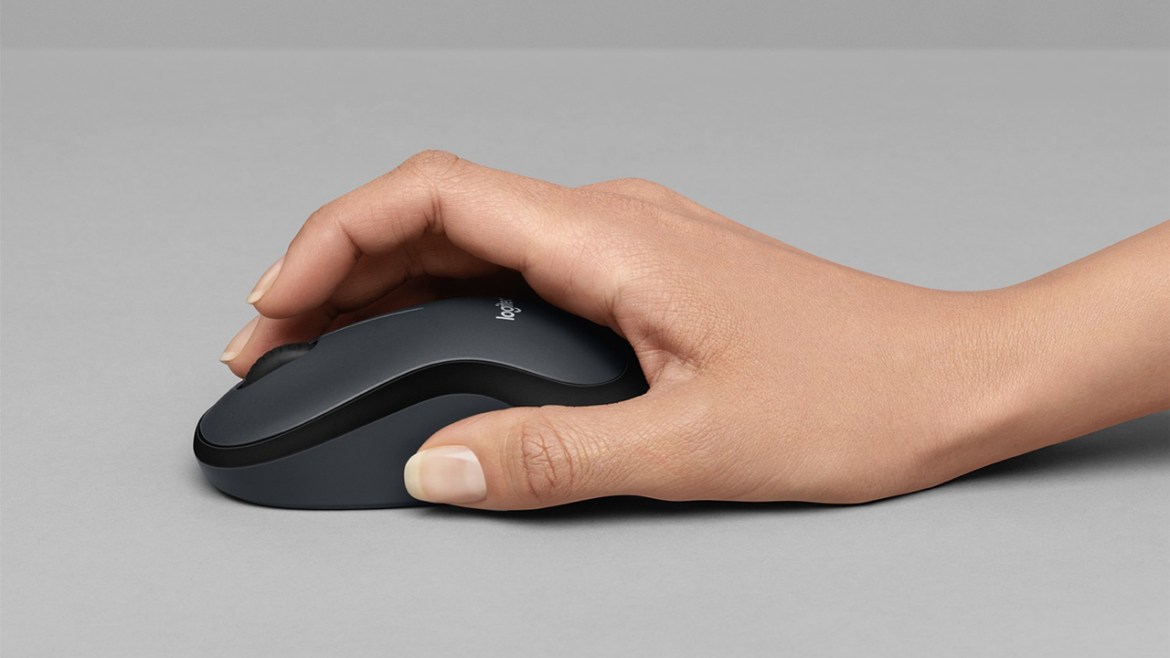
Дефиниција на DPI означува капацитет за покривање на пат на мишката за секунда и влијае на тоа колку линија ќе се помери во однос на вашите движења. Повеќе DPI значи поголема осетливост и побрзо движење, што е особено значајно во игрите со стрелање и во инженерски програми.
Како да ја научите точната DPI вредност се препорачува да започнете со проверка на веб-страницата на производителот. Со пребарување по бренд и модел, најчисто се наоѓаат техничките податоци, вклучувајќи ги и DPI вредностите. За некои популарни модели, може да се пронајдат и преку пребарување на Google.
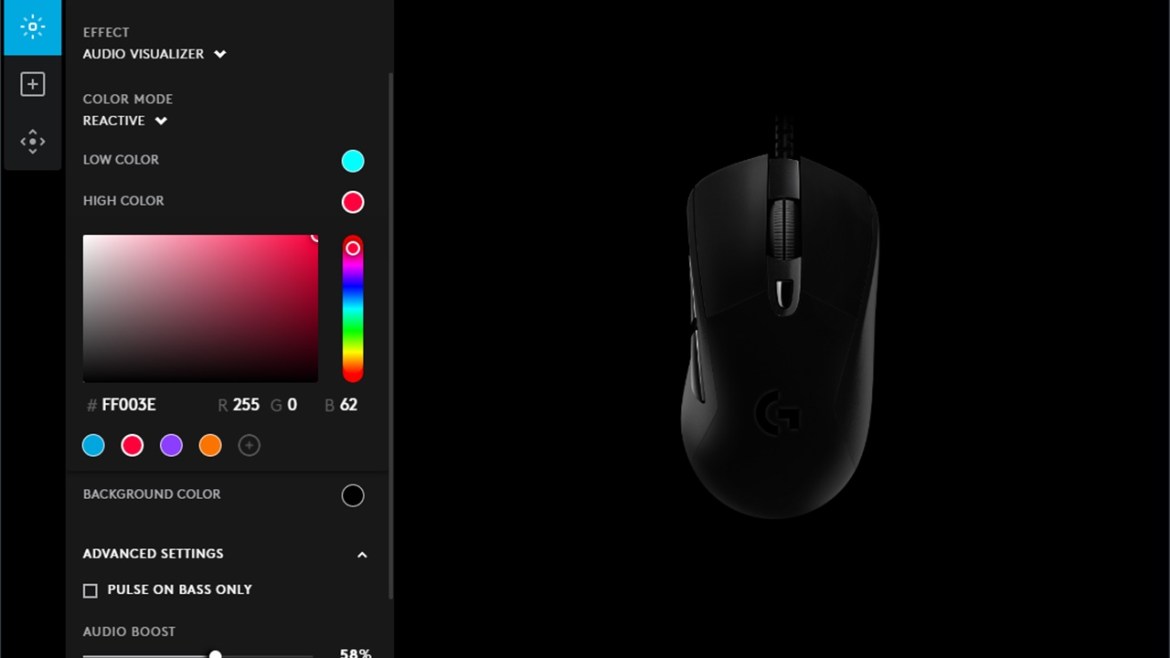
Софтвер за контрола на DPI вообичаено нуди производителот на мишката. Со овие програми може да ја подесите чувствителноста за различни задачи и да ги користите спецификите поставки. На пример, Logitech G Hub е популарен за користење со Logitech периферни уреди, но секој бренд може да користи свој софтвер.
Онлајн алатки за мерење DPI постојат веб-страници што ви помагаат да процените точната DPI вредност на вашиот уред. Следете ги овие чекори:
– Чекор 1: Посетете ја страницата за мерење на DPI преку посочениот линк.
– Чекор 2: Изберете ги единиците за далечина и мерна единица. Оставете ги другите поставки непроменети.
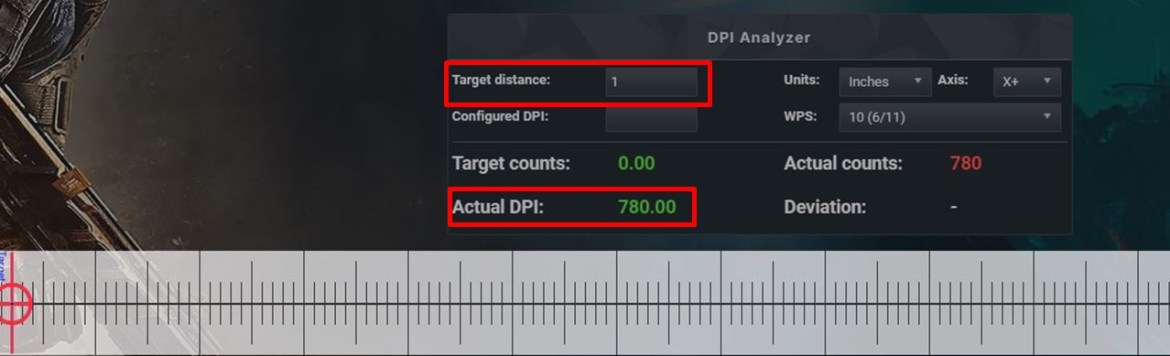
– Чекор 3: Местете ја мишката на рамна површина и преведете ја за да достигнете 1 инч на црвениот знак.
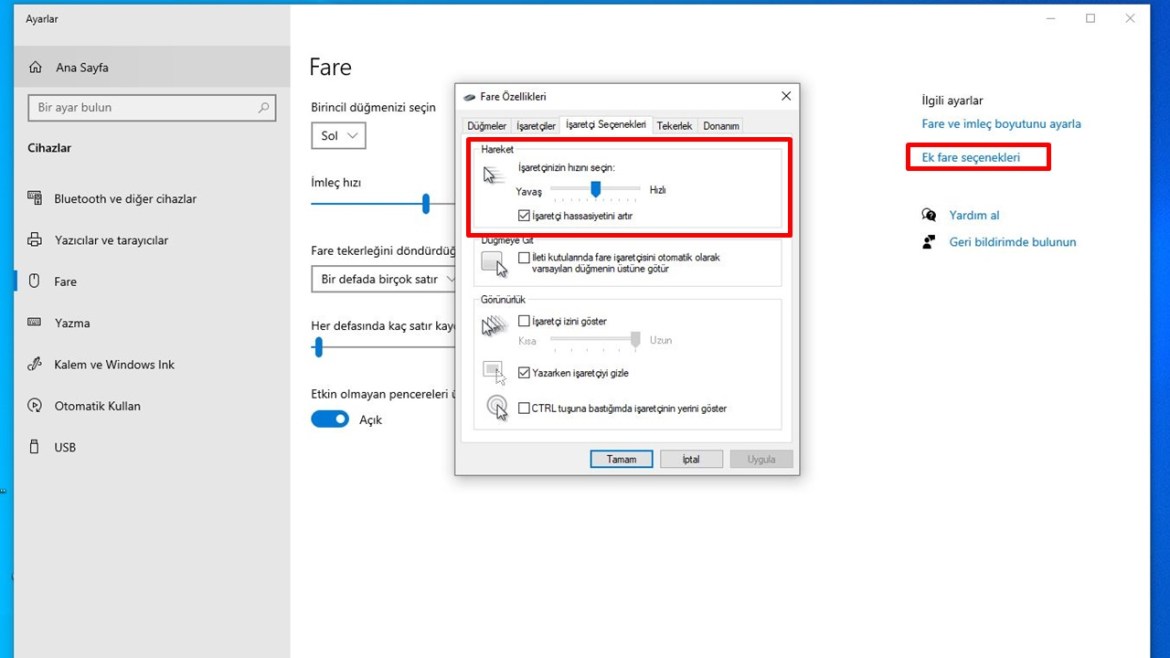
На екранскиот приказ, Actual DPI ја прикажува вашата точна чувствителност. Како да ја промените поставката за DPI може да се направи преку софтверот за мишка или преку системските поставки. Во Windows 10, тоа може да се направи на следниов начин:
- Чекор 1: Отворете Control Panel.
- Чекор 2: Патека: Hardware and Sound > Devices and Printers > Mouse.
- Чекор 3: Изберете табот Advanced mouse options.
- Чекор 4: Преминете на табот Pointer Options.
- Чекор 5: Подесете ја дури мораат потребите во делот Motion.
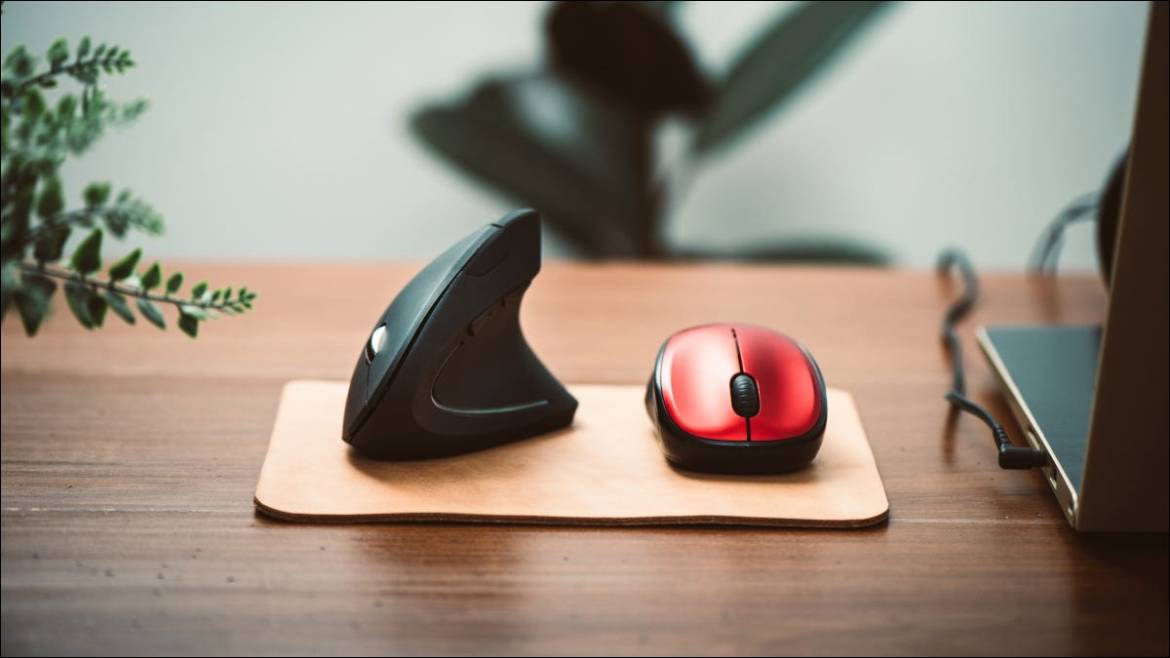
Имајте на ум дека многу миши имаат физичка тастатура за DPI која дозволува побрзо и постепено менување на вредноста; ова е особено корисно за игри и прецизни задачи во дизајн.
Делаете ли други начини за дознавање на DPI вредноста? Споделете ги вашите мислења во коментари или на SDN форумите.