Како да отстраните симболот на слушалките од телефонот: водич за корисниците
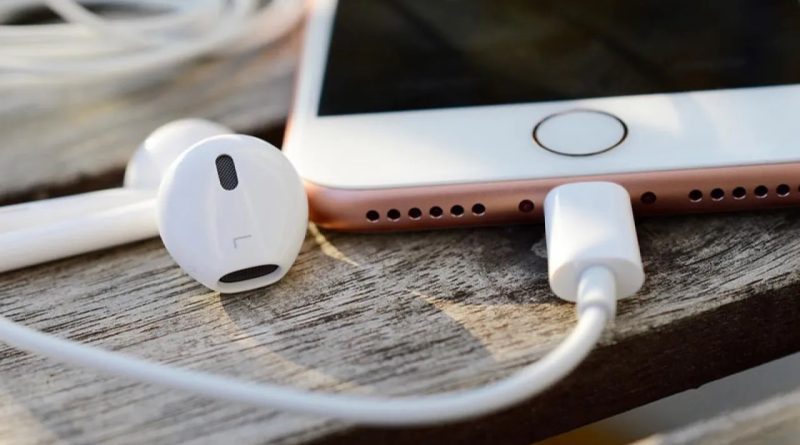
Во денешниот свет, слушалките станаа редовен дел од секој мобилен уред. Кога ги приклучувате слушалките, во статусната лента често се појавува иконата за слушалки, што значи дека системот ја детектира хардверската поврзаност. Понекогаш таа иконка останува видлива дури и кога нема активни слушалки, што предизвикува фрустрација кај корисниците. Во продолжение ќе најдете неколку сигурни чекори кои можат да ја решат оваа проблематика и да ја обноват нормалната работа на вашиот телефон.
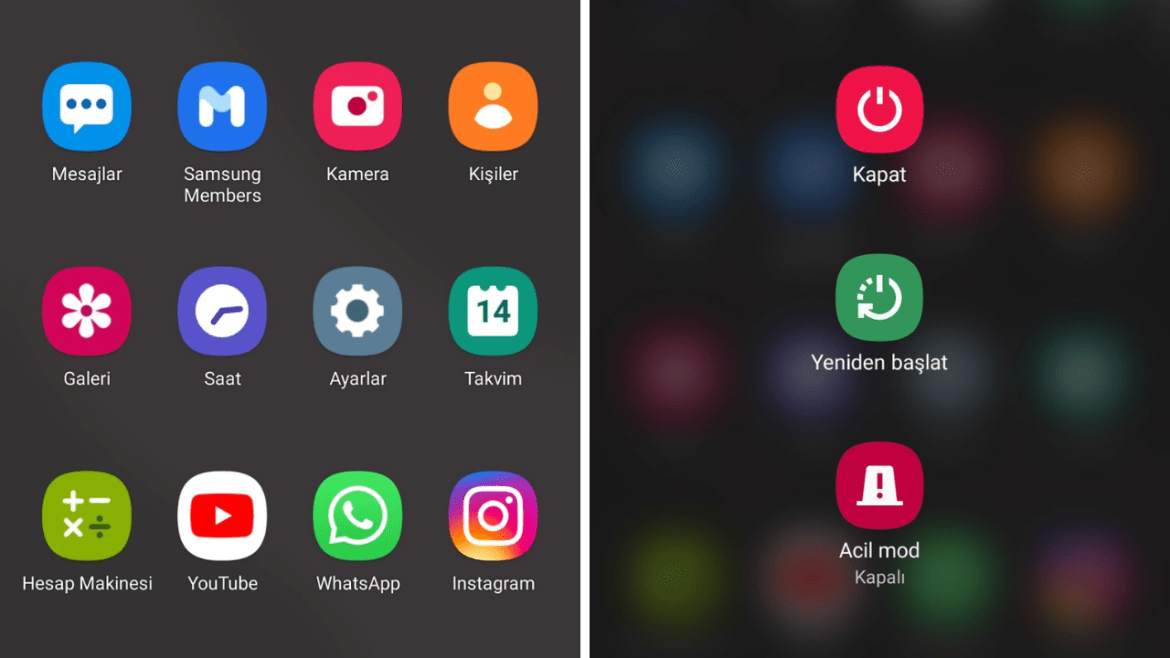
Рестартирање на телефонот е често наједноставното и ефикасно средство. Со овој процес се вратите основните системски поставки и се отстрануваат мала грешка која го спречува правилното сензорирање на слушалките. За да го изгаснете телефонот:
- притиснете ги копчето за напојување се додека не се појави менюто за вклучување/исклучување;
- изберете опција Рестартирај.
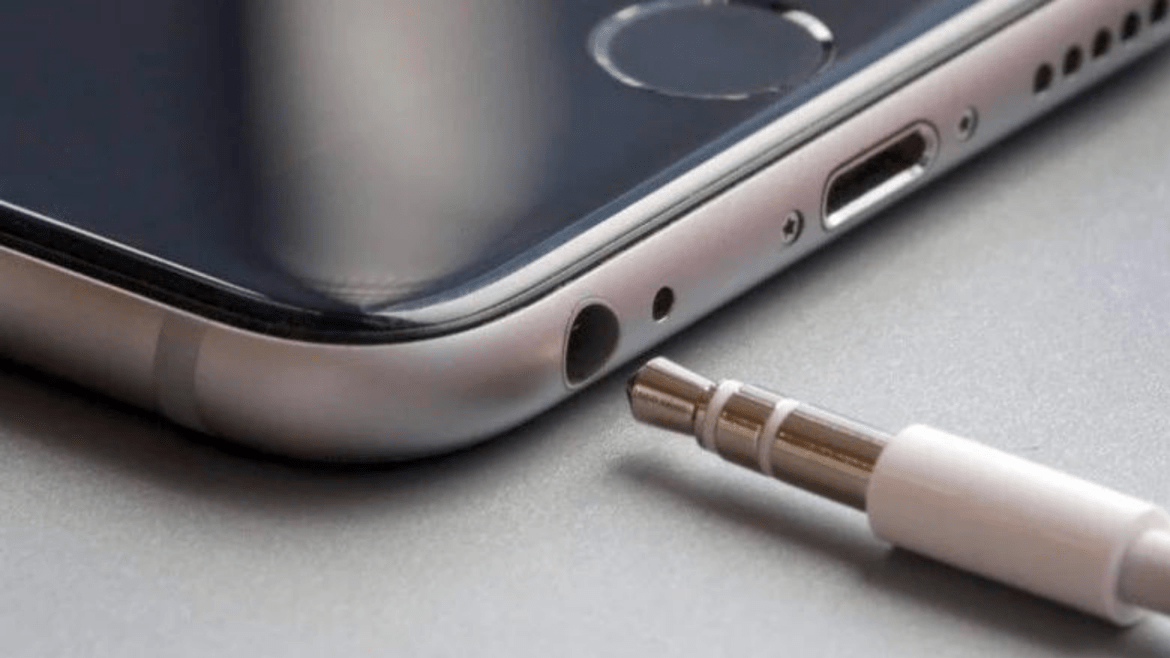
Чистење на влезот за слушалки Влезот за слушалки може да содржи прашина, вода или мали отстранливи честички што можат да го дезориентираат детектирањето. Кога чистите, бидете внимателни и нежни за да избегнете оштетување. По чистењето, исклучете го телефонот и вклучете го повторно по неколку минути.
Употреба на апликации за деактивирање на симболот постојат апликации како Disable Headphone Fix Earphone или Disable Headphone кои привремено го деактивираат проблемот и овозможуваат нормално користење музика и повици без слушалки. Овој пристап е привремен и не ги решава основните причини, туку ги ублажува последиците.
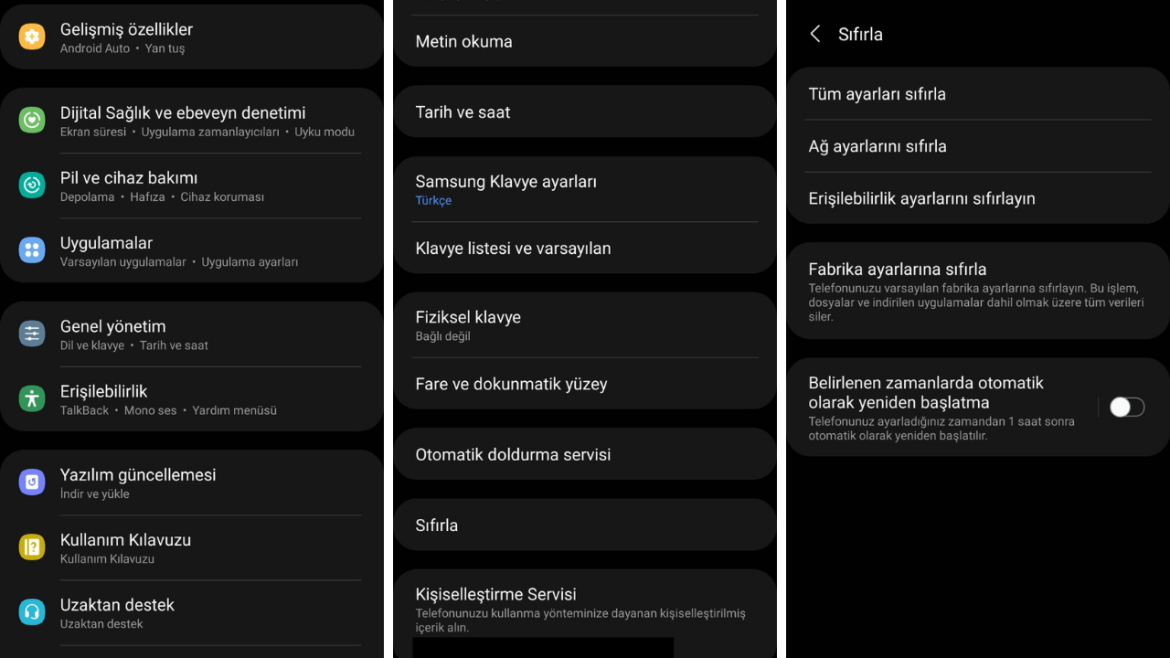
Ресетирање на телефонот Ако ништо од претходното не помогне, може да се прибегне кон ресетирање. За Android уреди:
- отворете Поставки;
- изберете Генерално управување;
- кликнете Ресетирај и потоа Фабричка заштита;
- потврдете Сите подесе.
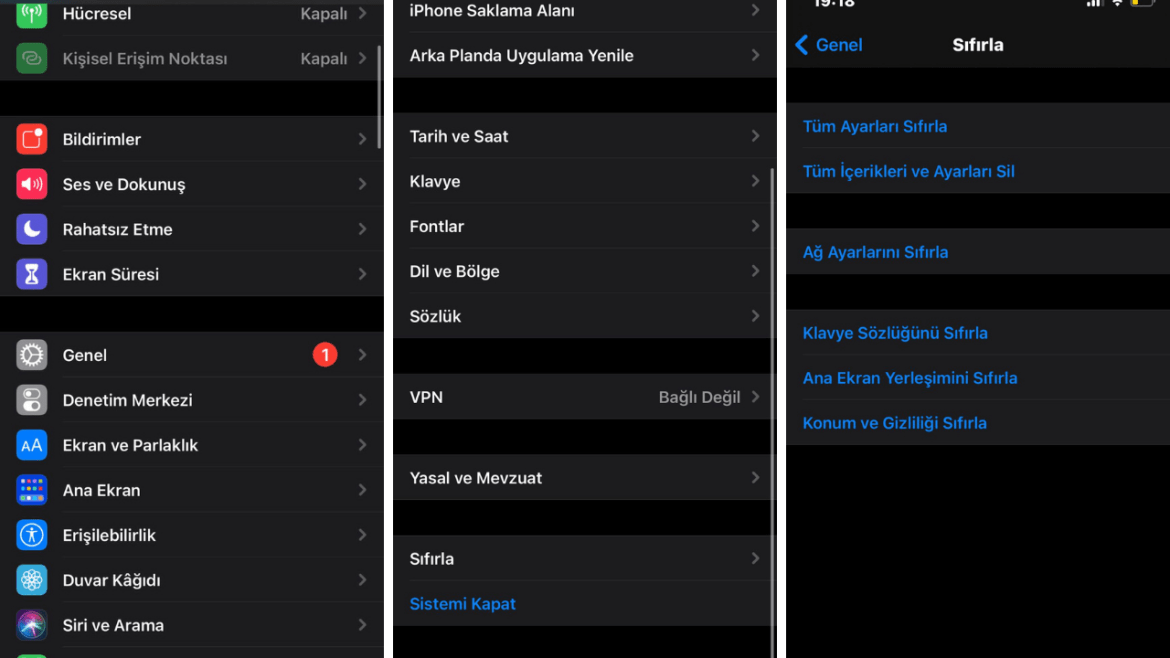
За iOS уреди, следете ги чекорите:
- отворете Поставки;
- изберете Генерално;
- кликнете Ресетирај;
- изберете Ресетирај ги сите поставки за да ги обновите сите поставки на уредот.
Професионална помош ако и ова не помогне, потражете стручно лице за диагностика и поправка. Доколку вашиот уред е во гаранција, тоа може да се реши без дополнителни трошоци; ако не е, консултирајте се со сервисер за понатамна поправка. Дали овие чекори помогнаа? Споделете ги вашите мислења во коментарите или на форумот SDN.