Поставување на поднасловите на Нетфликс: чекор по чекор за мобилен и веб
Современите дигитални платформи за стриминг нудат различни опции за персонализација на поднасловите, но многумина не знаат како да ги прилагодат. Овој водич ви ги презентира сите чекори за подесување на поднасловите на Нетфликс и дава сознанија за тоа како да гиизвеждите параметрите на текстот за мобилни уреди и за веб-страница.

Кога сакате да ги смените визуелните параметри на поднасловите, најпрво треба да одберете дали ќе ги менувате преку мобилното искуство или преку компјутер. Во продолжение следуваат чекор-по-чекор инструкции за двете опции.
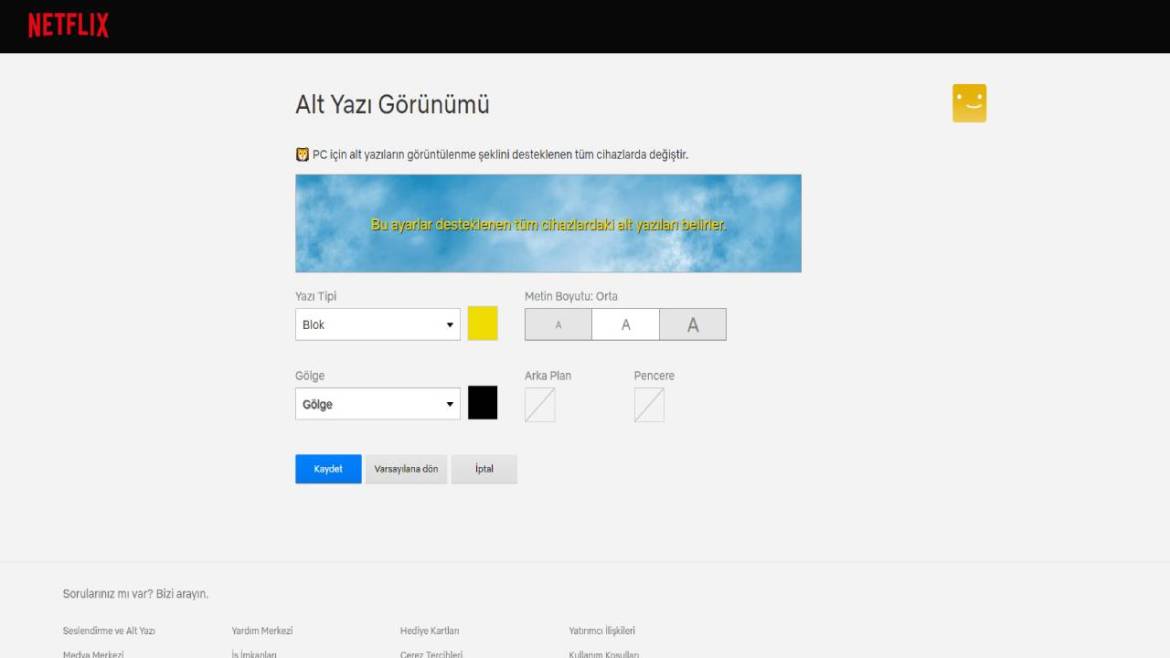
Поставување на поднасловите преку мобилната апликација:
- Отворете ја Netflix апликацијата и најавете се со вашиот профил.
- Кликнете на вашата профилна слика во горниот десен агол.
- Во менито што се појавува, изберете „Закажи“ (Account).
- На следната страница малку поместете се надолу и изберете „Изглед на поднасловите“.
- Тука ќе имате можност да ги подесите форматот на текстот, големината, сенката и бојата на позадината.
- Откако ќе завршите, притиснете „Запази“ за да ги примените промените.
Поставување на поднасловите преку веб-страница на компјутер:
- Најавете се во Netflix преку веб-страницата со вашиот профил.
- Кликнете на профилната слика во горниот десен агол и изберете „Закази“ (Account).
- На страницата која се отвора, поместете се кон профилот што сакате да го уредувате и кликнете на стрелката за промени.
- Потоа продолжете надолу и изберете „Промени“ до опцијата за изглед на поднаслови.
- Во овој дел можете да ги прилагодите типот на текст, големината, сенката и позадината.
- Слично како и претходно, притиснете „Запази“ за да зачувате ги промените.
Дискутирајте ги вашите мисли во коментарите или на форумите SDN за дополнителни совети и идеи за подобро искуство со поднасловите.