Како да ја најдете IP адресата на вашиот принтер: водич за различни методи
Принтерите стануваат се почести во домовите и на работните места, и често бараат точна IP адреса за да се поврзат со компјутерот. Постојат неколку начини за да се добие таа информации, а најчесто се користи IP адресата во различни решенија за конфигурација и поврзување.
Поставки на принтерот се една од најоднесните опции за идентификување на IP адресата во Windows. Следете ги чекорите во Контролниот панел за да ја видите адресата:
- Кликнете на Поставки и изберете Уреди.
- Потоа отворете Принтери и скенери.
- На списокот најдете го вашиот принтер, кликнете врз него и изберете Управување.
- Изберете Поставки на принтерот.
- Погледајте ги табовите во делот Општи за да ја најдете IP адресата.
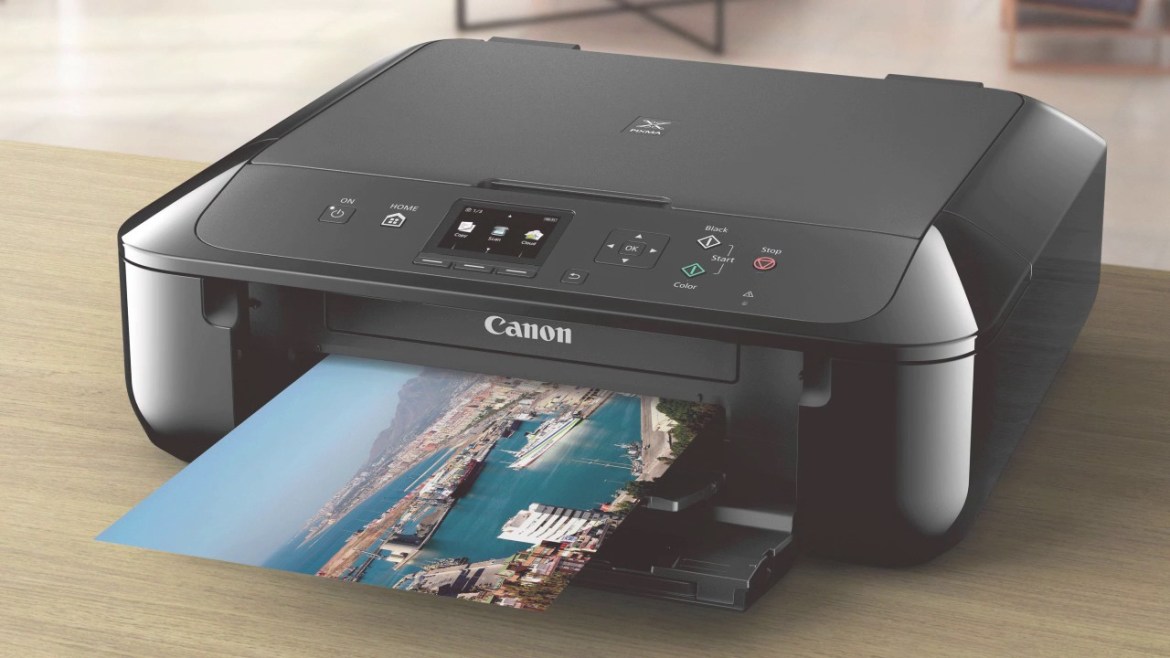
Екранот на принтерот е популарна опција кај модерните модели. Со LCD екранот често може да се пронајде IP адресата, иако точниот процес може да варира по уред. Обично во Поставки се наоѓа делот со IP адреса. Пример за постапка може да изгледа вака:
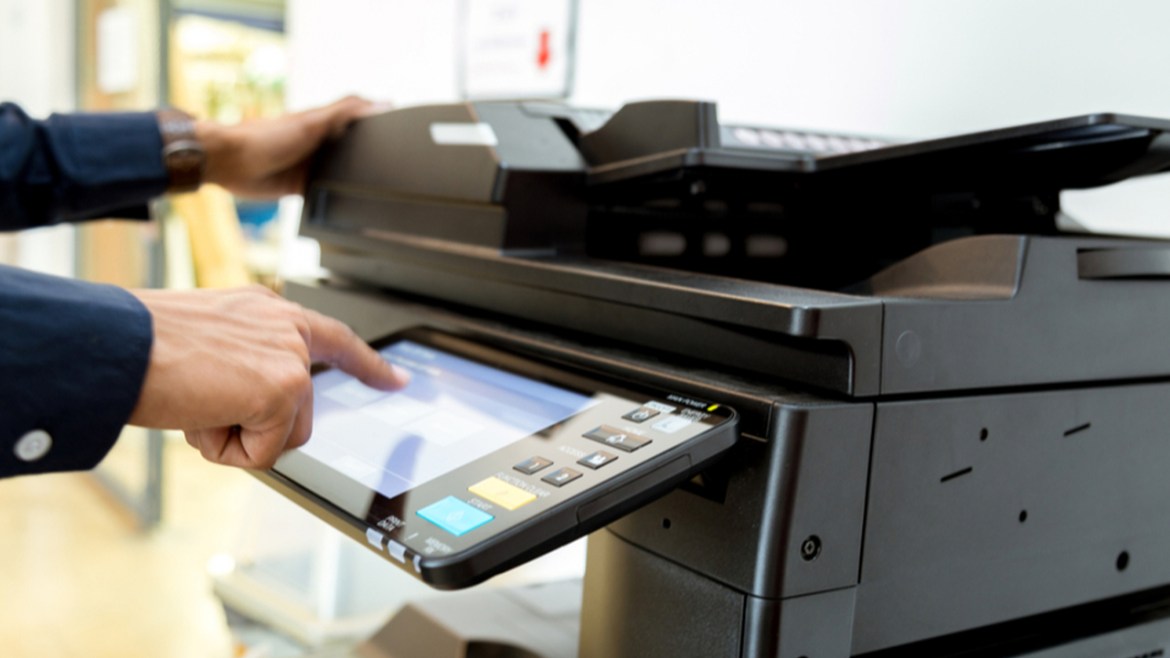
- Одете на Домаци и изберете Опции, потоа Премази.
Командната линија (CMD) е класичен метод за преглед на мрежните параметри. Испробајте ги следните чекори:
- Кликнете Windows и отворете cmd.
- Внесете ја командата netstat -r и притиснете Enter.
- По претходното, IP адресата ќе биде прикажана во резултатите.
Користење на рутер е опција за оние кои сакаат да ги проверат информациите преку веб-интерфејс. Галеријата на DHCP клиенти во локалната мрежа често ги содржи потребните детали:
- Отворете веб прелистувач и внесете 192.168.1.1.
- Најавете се со корисничкото име и лозинката на вашиот рутер.
- Во Табела со DHCP клиенти пронајдете го принтерот и кликнете на него за да ја видите IP адресата.