Ресетирање на Apple ID: водич за безбедносно управување и пристапност
Вашиот Apple ID ги обединува сите Apple услуги како iCloud, App Store и iMessage. За употреба на уреди на Apple пополно искуство, важно е да имате стабилен пристап до акаунтот, бидејќи губењето на пристап може да влијае на сликите во iCloud и на другите услуги. Во овој водич се опишани начините за ресетирање на лозинката и user-friendly чекор-по-чекор упатства.
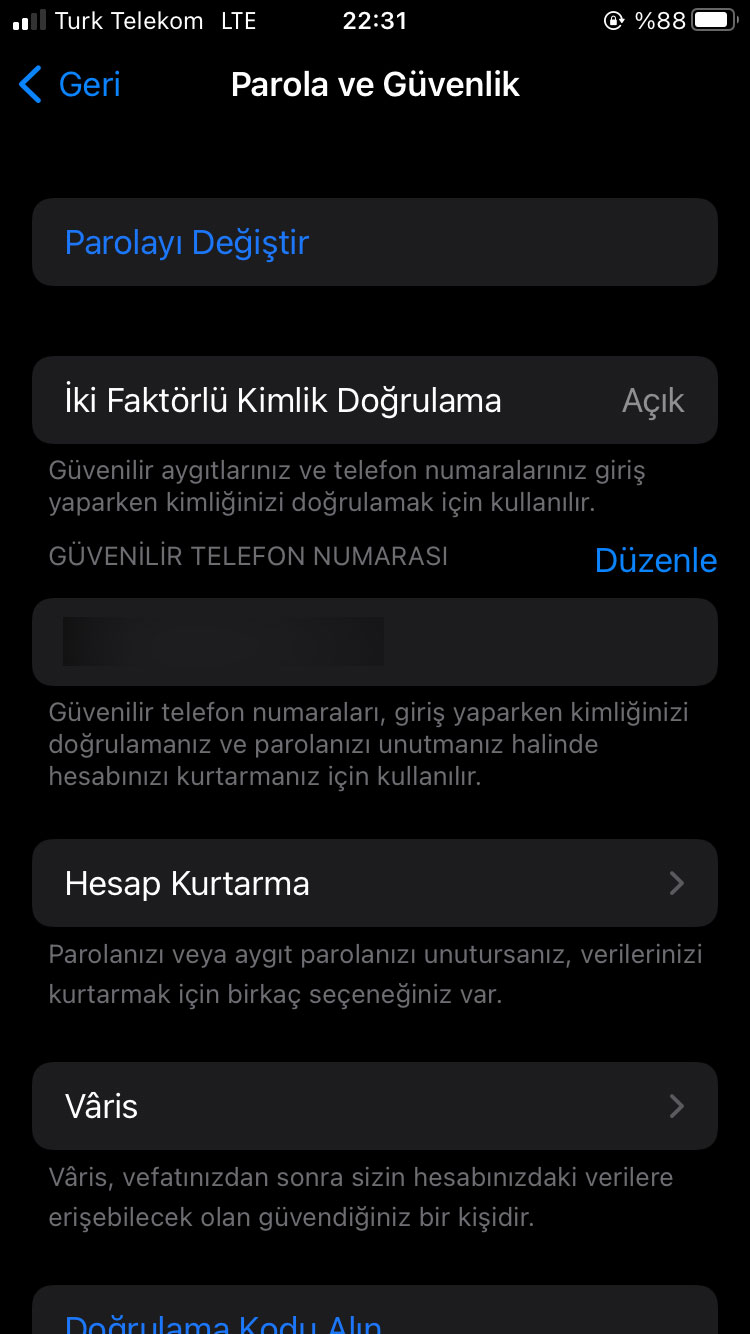
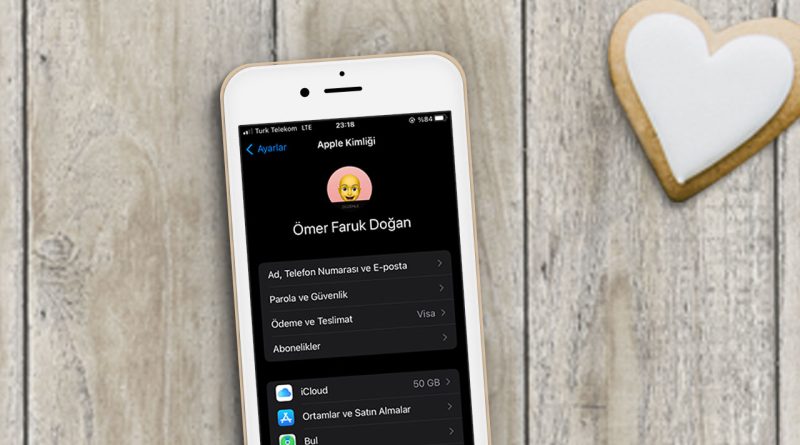
Ресетирање на Apple ID преку iPhone Ако вашиот Apple ID е активно на iCloud на вашиот iPhone, лозинката може лесно да се промени на самиот уред. За безбедносните прашања не е потребно да се помни дополнителна информација; доволно е да знаете лозинката на самиот iPhone.
- Одвèдете во Параметри.
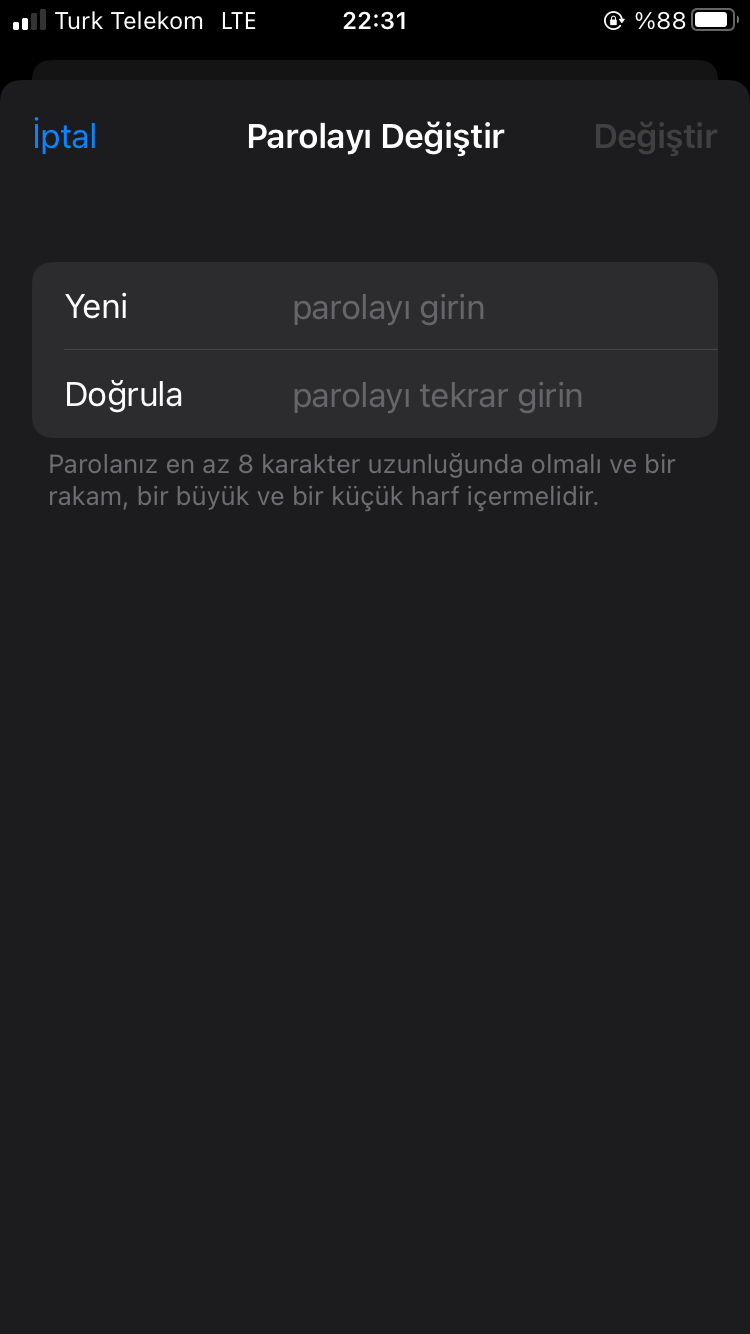
- Точно под вашето име, изберете „Лозинка и безбедност“ па „Промени лозинка“.
- Доколку сте најавени на iCloud и лозинката е активирана, ќе се побара да внесете лозинката на уредот.
По внесувањето на новата лозинка и кликането на „Промени“, ресетирањето ќе заврши успешно. Проверете дали сте излезени од други уреди каде што е користен истиот профил, и повторно ќе треба да се најавите со новата лозинка.
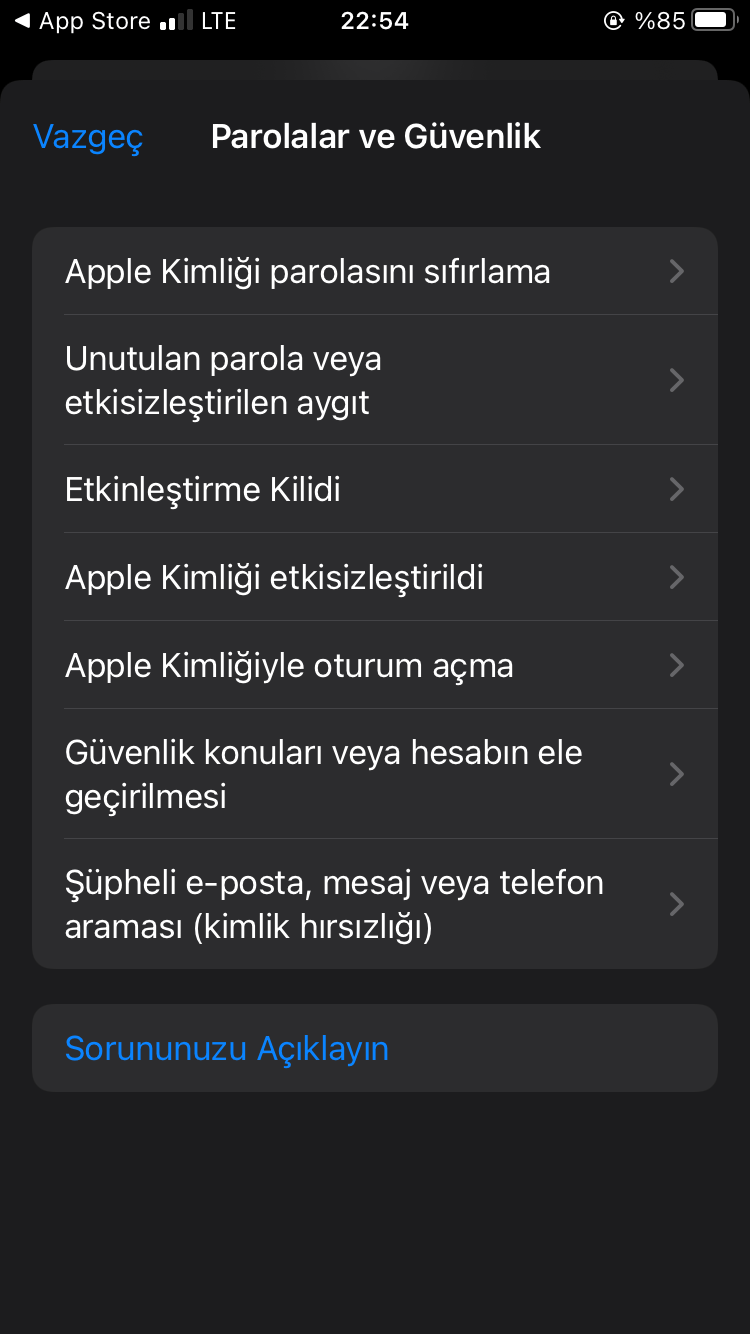
Ресетирање на Apple ID со помош на пријател или член на семејство Ако немате пристап до вашиот уред, можете да побарате помош од пријател или член на семејство. Прво побарајте од сопственикот да отвори апликација Apple Support. Следете ги чекорите:
- Изберете Лични лозинки и безбедност под теми.
- Изберете ресетирање на лозинката за Apple ID.
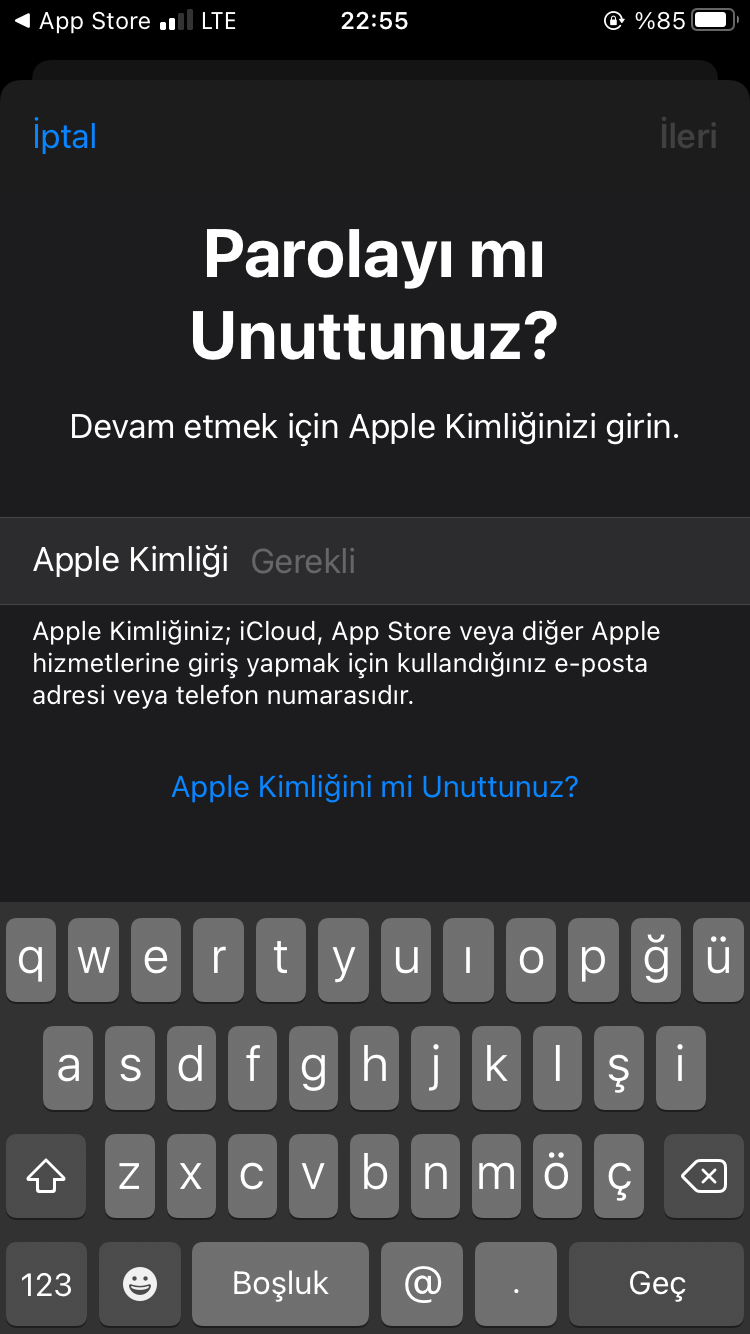
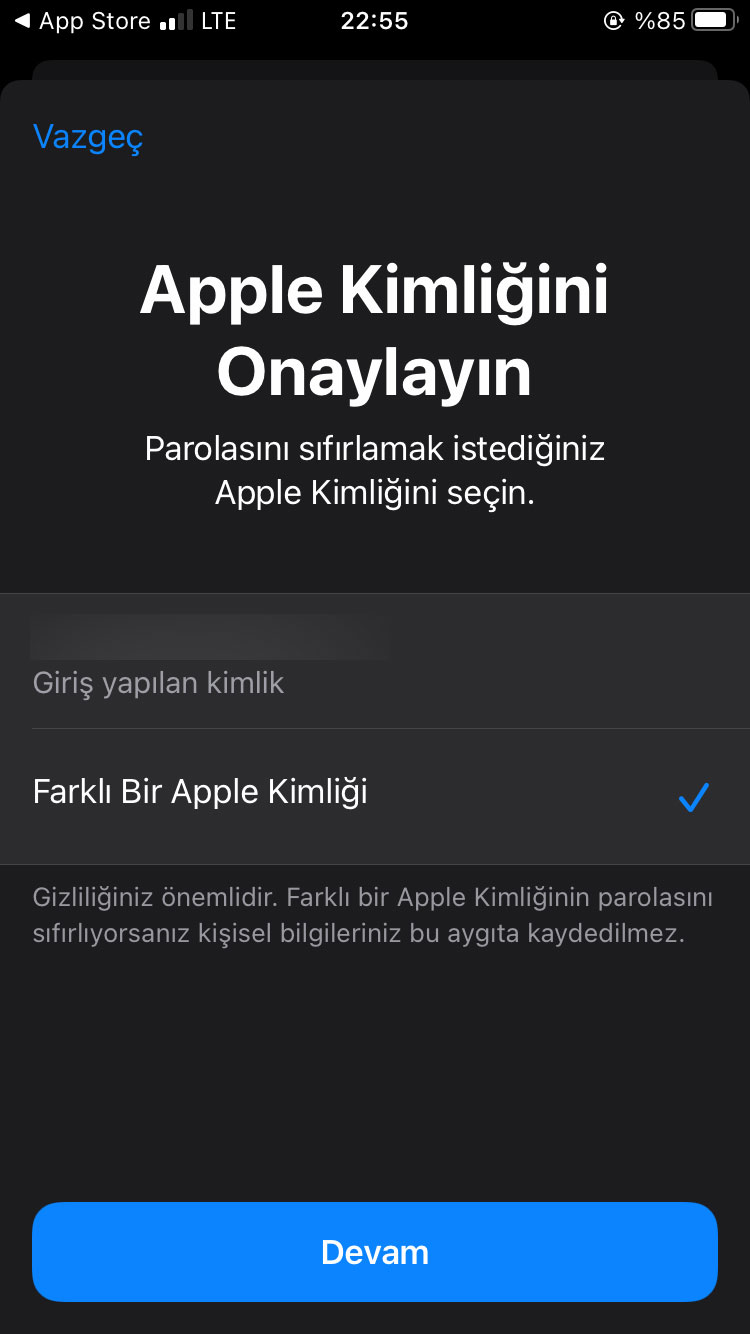
- Кликнете на Започнете и потоа на „Различен Apple ID“.
Потоа внесете ги податоците за Apple ID, изберете Напред и, ако е потребно, одговорете на безбедносните прашања за да се доврши процесот.
Во случај кога немате пристап до уред поврзан со вашиот Apple ID, може да се обидете ресетирање преку безбедносните прашања на вашата сметка. Посетете iforgot.apple.com, внесете ги вашите Apple ID податоци и следете ги инструкциите. Во некои случаи системот може да побара испраќање барање за iPhone за да ја чувате лозинката. Ако се појави „Немам пристап до ниту едно од горенаведените“, кликнете на оваа опција и следете ги упатствата за ресетирање преку безбедносните прашања.
Доколку ова не даде резултат, контактирајте Apple Support преку нивната страница. Важно е да знаете дека ако немате доволни информации за вашиот профил, може да се налагло да почекате неколку дена пред да се заврши ресетирањето.