Употреба и персонализација на виртуелни работни површини во Windows 11
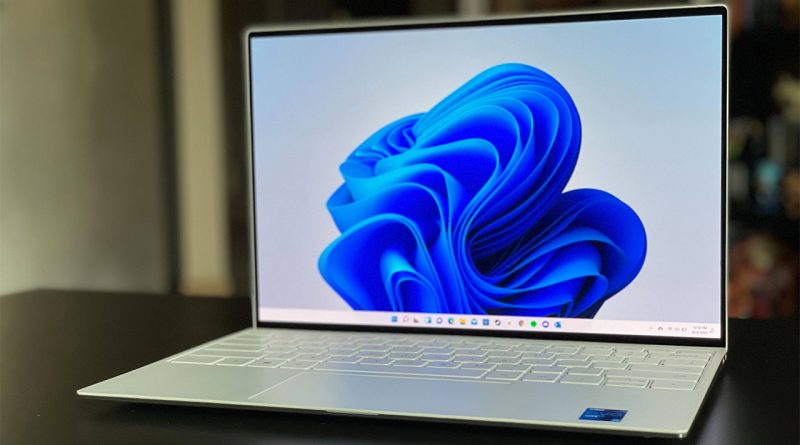
Во Windows 10 и 11, функцијата за виртуелни работни површини им овозможува на корисниците да организираат различни активности на одделни екрани. Со оваа технологија, видеоматеријалите, задачи и игри може да се отворат паралелно на посебни работни површини, што помага да се избегне мешањето и да се одржи фокусот.
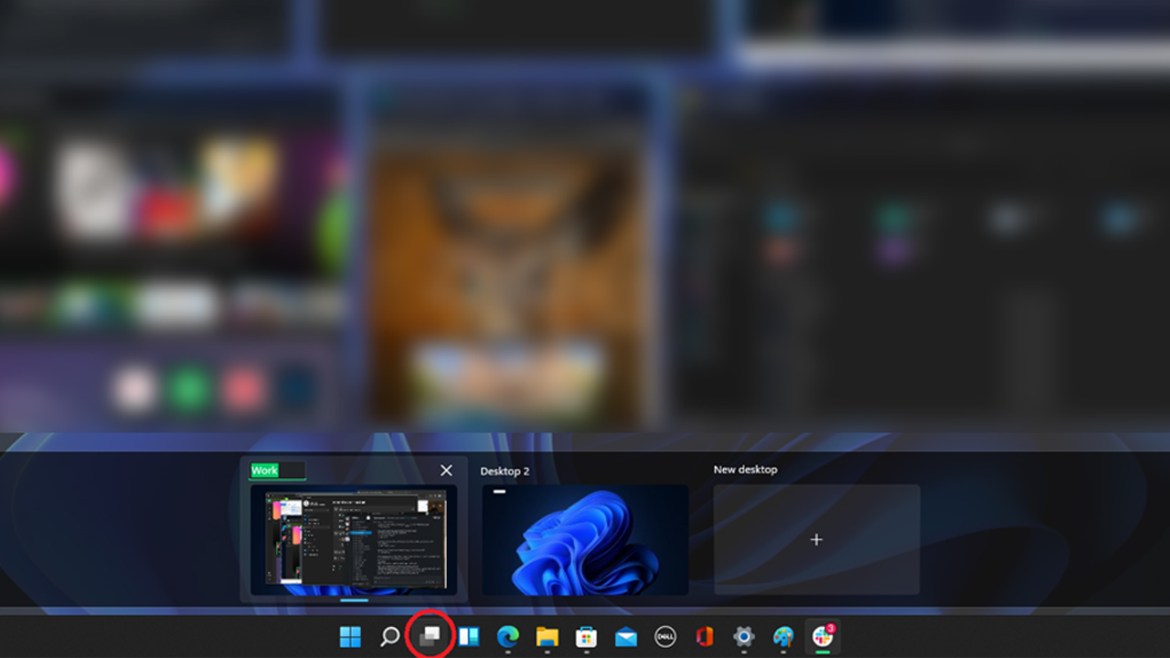
Креирање на виртуелна работна површина во Windows 11 носи нови можности: секоја работна површина може да прими различна позадина, што ја поттикнува разјаснетоста меѓу работните станици. За да започнете, следете ги следниве чекори:
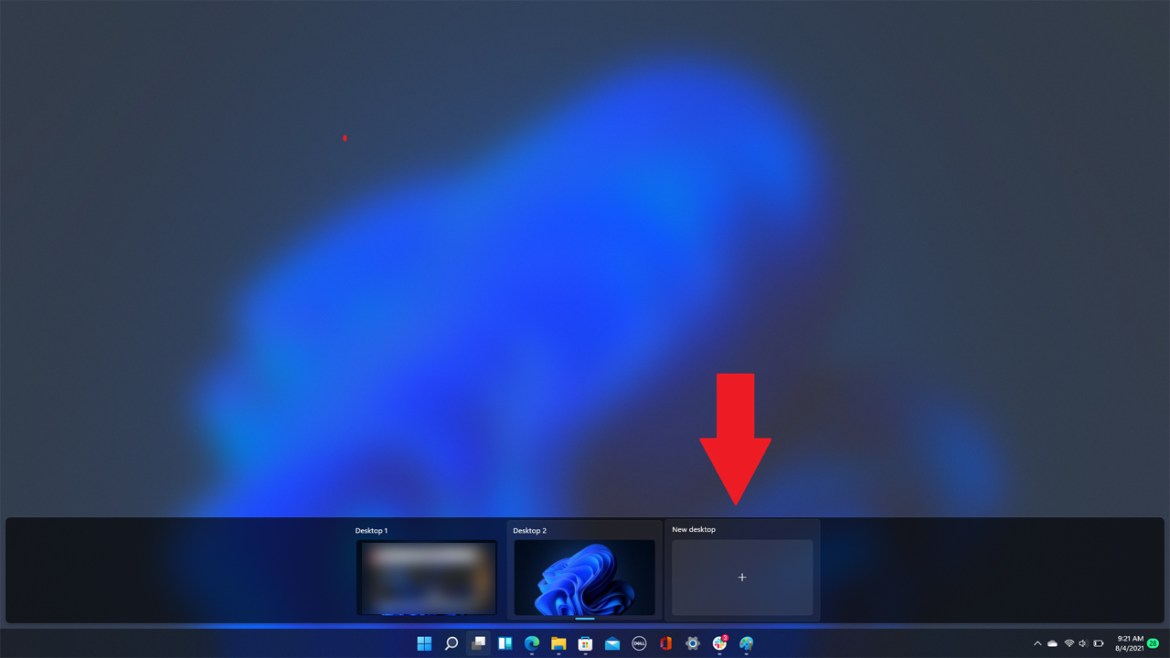
- Позиционирајте курсорот на „Преглед на задачи“ и кликнете.
- Изберете „Нова работна површина“ или „New Desktop“.
Win+Ctrl+D е комбинација која веднаш создава нова виртуелна работна површина. Со истите тастатури можете да преминувате помеѓу различните работни површини и да ги распоредувате апликациите по ваш избор. За прелистување помеѓу површини, користете ја иконата „Преглед на задачи“ или притиснете Alt-Tab.
За да ја избришете некоја површина, отидете во „Преглед на задачи“, префрлете се на желната површина и кликнете на „X“ во горниот десен агол.
Персонализација на виртуелна работна површина овозможува прилагодување на изгледот и атмосферата на секоја површина. Прво менувањето на позадината може да се направи со следните чекори:
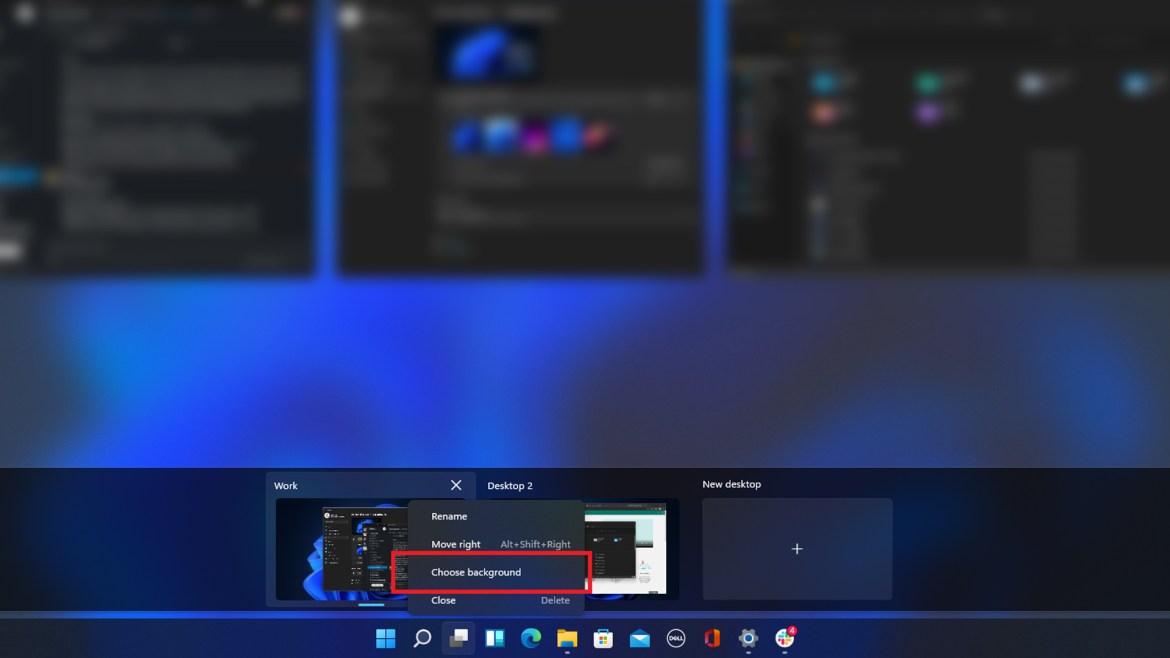
- Кликнете на „Преглед на задачи“ на таскбарот.
- Со десен клик на избраната работна површина, изберете „Избери позадина“ или „Choose background“.
За секоја површина може да поставите различна позадина: од фотографија до едноставна боја или слајд шоу. Вклучен е и изборот на типот на пристапување до позадината.
Давање имиња на работните површини во стандардните поставки на Windows 11 се наоѓаат како „Маса работи 1“, „Маса работи 2“, но може да се менуваат според желбата на корисникот. За да ја промените таа ознака:
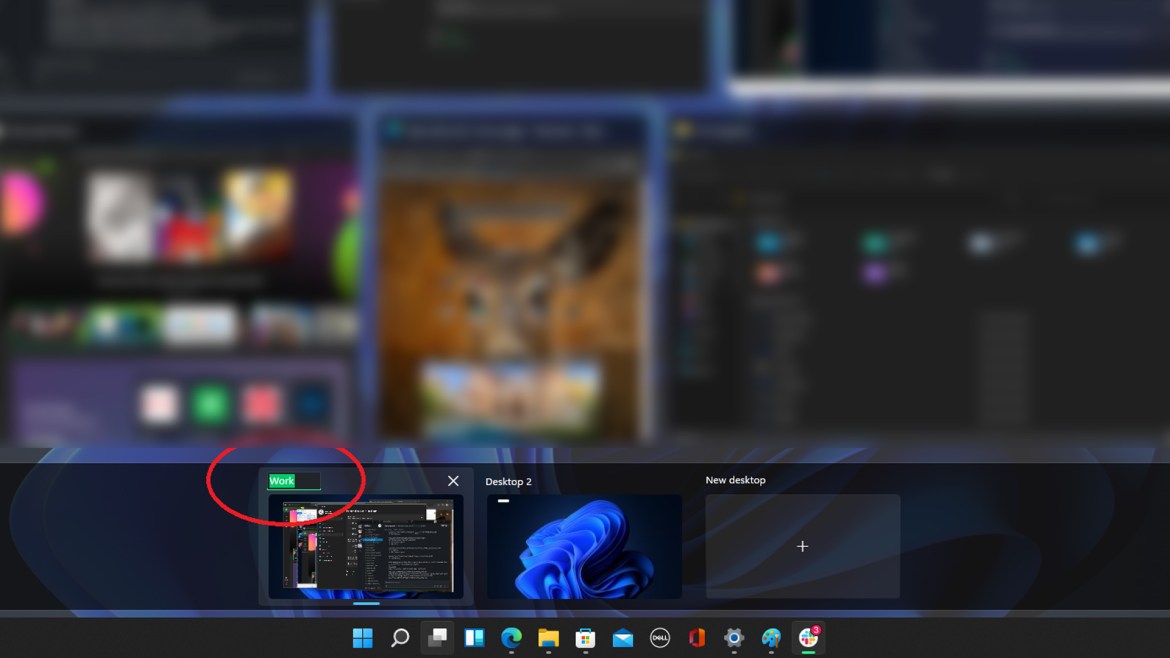
- Кликнете на „Преглед на задачи“.
- Изберете ја работната површина чие име сакате да го отстраните.
- Внесете ново име.
Со овие подесувања можете лесно да ја идентификувате секоја виртуелна површина според нејзината намена. Доколку имате прашања за Windows 11, можете да посетите нашиот форум под темата Windows 11 и да ја споделите вашата прашања, како и да разгледате други статии во категоријата „Како да“.