Како да активирате Bluetooth во Windows 10: водич за поврзување и решавање проблеми
Bluetooth е клучна технологија за безжично поврзување на различни уреди како слушалки, тастатури и мауси. За да можете лесно да ги поврзете вашите уреди, потребно е да го овозможите Bluetooth во Windows 10. Понекогаш може да се појават прашања како дали вашиот систем поддржува Bluetooth или ако нешто го попречува процесот.

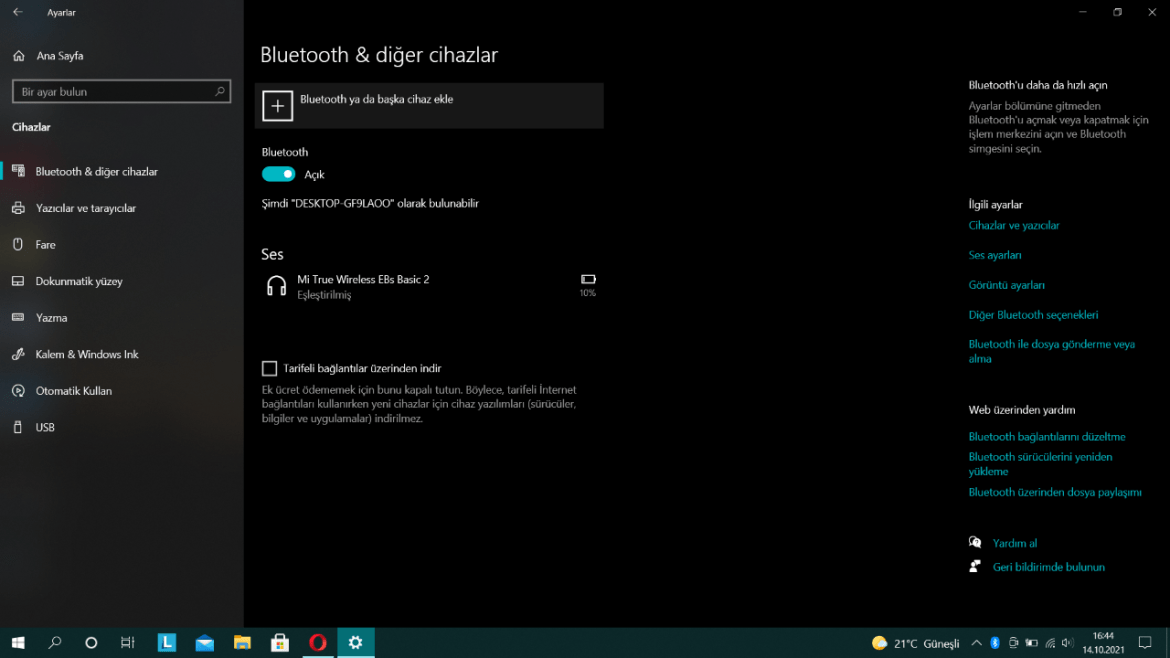
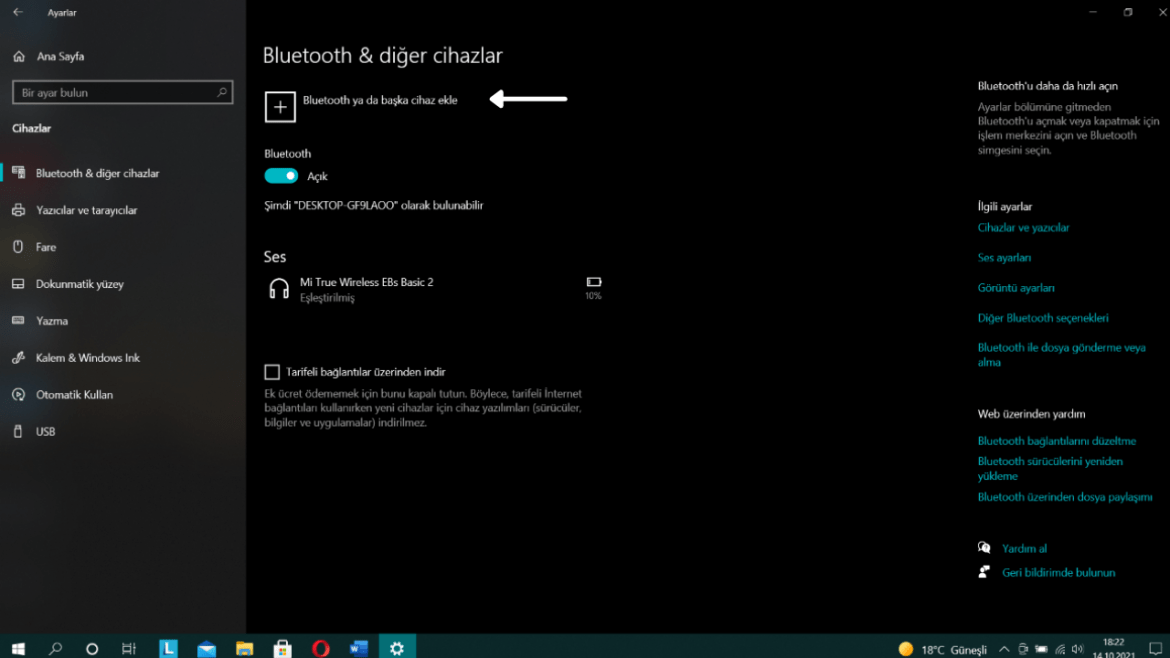
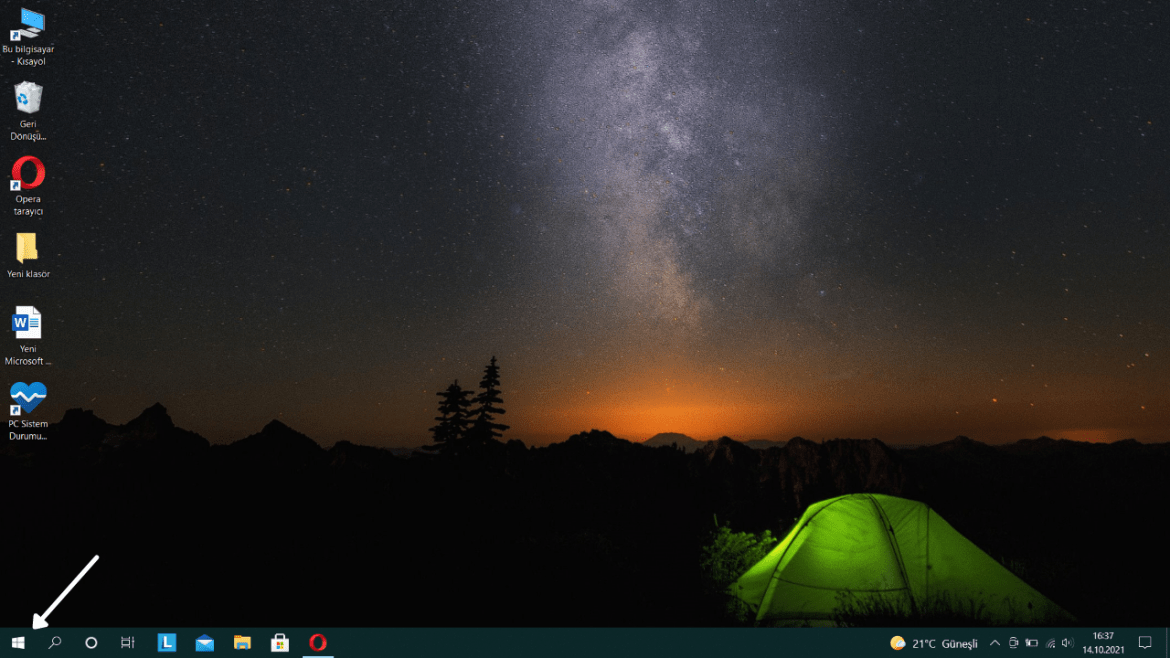
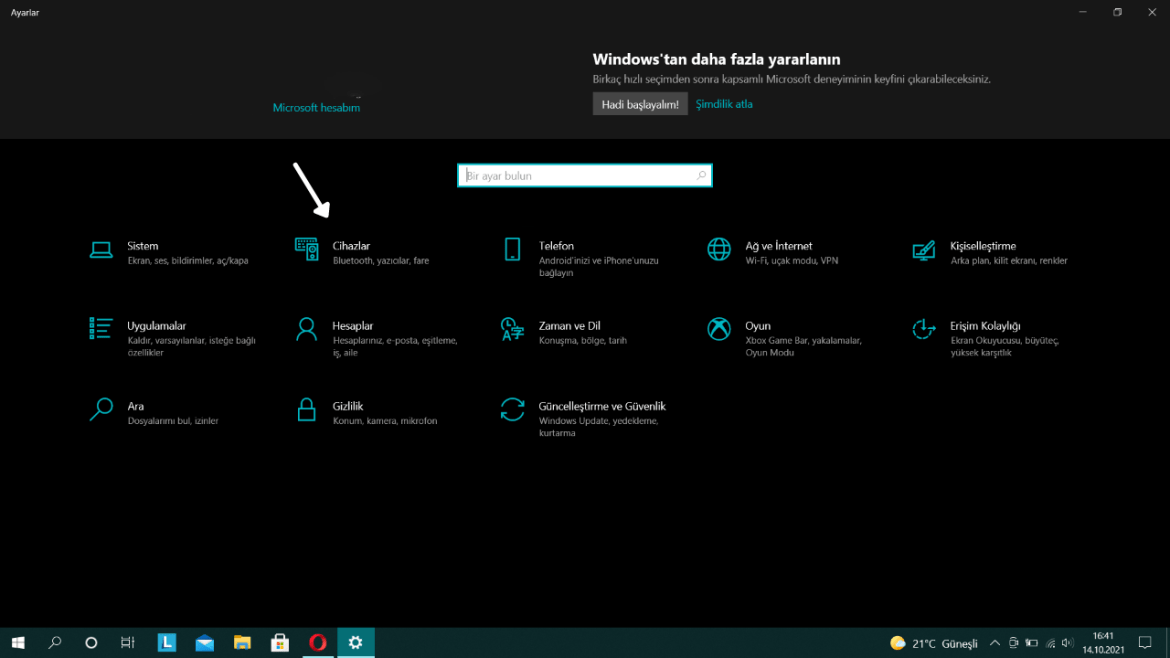
За почеток, одете во главното мени и пристапете до поставките. Уреди е секцијата каде ќе имате контрола над Bluetooth и други поврзани уреди. Тука можете да го активирате или деактивирате Bluetooth, обезбедувајќи лесно поврзување со вашиот уред.
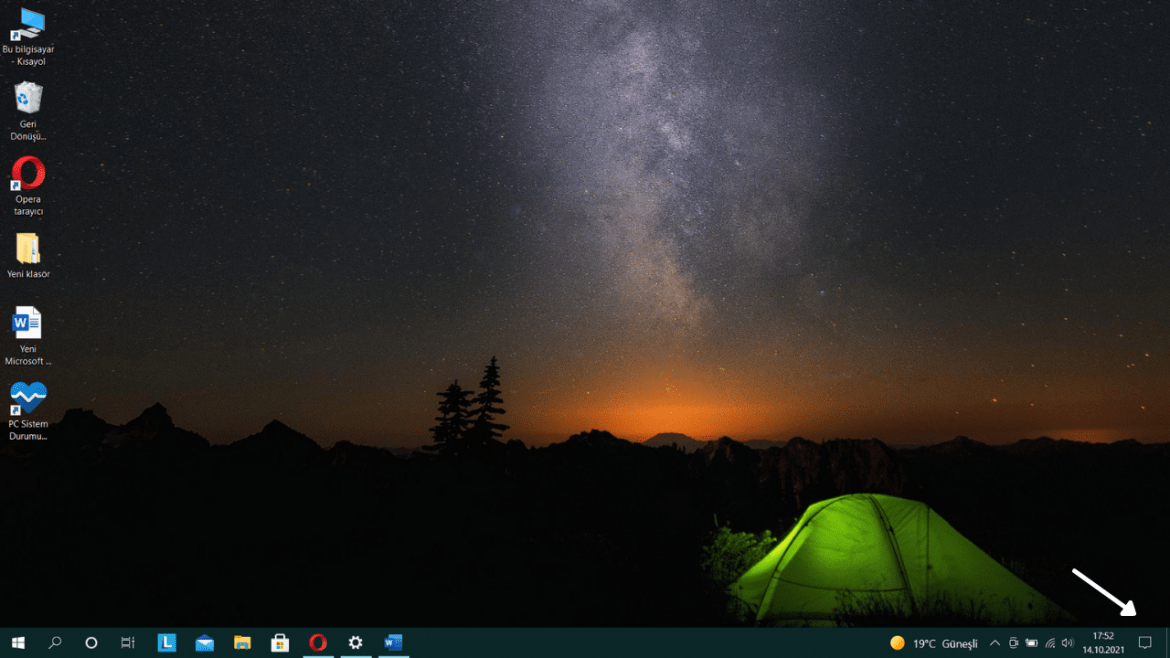
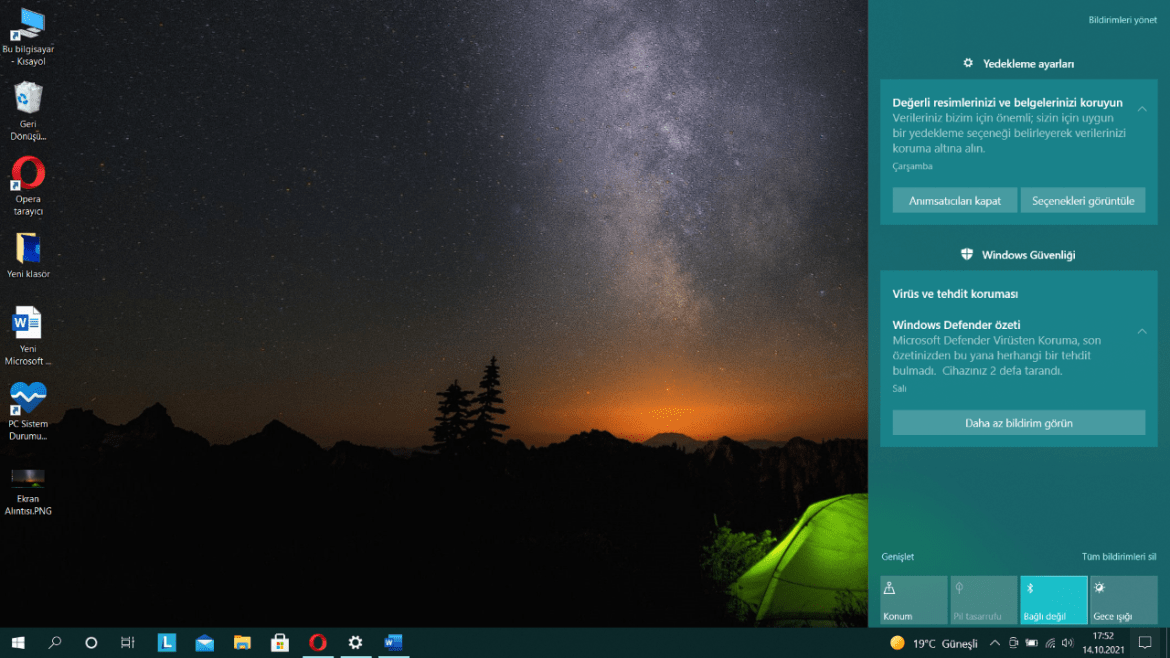
Практична опција е да користите лентата за задачи: отворете ја акциската лента (кликнете на иконата за разговор или притиснете Windows + A) и проверете дали Bluetooth е нагласена. Ако ја нема иконата, продолжете со проширување на опциите за да ја најдете.
Доколку Bluetooth не може да се активира, возможно вашиот компјутер не ја поддржува оваа функција или ви е потребен USB Bluetooth адаптер. Таквите проблеми може да се појават и поради хардверските компоненти или услугите на Windows.
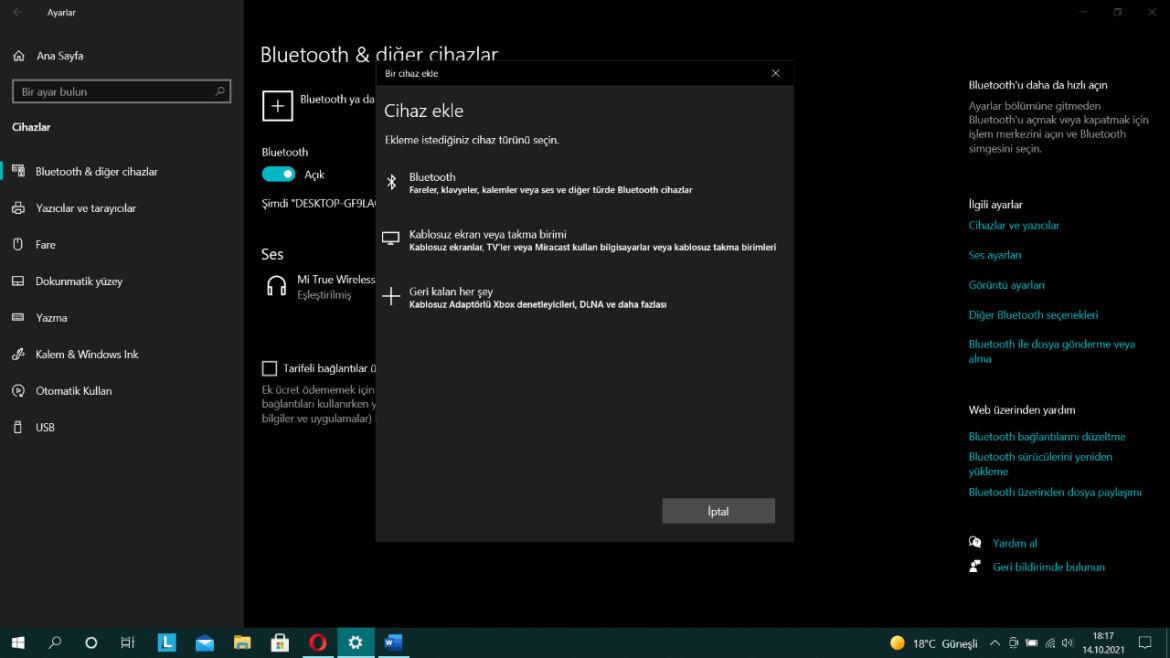
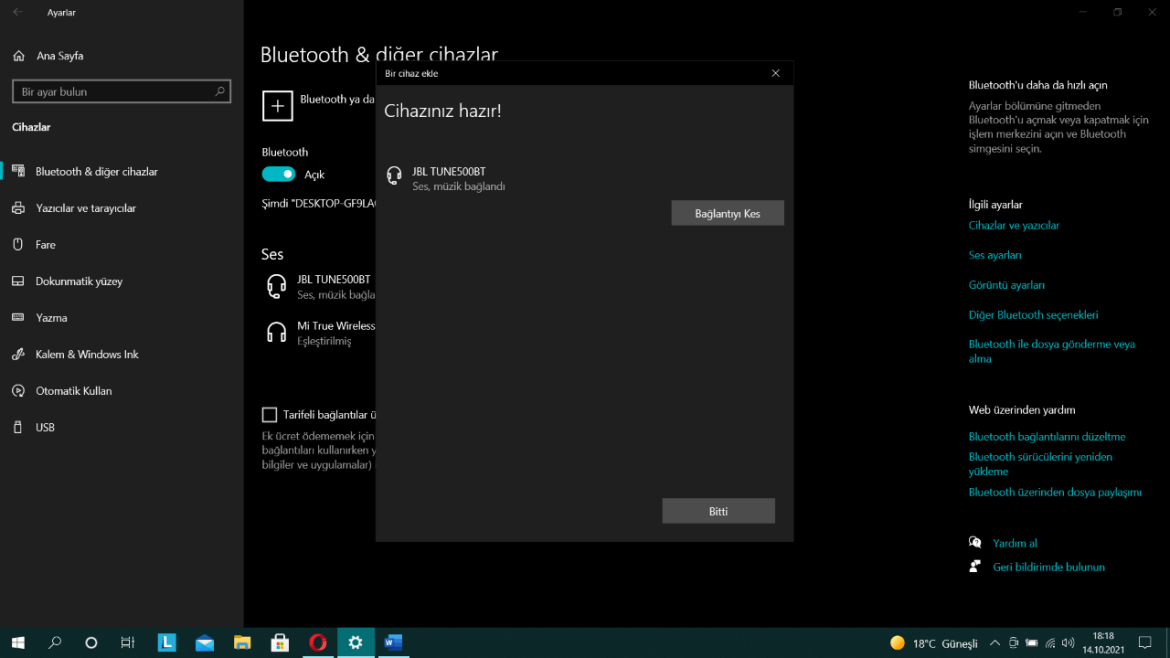
Заштита и поврзување Со активирање Bluetooth, можете да поврзете различни уреди. Во поставките изберете Додај Bluetooth уред или друг уред, изберете Bluetooth опцијата, вклучете го уредот во режим за парење и почекајте уредот да се појави на листата, па избери кој сакате да го поврзете.
За пренос на датотеки или дополнителни функции, повторно проверете дали уредот е соодветно поврзан и подготвен за трансфер преку поставките за Bluetooth уредите.