Поврат на избришаните контакти: водич за повторно оживување на вашиот именик
Замислете ја ситуацијата кога вашиот телефонски именик исчезнал: некои или сите контакти се избришани и потребно е повторно да ги внесете. Ова може да се случи поради случајно бришење или технички проблеми со системот. Но, таквата ситуација не е крај на светот; постојат различни методи за да ги повратите изгубените контакти и да го освоите вашиот именик повторно.
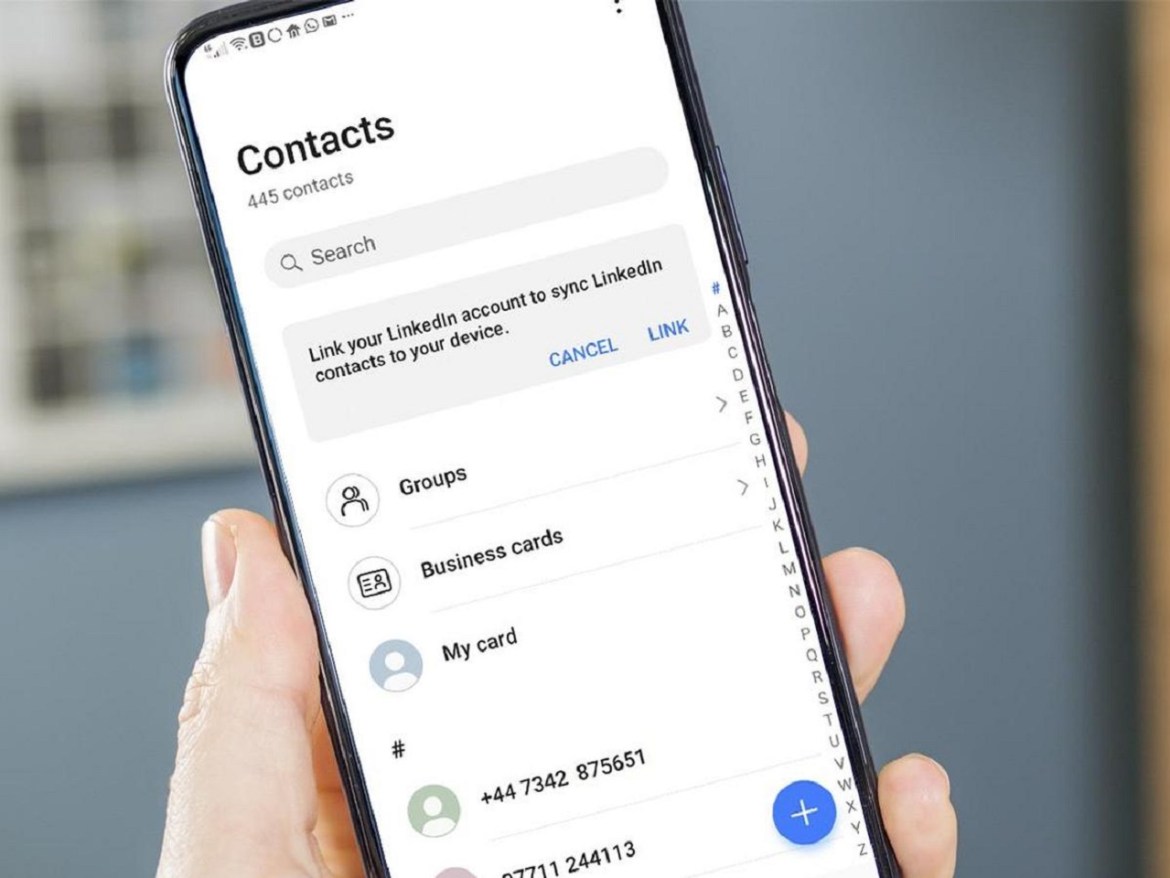
Погрешно прикажување на контактите често создава впечаток дека именикот целосно е избришан. Всушност, контактите може да се скриени поради поставки за гледање. Еве како повторно да ги направите видливи:
- Отворете ја апликацијата „Контакти“.
- Кликнете на трите точки во горниот десен агол и изберете „Поставки“.
- Под „Управување со контакти“ допрете „Преференци за гледање“.
- Одберете „Сите контакти“ и потврдете ја промената.
- Сите записи што се зачувани на уредот ќе се прикажуваат во вашиот именик.
Поврат на контакти преку Google налог е обично најлесниот пат ако вашиот Android уред е синхронизиран со Google налог. Google нуди архивирање на контакти и опција за вратување на промени. Секој контакт ги чува своите историјски податоци 30 дена, што создава можност за враќање дури и по неколку дена. Следете ги овие чекори:
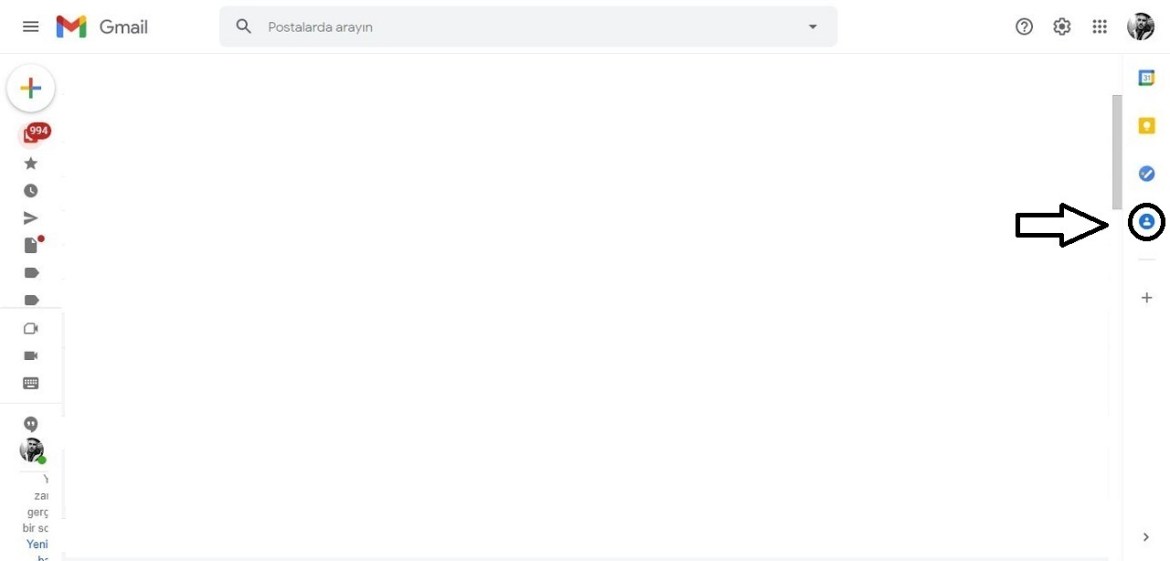
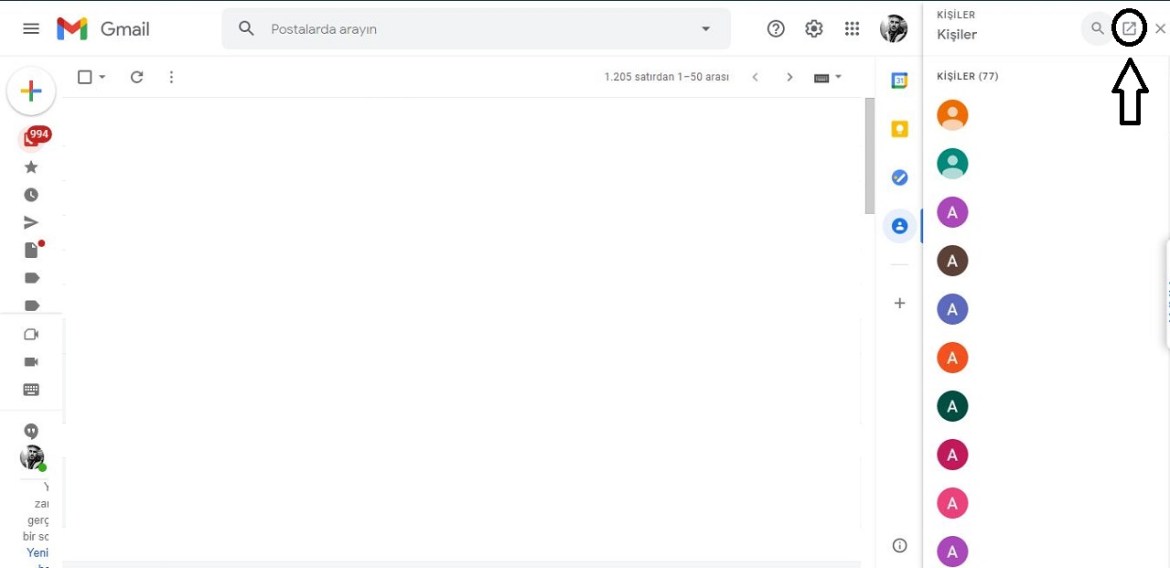
- Чекор 1: Најавете се во Gmail преку прелистувач.
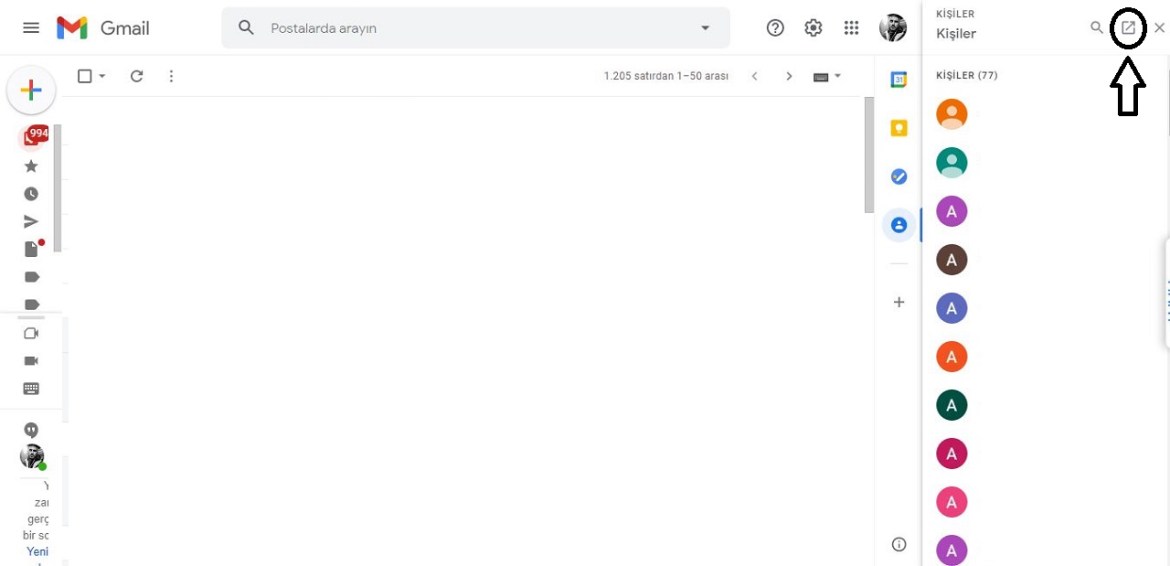
- Чекор 2: Под аватарот изберете „Контакти“ за да видите синхронираниот список.
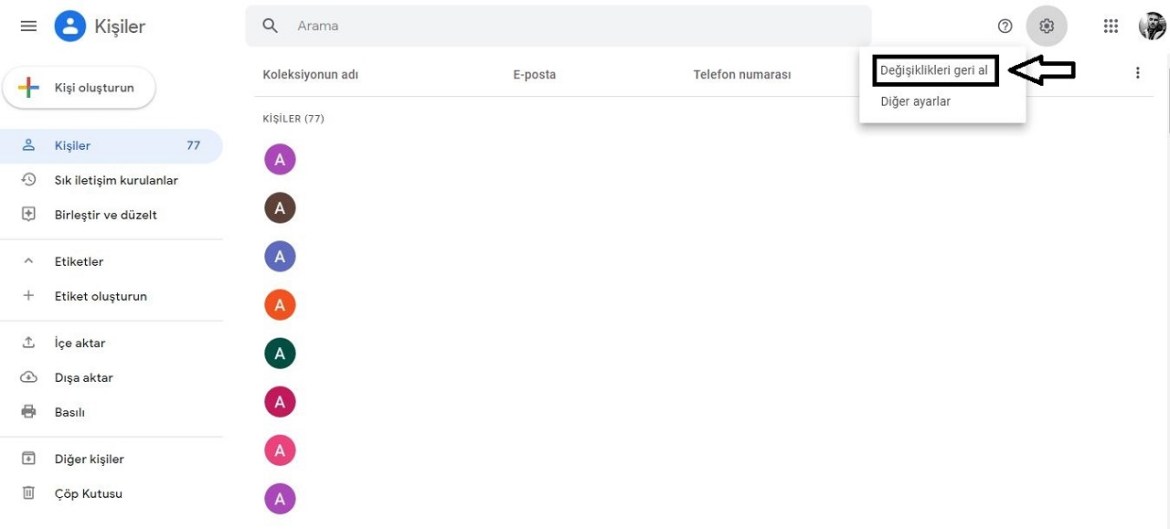
- Чекор 3: Одворете ја страницата и кликнете „Врати промени“ преку „Поставки“.
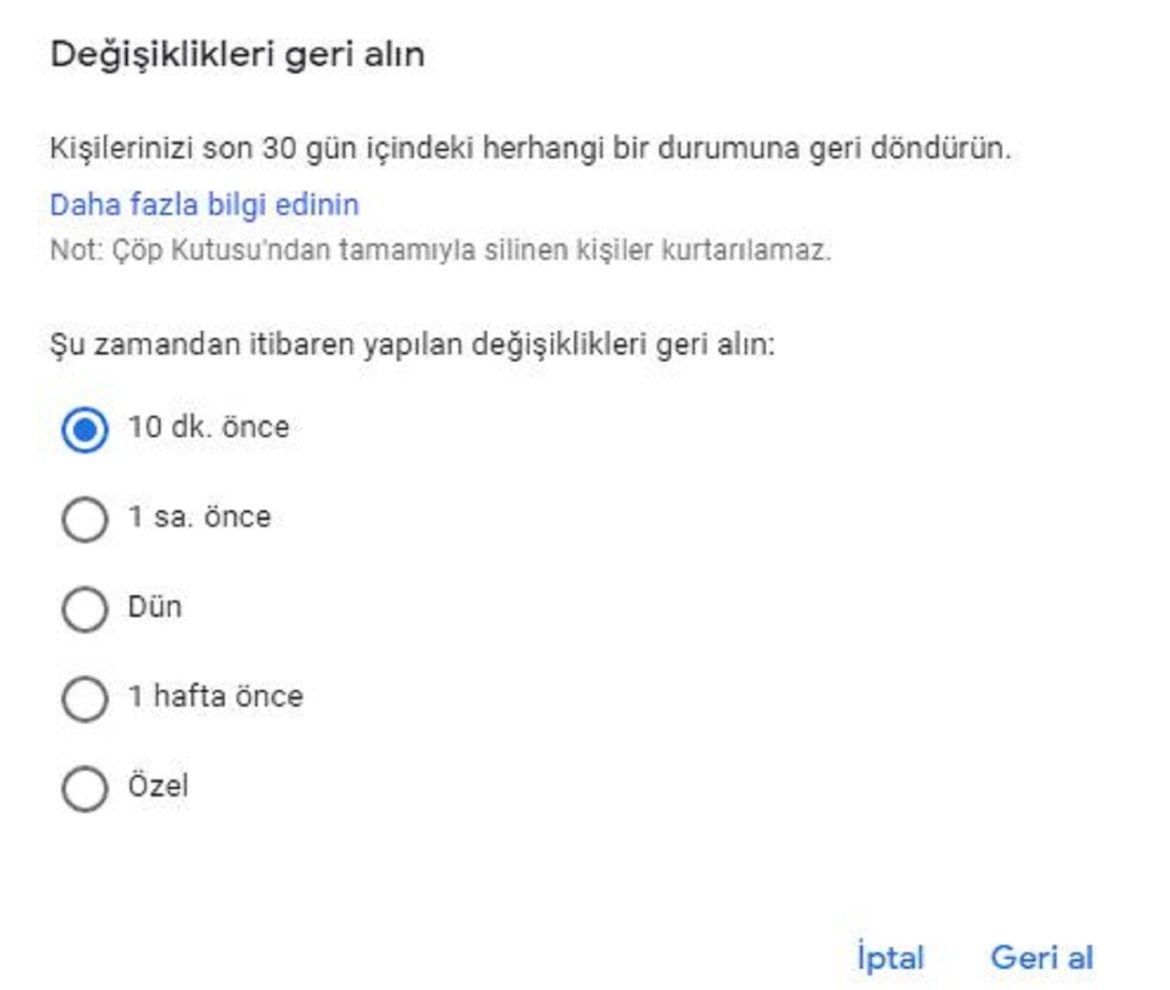
- Чекор 4: Изберете временска рамка за враќање (од 10 минути до 30 дена) и кликнете „Врати“.
- Чекор 5: Gmail ќе потврди поврат на контактите на одбраната датум.
Извоз/импортирање за поврат на именикот е корисен ако првиот метод не успее. Ако имате архивирани контакти во Google налогот, следете ги чекорите:
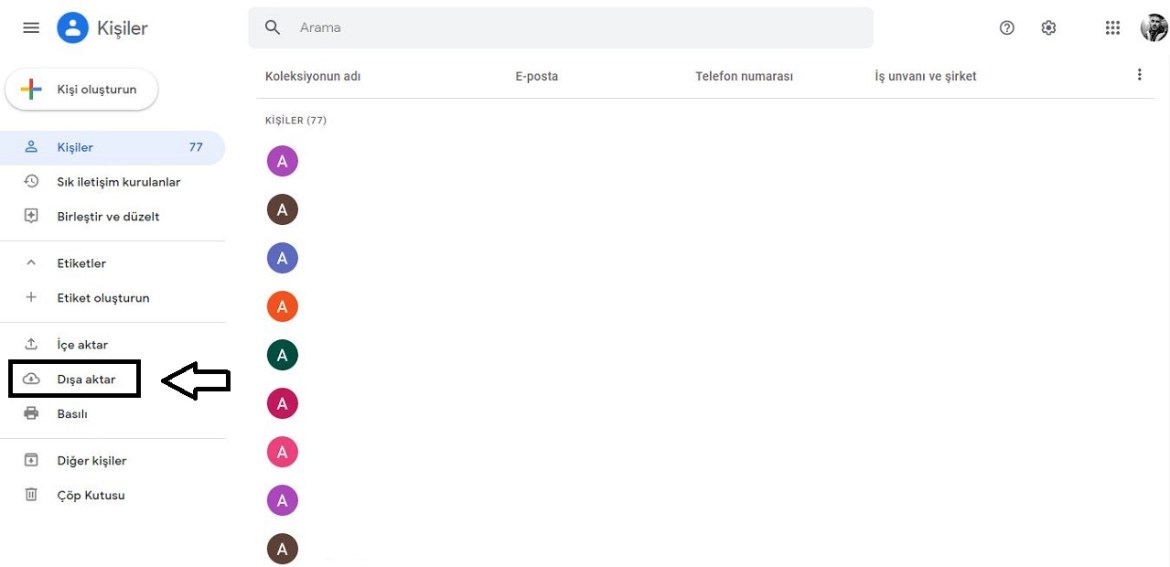
- Чекор 1: Најавете се во Gmail, отворете „Контакти“.
- Чекор 2: Од левата страна изберете „Извоз“.
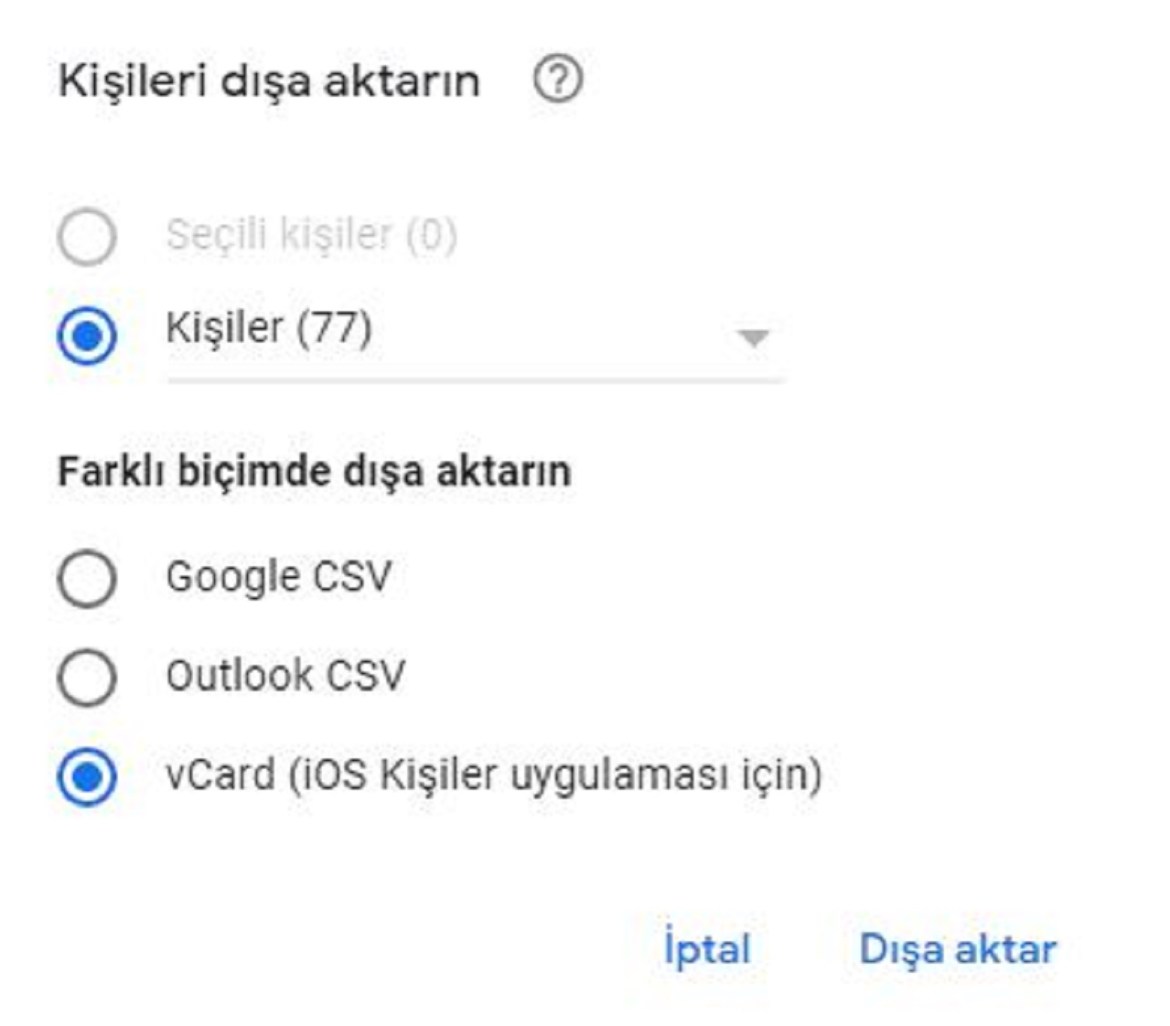
- Чекор 3: Изберете формат за датотеката, најсоодветен за повторно впишување е „vCard“.
- Чекор 4: Ако користите мобилен уред, преземете ја датотеката за повторно внесување веднаш; ако користите компјутер, пренесете ја датотеката на вашиот уред.