Системско управување со простор за складирање на iPhone и iPad: практичен водич
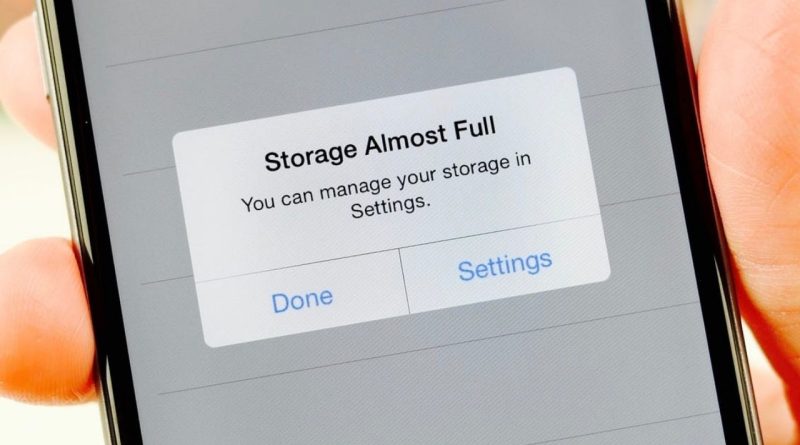
Кога орбитите за складирање на вашиот iPhone или iPad се полни, единствената опција е да се освои дополнителен простор преку дењење на неесенцијалните податоци. По добивањето на известувањето за простор, најчесто се олеснува преку бришење на апликациите кои не ви се потребни. Но, ако потоа повторно добивате известување дека треба повеќе простор, еве како да продолжите со решенија.
Како привремено ослободите простор на iPhone?
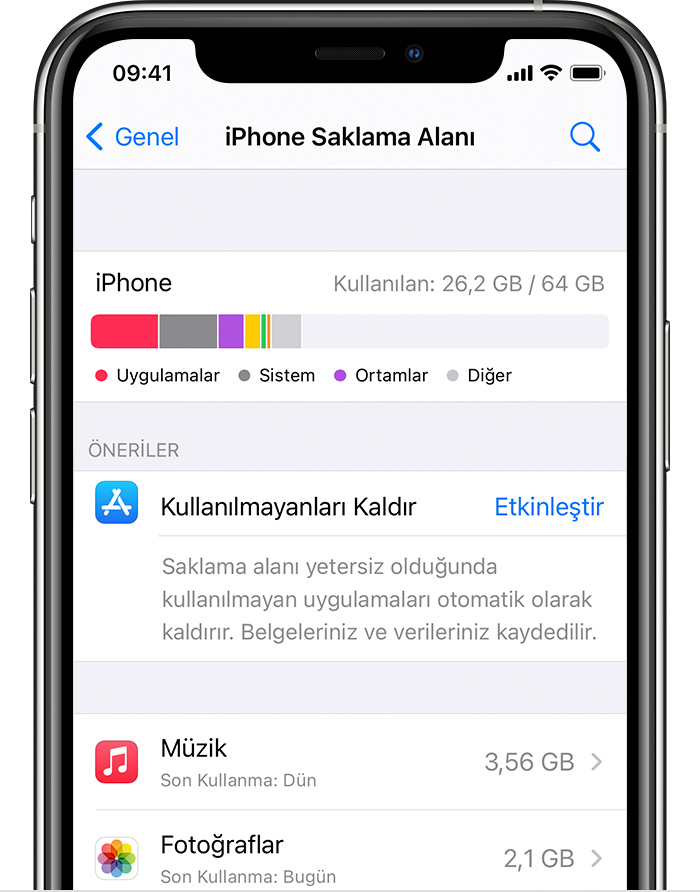
1) Проверка на моменталниот простор – Допрете на Прашања > Генерално > Простор за складирање на iPhone за да видите колку простор зафаќа секоја апликација. Од тука можете да изберете апликација и да ја одстраните апликацијата, оставајќи ги документите и податоците поврзани со неа на уредот.
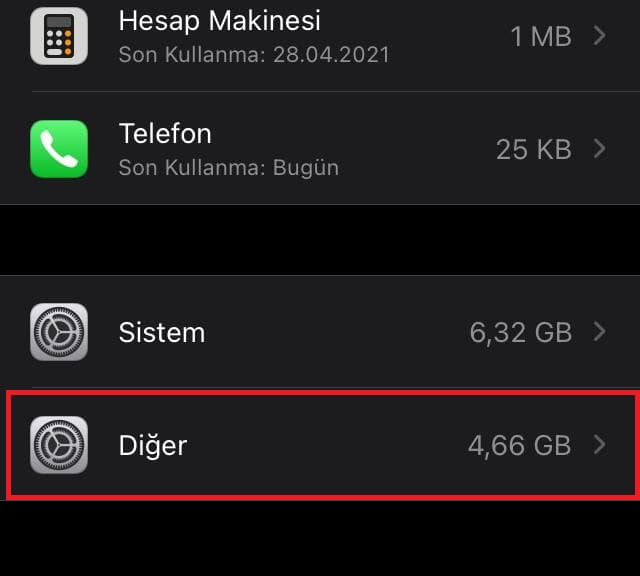
2) Други категории за складирање – Просторот се чува во различни категории како iCloud, Систем и Други. Во категоријата „Други“ често остануваат елементи кои не се избришани. Понекогаш дури и по бришење на апликациите, известувањето за складирање може да се појави поради оваа категорија.
Проблеми со „Другиот простор“ – Ако се појави проблем со оваа категорија, обидете се да:
- избришете кеширани податоци од апликациите
- очистите податоци од Safari
- празните офлајн листите за читање
- вклучите автоматско отстранување на непотребни апликации
- појачате чистење на старите податоци од iMessage и е-пошта
- заклучите позадинските обновувања
- исклучите локациско следење
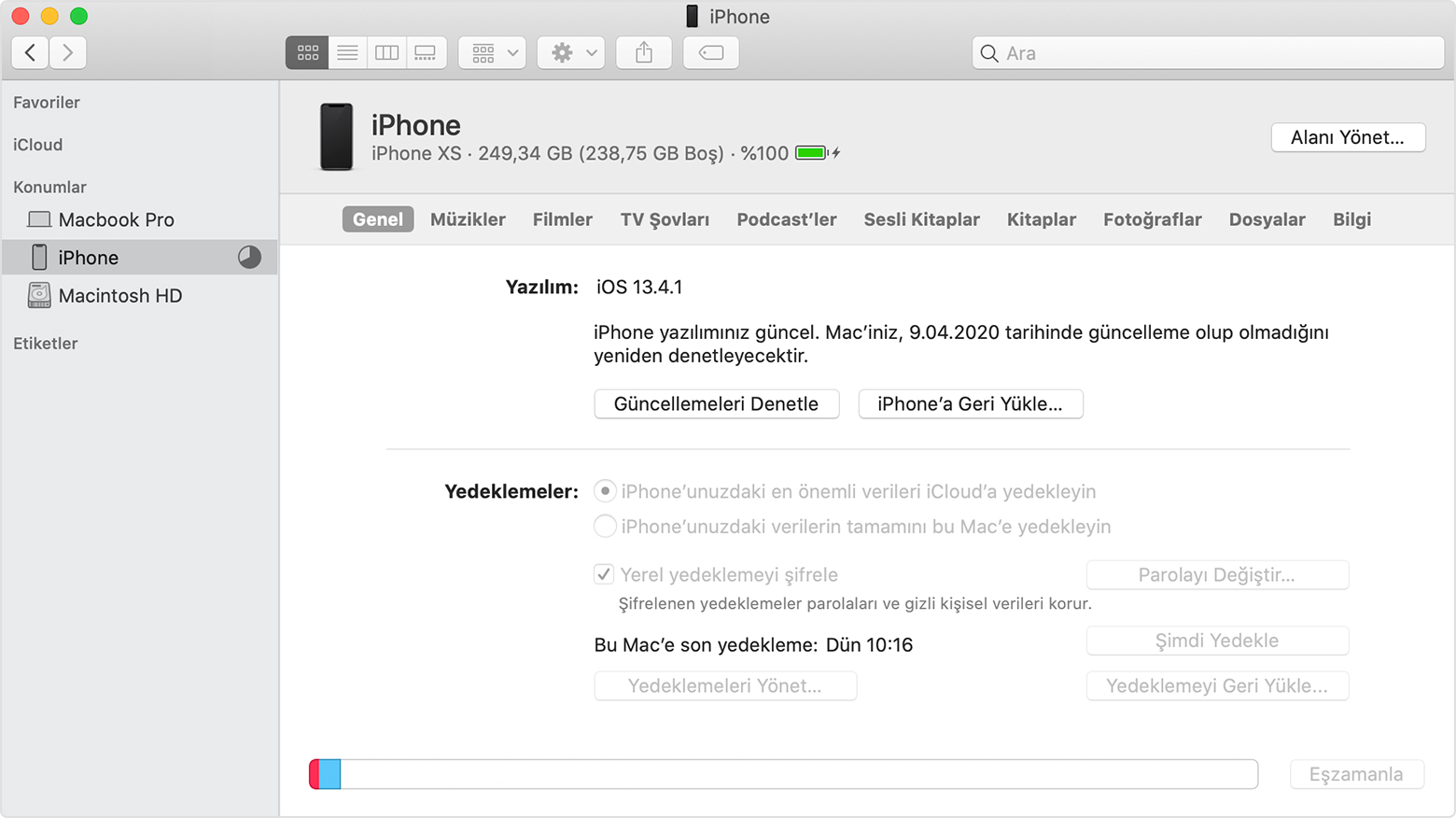
Освободување на простор на iPad – Иако iPhone користи iOS и iPadOS на таблетите, постапките се слични. Придржувате се кон горенаведениот метод за ослободување простор и на iPad.
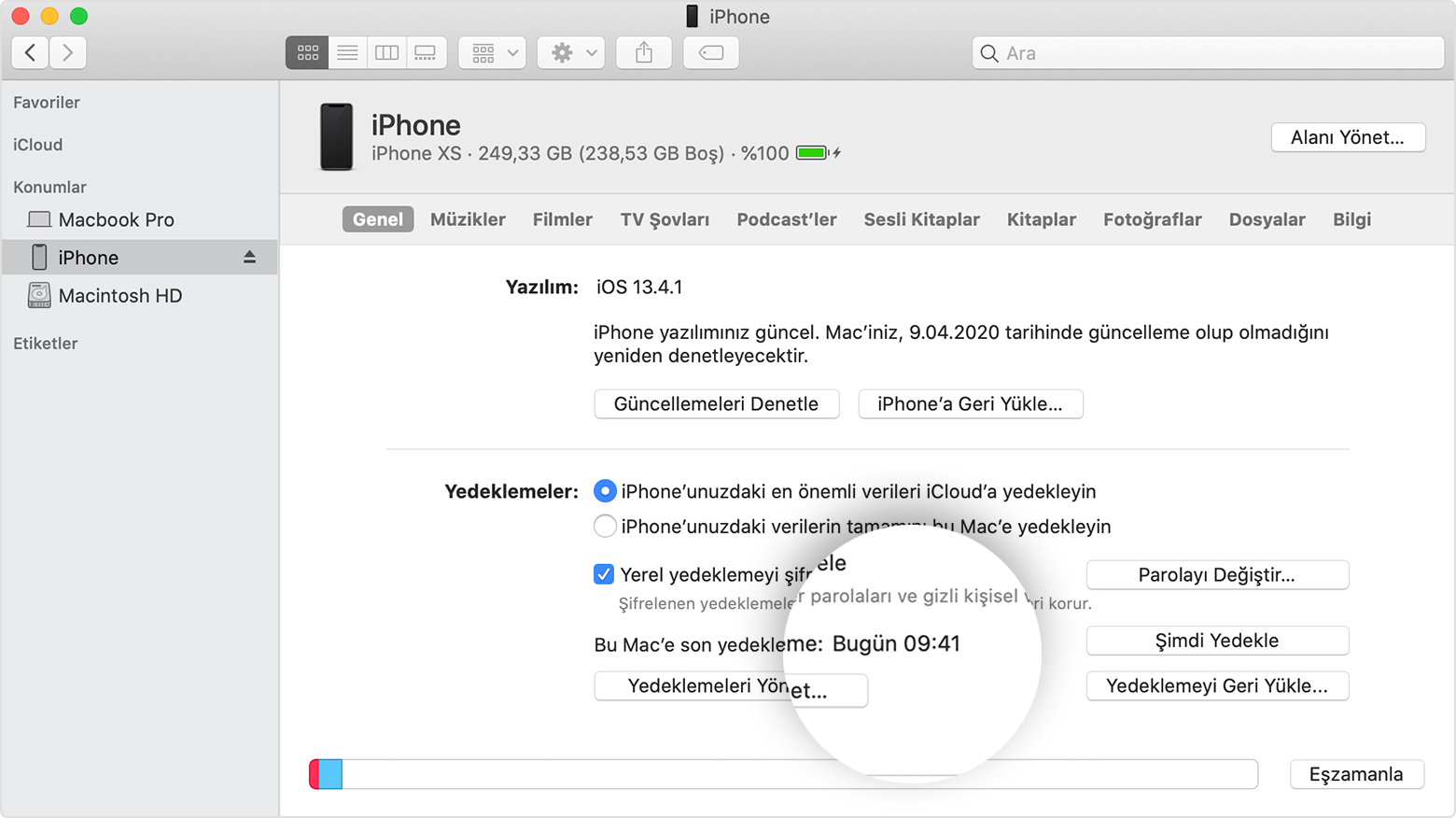
Брз резервен коп? Еве како – Наjсоодветниот начин за заштеда на податоци е да се направи резервна копија преку компјутер. Поврзете го уредот со компјутер, стартувајте iTunes и следете ги безбедносните насоки. По завршување на процесот, може да ги избришете сите апликации со опцијата Премини > Ја избришете целосната содржина за да ги расчистите сите податоци. Со ова ќе имате уред како нов при повторното поставување. За најдобри резултати, насочете се кон намалување на категоријата „Другата“ за дополнителен простор.
Дали нашиот водич за ослободување простор на iPhone и iPad ви помогна? Вашите мислења се добредојдени.