Kako da rešite problemi so zvukot vo Windows 10: vodич za pravilno podešuvanje i restartiranje na službите
Кога звукот во Windows 10 откаже да функционира како што треба, корисникот често остава без звук и тоа може да биде многу фрустрирачко, особено по чиста инсталација. Во продолжение се презентираат подлабоки чекори за дијагностика и решавање на проблемите со звукот, наместо обични совети како да се намали звукот или да се користи алатката за решавање проблеми.
Еве детална постапка за решавање на проблемите со звукот во Windows 10 Проблемите со звукот можат да настанат поради различни причини. Затоа е важно строгото следење на чекорите кои ќе ги предложиме дотогаш додека не се отстрани проблемот.
Ажурирајте ги драйверите За секој компонент во нашиот систем постојат соодветни драйвери кои овозможуваат правилно функционирање. Со текот на времето се објавуваат нови верзии, и ако тие останат неисчистени, можат да работат нестабилно. Затоа, ако има проблем со звукот, најверојатно треба да ги ажурирате аудио драйверите.
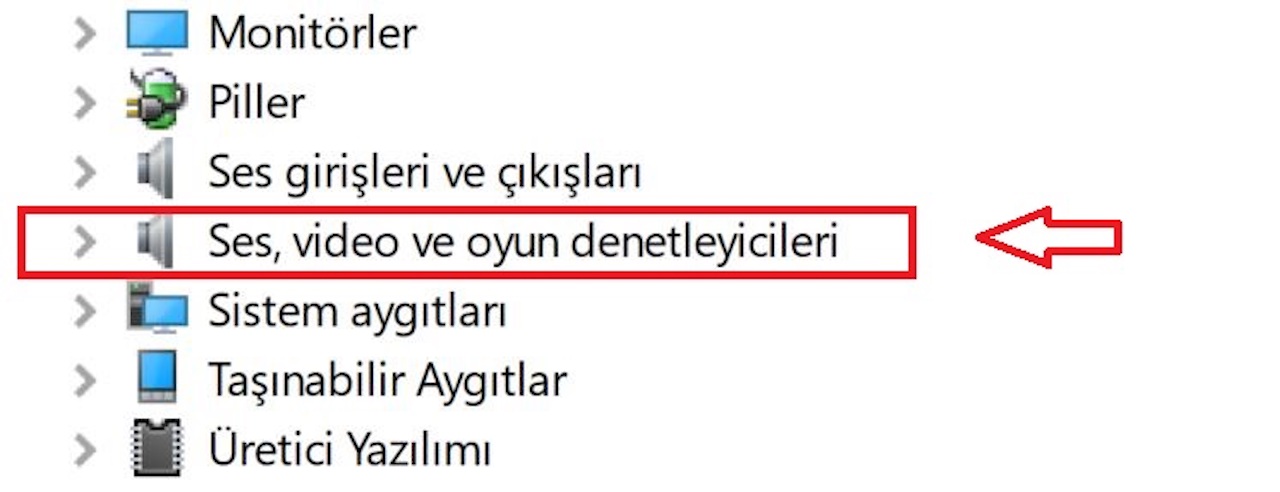
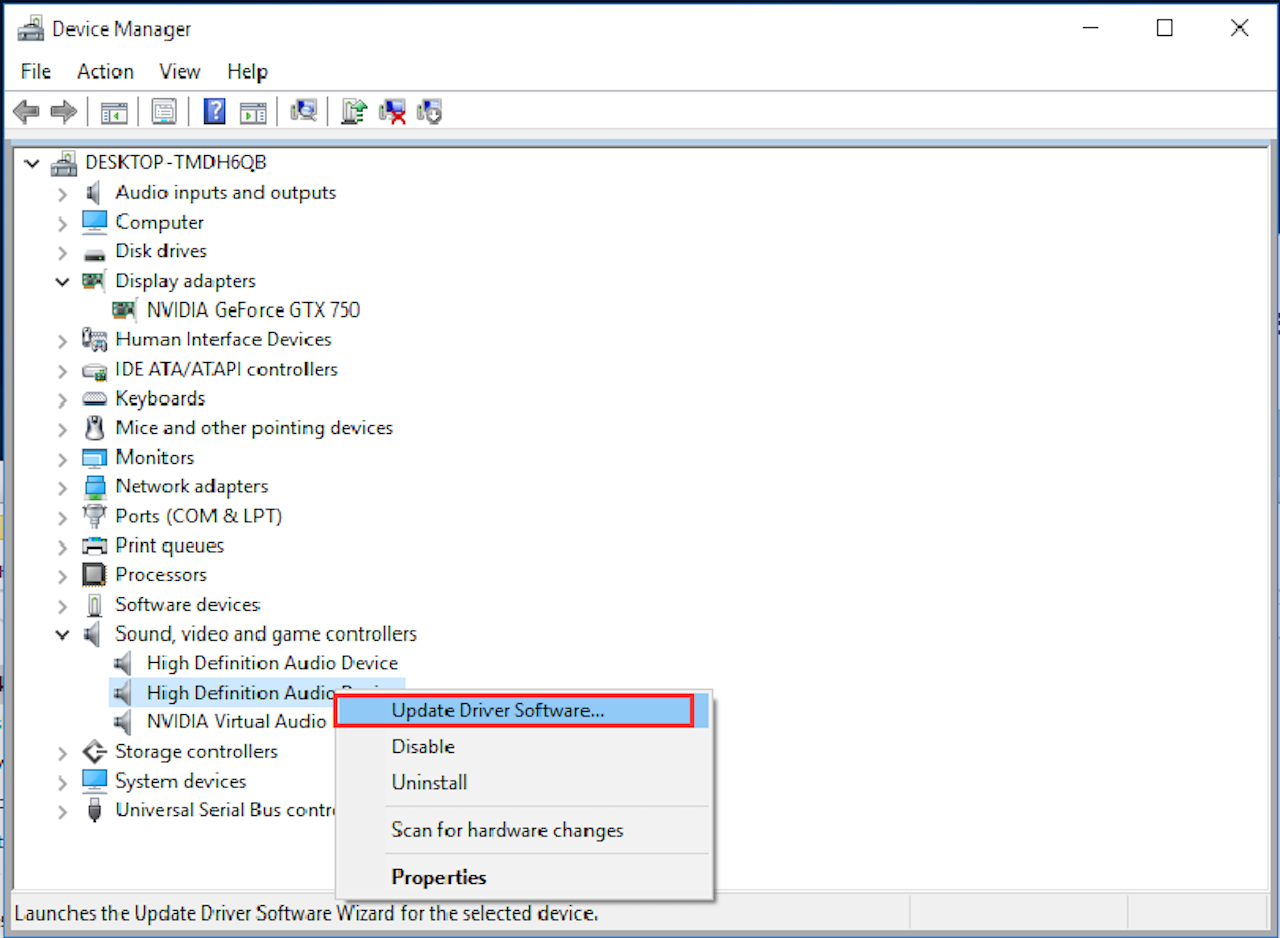
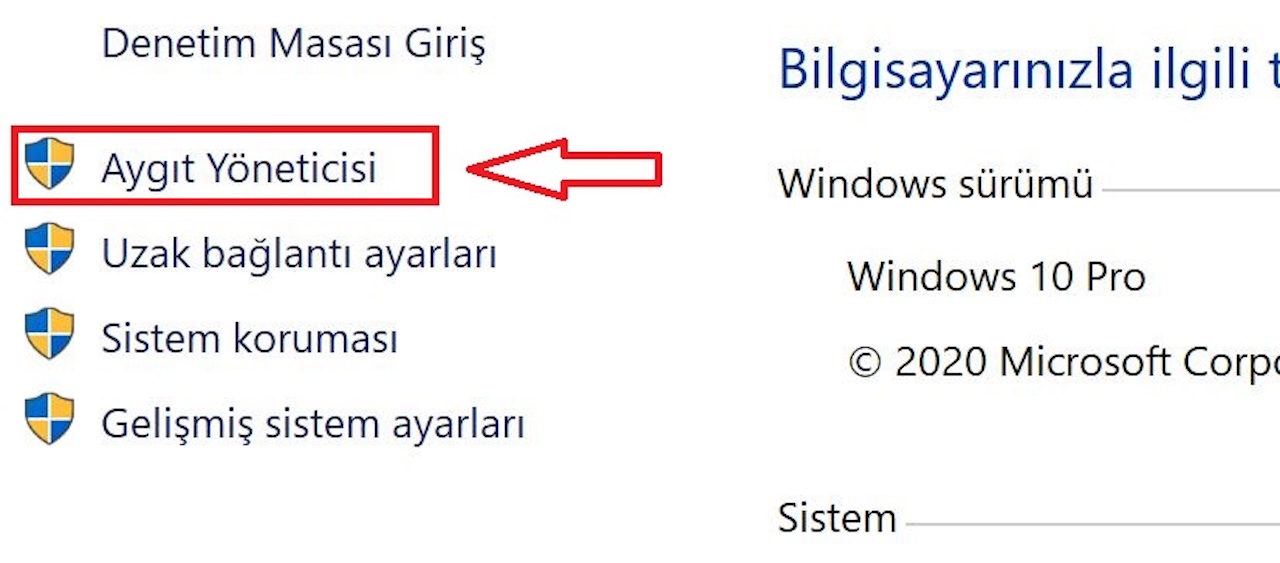
Чекор 1: Допрете го десниот клик на „Мојот компјутер“ и изберете Својства. Чекор 2: Од левиот агол отворете Уредник на уреди. Чекор 3: Во прозорецот отворете ја делницата Звучни, видеа и игри контролери и десно кликнете на вашите звучници. Чекор 4: Одберете Ажурирај ги драйверите за да преземете најновата верзија. Изберете вашиот звучник и повторно кликнете на Ажурирај за да го инсталирате најновото.
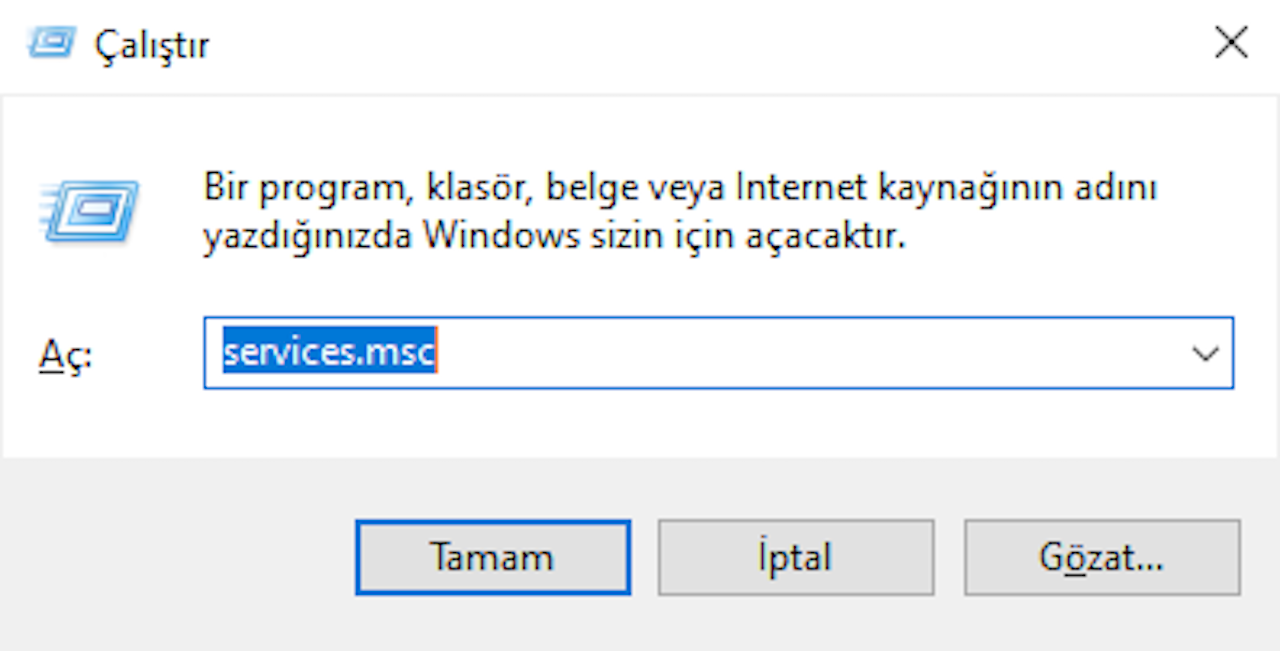
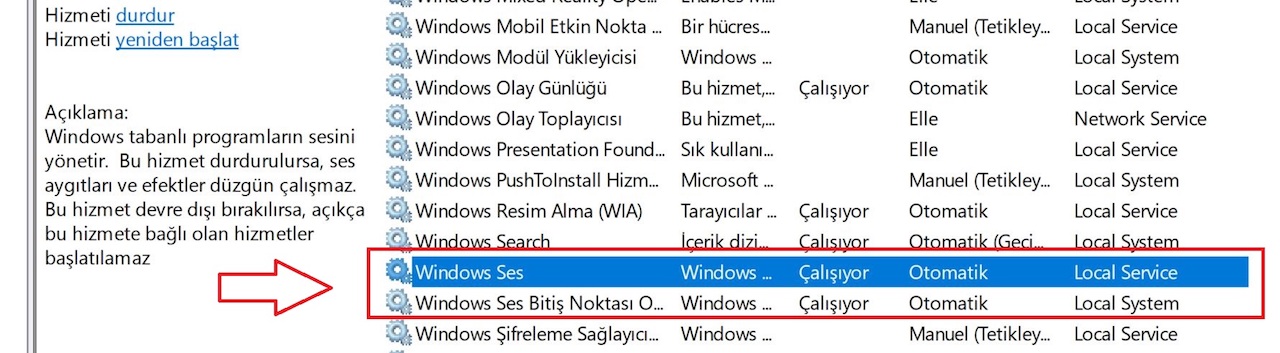
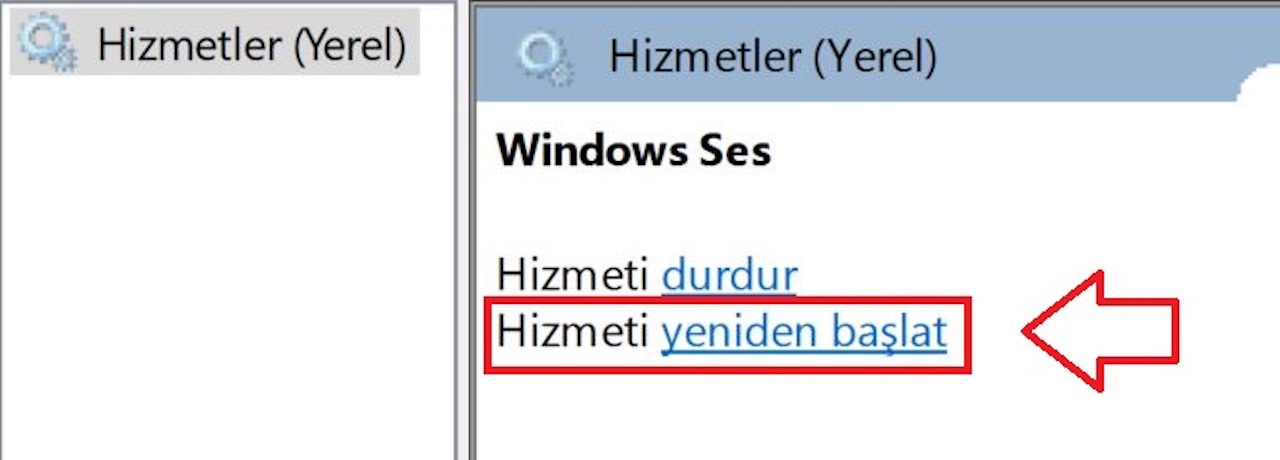
Рестартирање на службите за звук Ако проблемот остане, може да се обидете да рестартирате службите за звук во Windows. Чекор 1: Притиснете Windows+R за да отвори апликацијата Изврши. Чекор 2: Внесете services.msc и кликнете OK. Чекор 3: Во списокот на услуги најдете Windows звук и Windows звук безбедна точка, па кликнете на Рестартирам од лево. Чекор 4: По повторното рестартирање на вашиот компјутер, најверојатно ќе го решите проблемот со звукот. Овие чекори обезбедуваат исклучително праведно рестартирање и повторно воспоставување на звучните компоненти.