Како да снимате snapshot на екранот во Windows без користење на програми
Кога работите на Windows, барате едноставно решение за снимање на дел од екранот или целиот екранот без да инсталирате дополнителен софтвер. Во продолжение ги презентирам различните методи кои важат за секојдневна употреба и ја презентираат најпрактичната патека за создавање на слики од екранот.
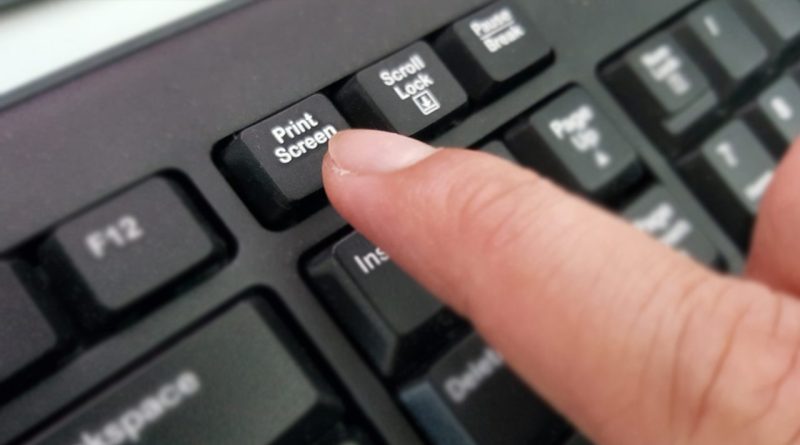
Системските комбинации за снимање на екранот се најлесни за користење: PrintScreen копчето на тастатурата и опциите за залепување во програми како Paint, Photoshop или GIMP преку Ctrl+V за уредување. За директно снимање без потреба од залепување, притиснете Windows тастатура + PrintScreen; сликата автоматски се зачувува во папката Слики.
Со Snip & Sketch алатката на Windows 10, можете практично да изберете дел од екранот за снимање. Активирањето се извршува со комбинацијата Windows тастатура + Shift + S, по што избирате ентитет за сниќување и ја зачувувате таа слика според потребите.
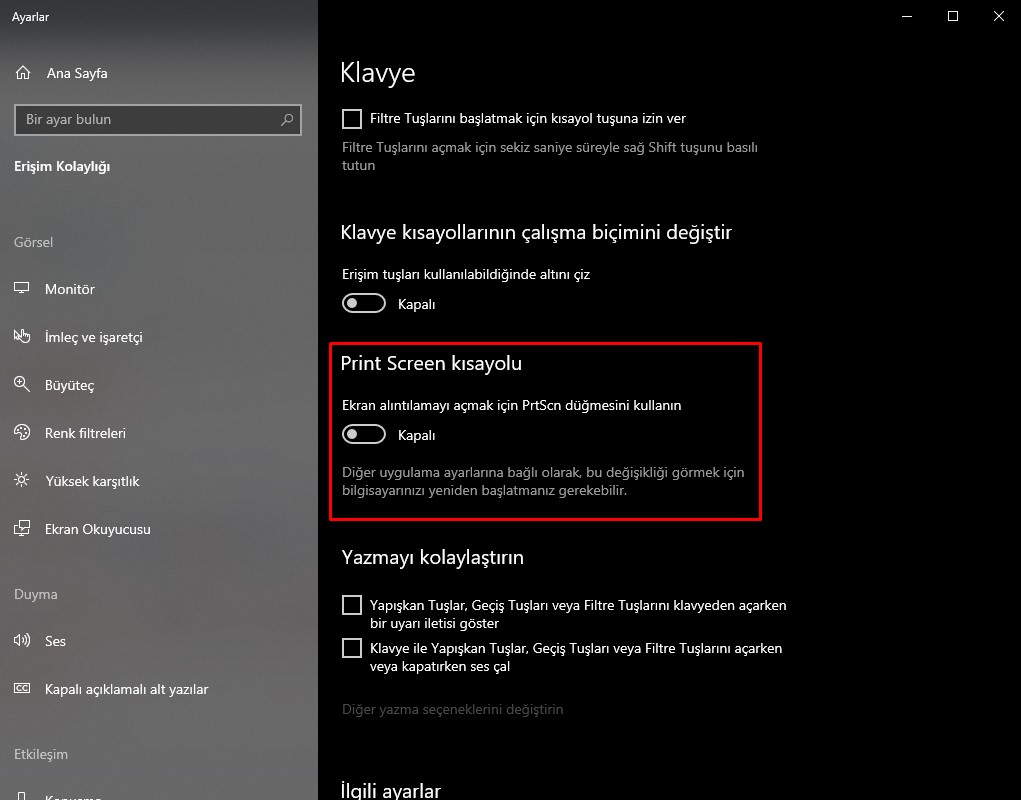
Доколку сакате да користите различни кратенки за снимање, можете да ги промените во Општи поставки под категоријата Лесен пристап и да ги конфигурирате според вашиот стил на работа.
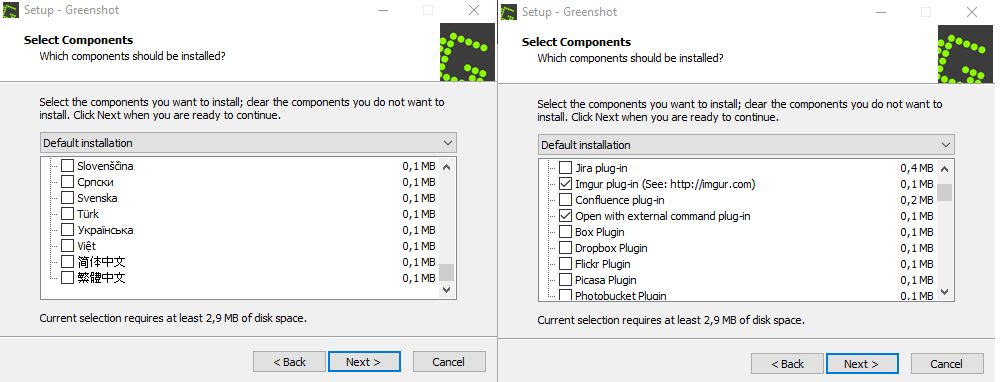
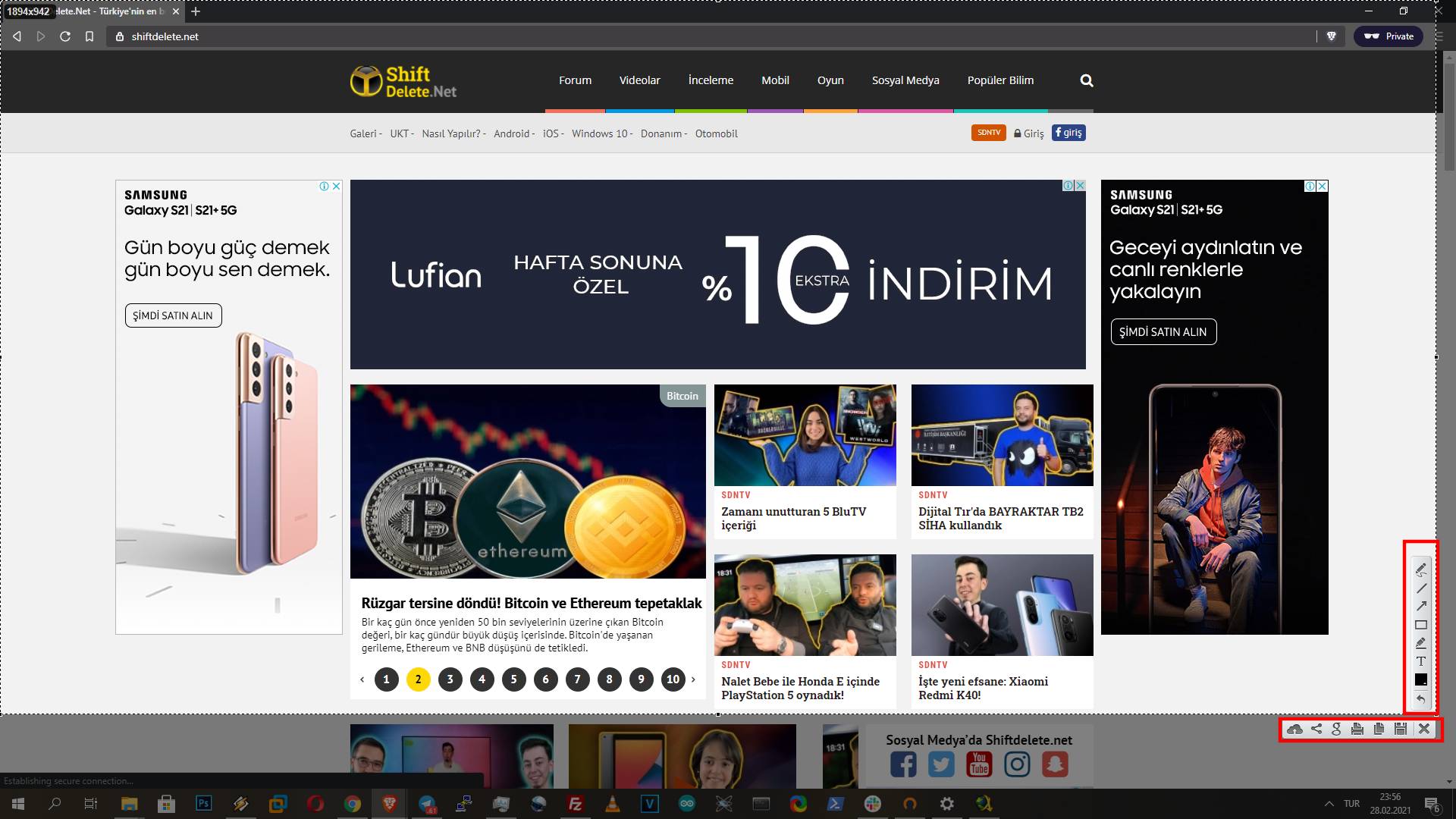
Програми за снимање екрана (Windows) Има различни опции за снимање, како Lightshot и Greenshot. Lightshot ги нуди напредните функции како прилагодување на кратенките и можност за пребарување слики преку Google, како и можност за качување на вашиот сервер. По снимањето, може да ги уредите снименитеот дел од екранот на десната страна и да ги споделите со други. Greenshot е поприспособен за повисоко ниво на уредување и поддршка за OCR и Microsoft Office; истиот поддржува и турски јазик.
Со Greenshot можете да ги автоматизирате екранските снимања и да ги поставите на сервиси како Imgur, Dropbox, Flickr и Photobucket.
Поставете вредни препораки за снимање екрана според вашето работење и оставете коментари за искуствата со овие алатки, заедно со ваши ситуации на користење.