Vcruntime140.dll: Како да ја решите грешката и да ја обновите библиотеката за Windows
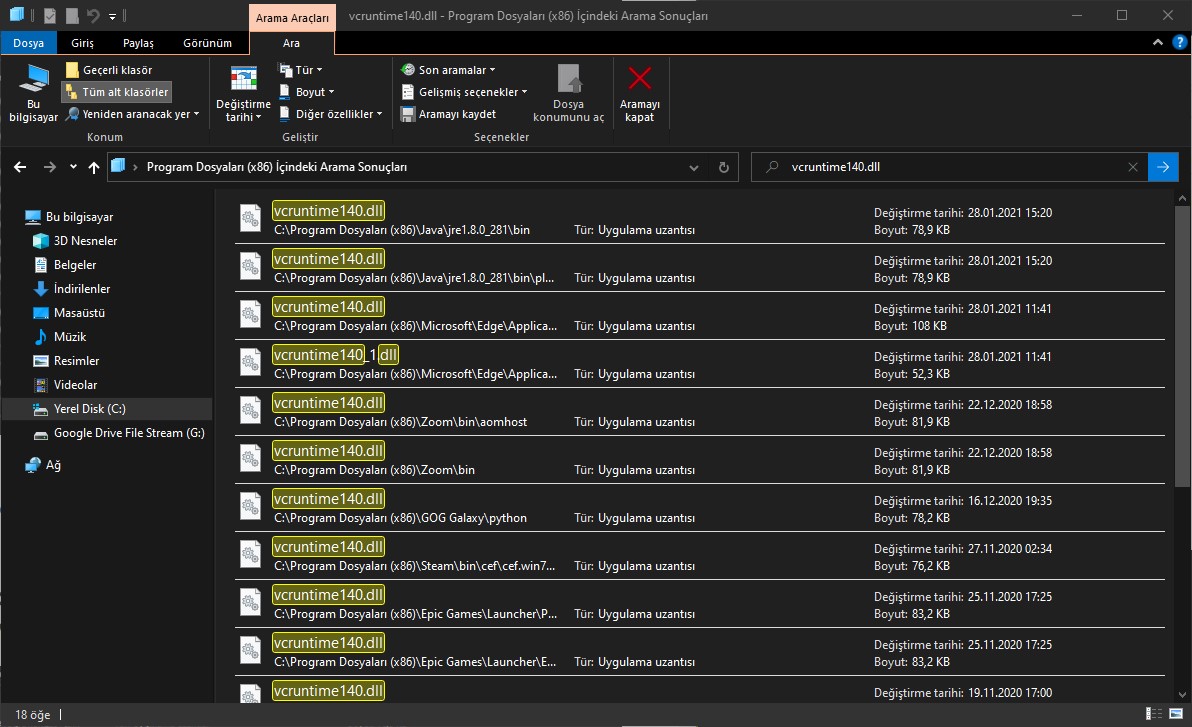
Vcruntime140.dll е компонентa од Dynamic Link Library која е дел од Windows системот и служи за осигурување на совпаѓање на апликациите со оперативниот систем. Во папката Windows/System32 кори голем број на DLL датотеки кои всушност обезбедуваат основни функции за тековните програми. Неповолна состојба на оваа датотека може да доведе до грешки и со тоа да предизвика неуспех на инсталации или посебни програми.
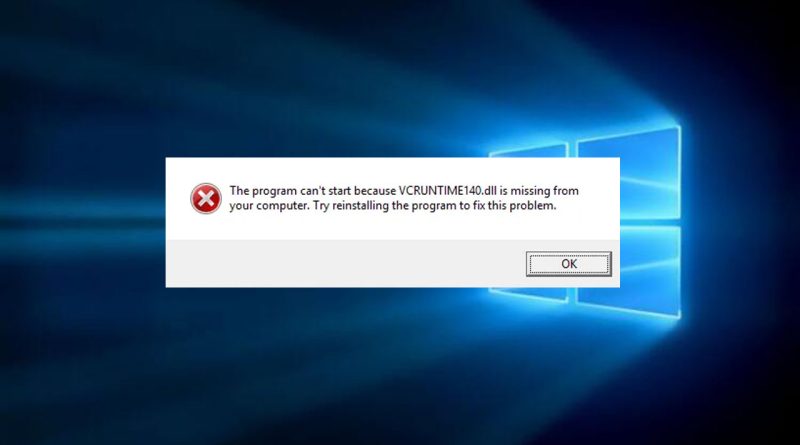
Кога датотеката е оштетена или недостасува, апликацијата која треба да ја користи може да се окаже неисправна. Ако добиете порака за грешка како „Vcruntime140.dll не е пронајден патот до фајлот“, прво е да се сумира ситуацијата и да се одбра нивото на безбедност за преземање датотеки од Интернет. Во оваа рецензија ќе ги разгледаме неколку чекори за решавање на проблемот.
Метод – 1: Преземете ја повторно програмата која ја добивате грешката, и по нејзиното деинсталирање и повторна инсталација, истата програма треба да функционира правилно, бидејќи често причинител е неисправна/несоодветно инсталирана Visual C++ библиотека.
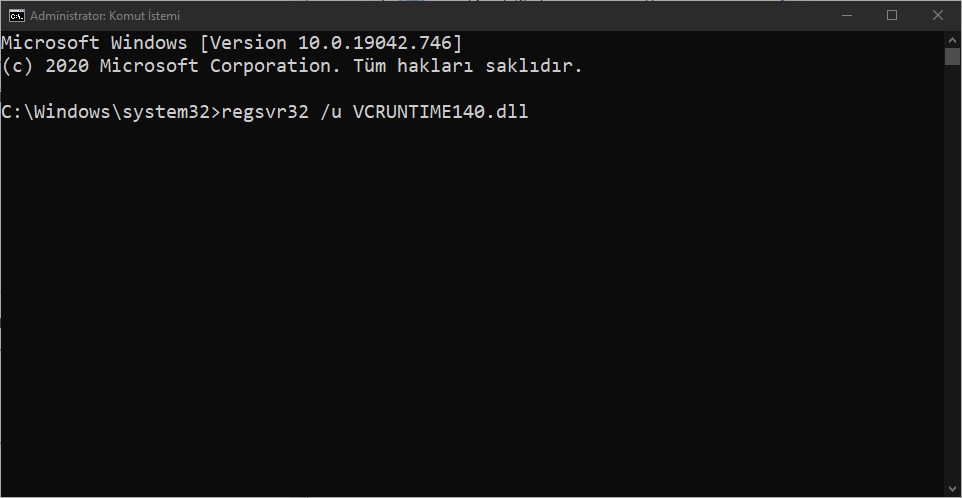
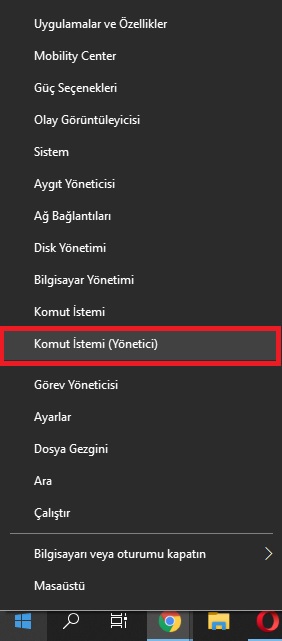
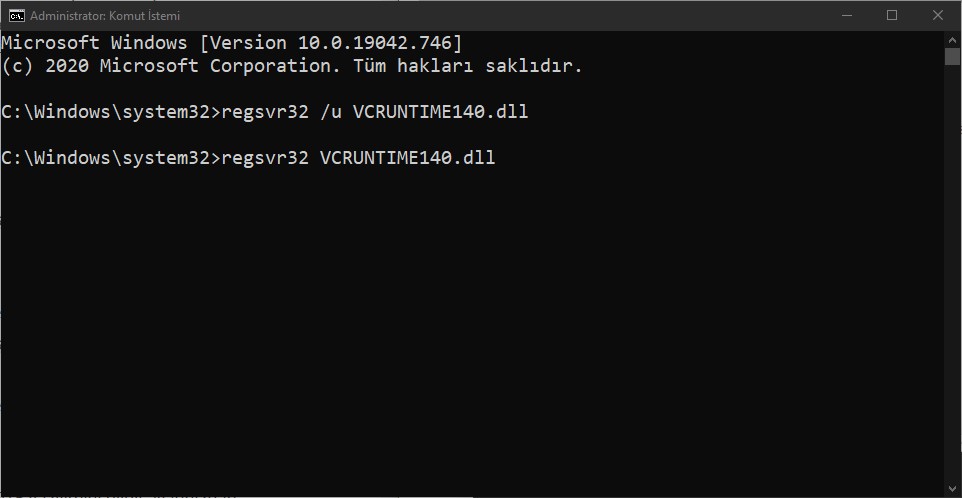
Метод – 2: Преземете ги административните овластувања и користете командниот прозорец за проверки. Чекор 1: Притиснете Win + R и внесете CMD, потоа изберете „Управување со командниот прозорец“ како администратор. Чекор 2: Внесете regsvr32 /u VCRUNTIME140.dll и притиснете Enter. Чекор 3: Внесете regsvr32 VCRUNTIME140.dll и повторно притиснете Enter. Чекор 4: Рестартирајте го системот и проверете дали проблемот останува.
Метод – 3: Проверете ја интегритетата на дискот чрез проверка со SFC, доколку проблемот остане.
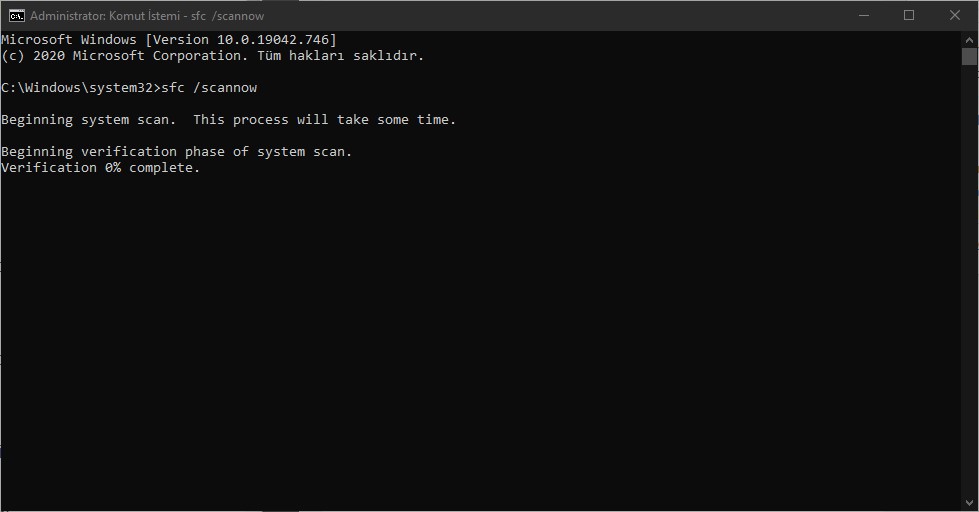
Чекор 1: Во CMD прозорецот обезбедете администраторски пристап. Чекор 2: Внесете sfc /scannow и чекајте да се заврши процесот. Чекор 3: Проверете дали грешката е решена.
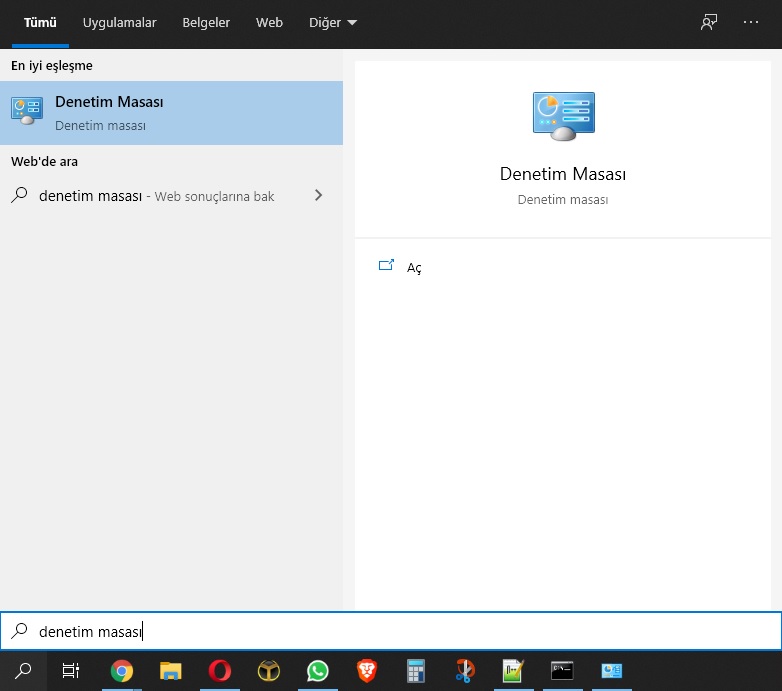
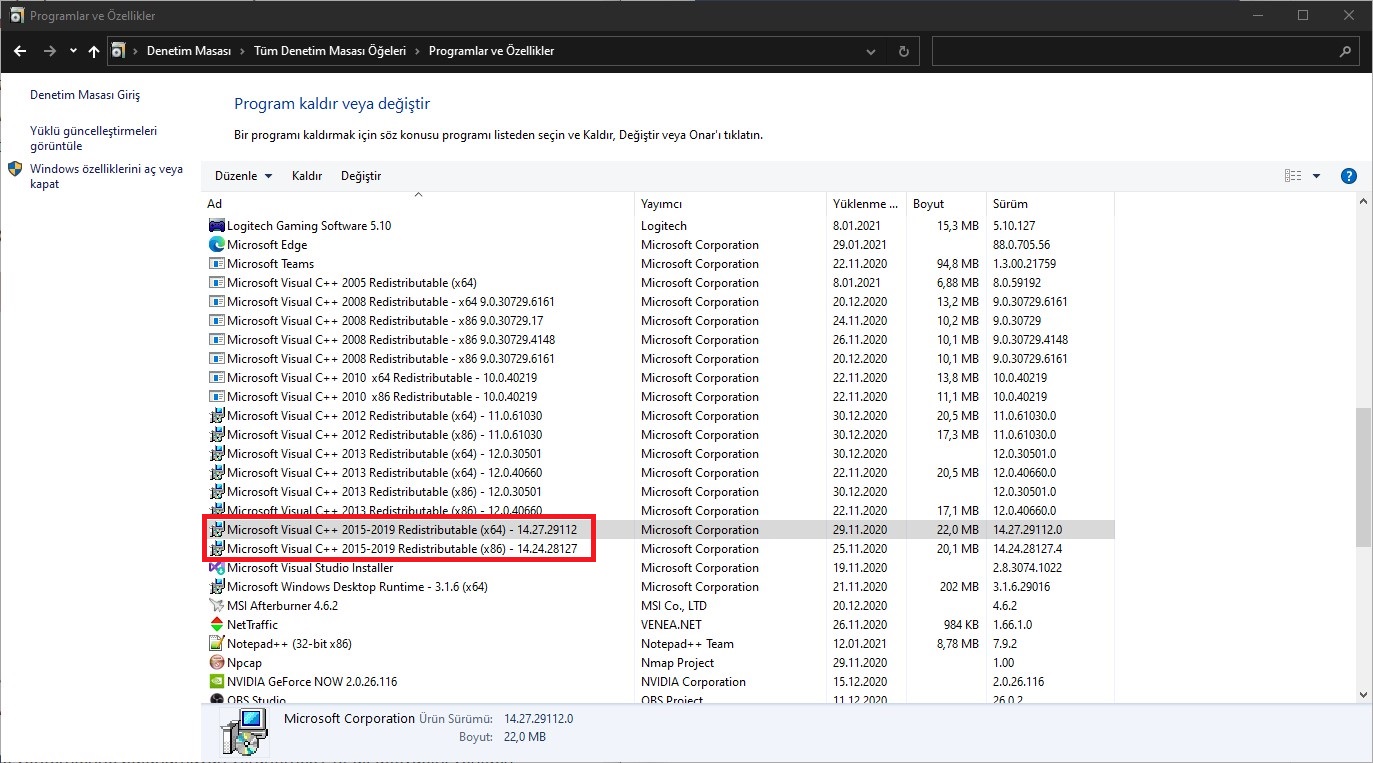
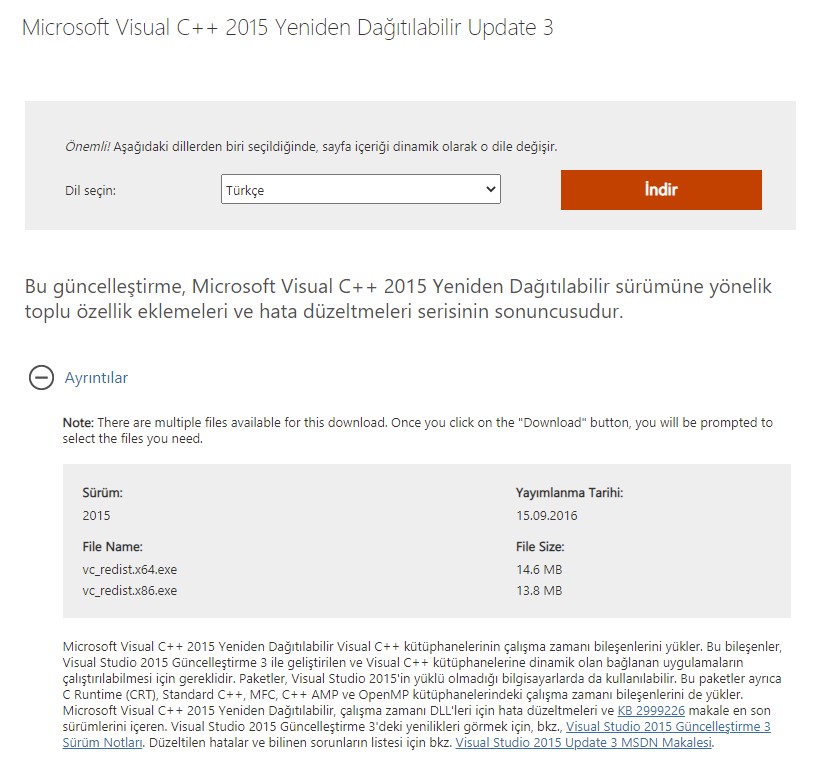
Метод – 4: Реинсталирајте Visual C++ Redistributable пакетите. Чекор 1: Отворете Контролниот панел. Чекор 2: Изберете Програми и карактеристики. Чекор 3: Деинсталирајте Microsoft Visual C++ 2015-2019 Redistributable. Чекор 4: Преземете ја и инсталирајте најсовремениот Visual C++ 2015 Redistributable од официјалниот извор. Чекор 5: Проверете повторно дали проблемот продолжува.
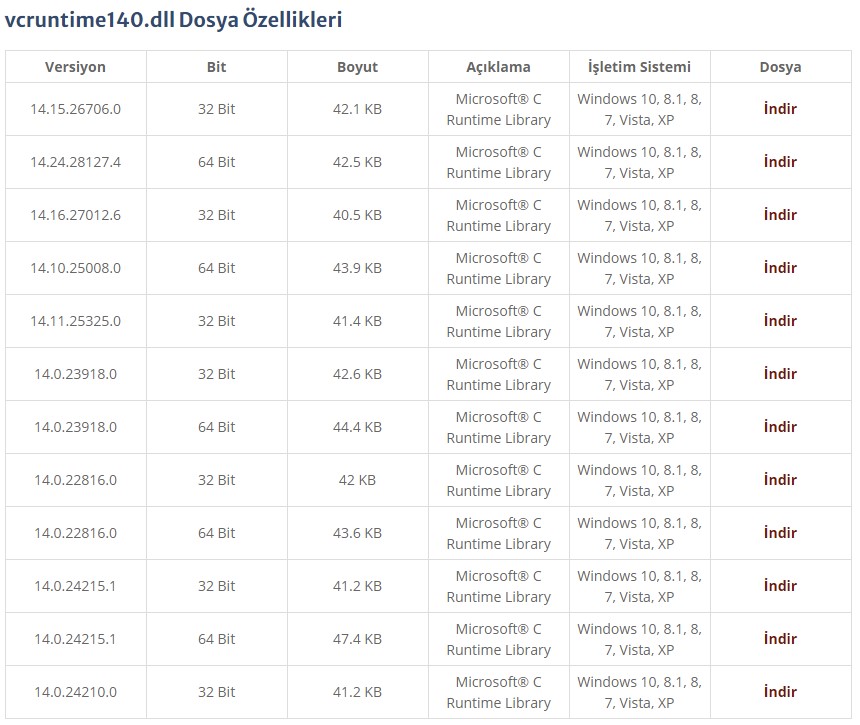
Метод – 5: Ако сè друго веќе не помогне, рачно преземете ја vcruntime140.dll датотеката и копирајте ја во соодветната папка. Чекор 1: Преземањето направете од сигурен извор и според архитектурата на системот (32-битен или 64-битен). Чекор 2: Преземете ја датотеката, па најдете ја папката Program Files (x86) на C диск и залепете ја датотеката во неа. При појавување на порака дека датотеката постои, изберете Replace. Чекор 3: Замени ја постоечката vcruntime140.dll во папката. Чекор 4: Ако проблемот продолжува, контактирајте го издавачот на соодветната програма за понатамошна поддршка.