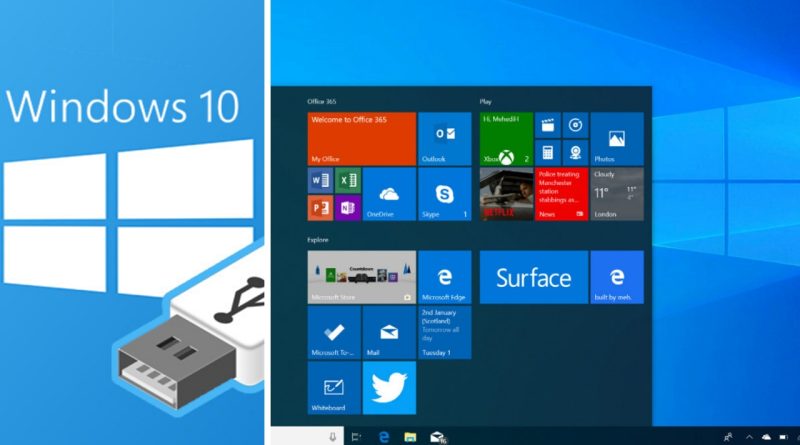
Обновен водич за создавање UEFI Windows 10 USB сета за чиста инсталација
Секој ден се соочуваме со слаба брзина на нашиот компјутер и сè поочигледни знаци на изумирање на системските перформанси. Еден од најчесто споменуваните проблеми е лутиот долг старт и забавен интернет прелистување. За такви ситуации, подготвивме водич кој ќе ви помогне да ја поставите UEFI подлога за Windows 10 USB, со цел полесно и сигурно инсталирање.
Што значи UEFI? Unified Extensible Firmware Interface е напреден интерфејс за стартување кој се замени со стариот BIOS. Со UEFI, дисковите можат да се форматираат како GPT, што дозволува корисници да користат дискови од 2 TB и поголеми без ограничувања. За да ги реализирате овие предности, еве што ви е потребно:
- USB меморија со минимална капацитет од 4 GB (предпочитано USB 3.0)
- Rufus програма
- Windows 10 ISO датотека верзија 2004 Build 19041.264 x64
Следете ги чекорите подолу за создавање на UEFI Windows 10 USB и подготвеност за чиста инсталација. Важно е да го преземете Rufus и ISO фајлот пред започнувањето.
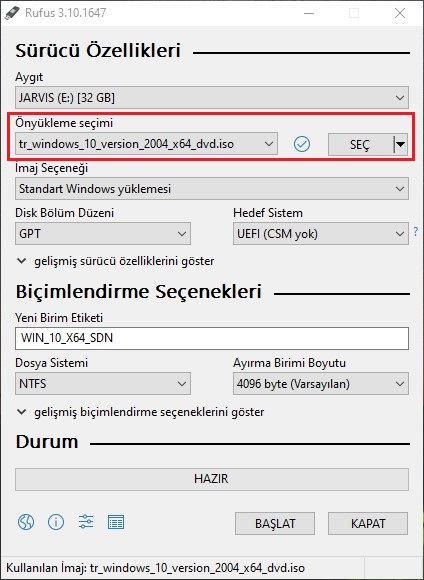
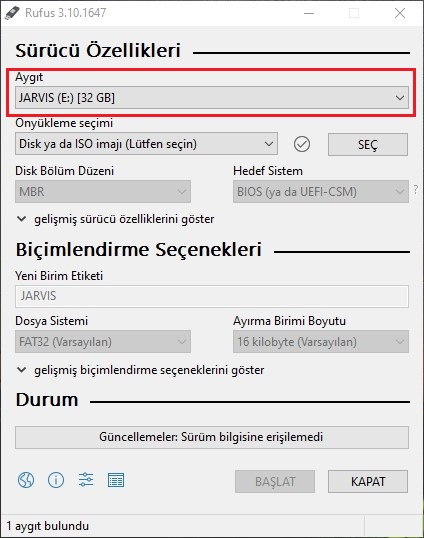
1. ги подготвуваме алатките – Вметнете празна USB меморија во вашиот компјутер и отворете Rufus. Изберете ја USB-уредот на кој ќе ја напишеме Windows 10 ISO датотеката.
2. избор на ISO – Во полето Избор на извор изберете ја преземената Windows 10 ISO датотека.
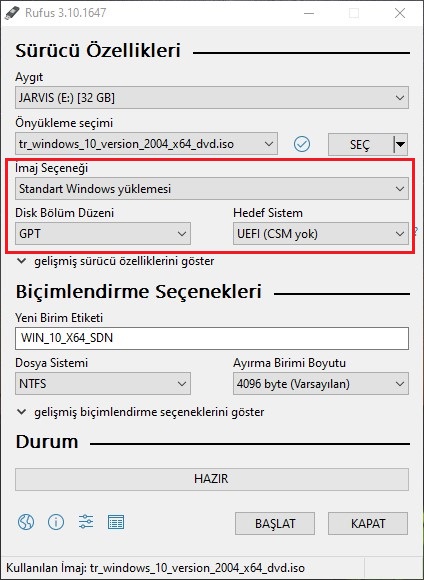
3. поставки за инсталација – Останете на Стандардна Windows инсталација. Во распоредот на дискови изберете GPT доколку вашиот уред ги поддржува UEFI; за постар BIOS радијација, изберете MBR.
4. форматирање и ознаки – Доделете ново име на USB уредот. Оставете ги автоматските опции за Фајл систем и Распоред на блокови. Во напредните опции дозволете Брзо форматирање и Создавање на проширени ознаки и икони, па кликнете Старт за да започне пишување.
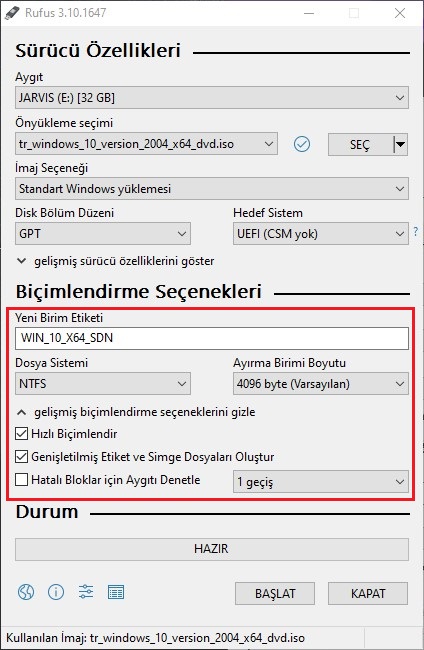
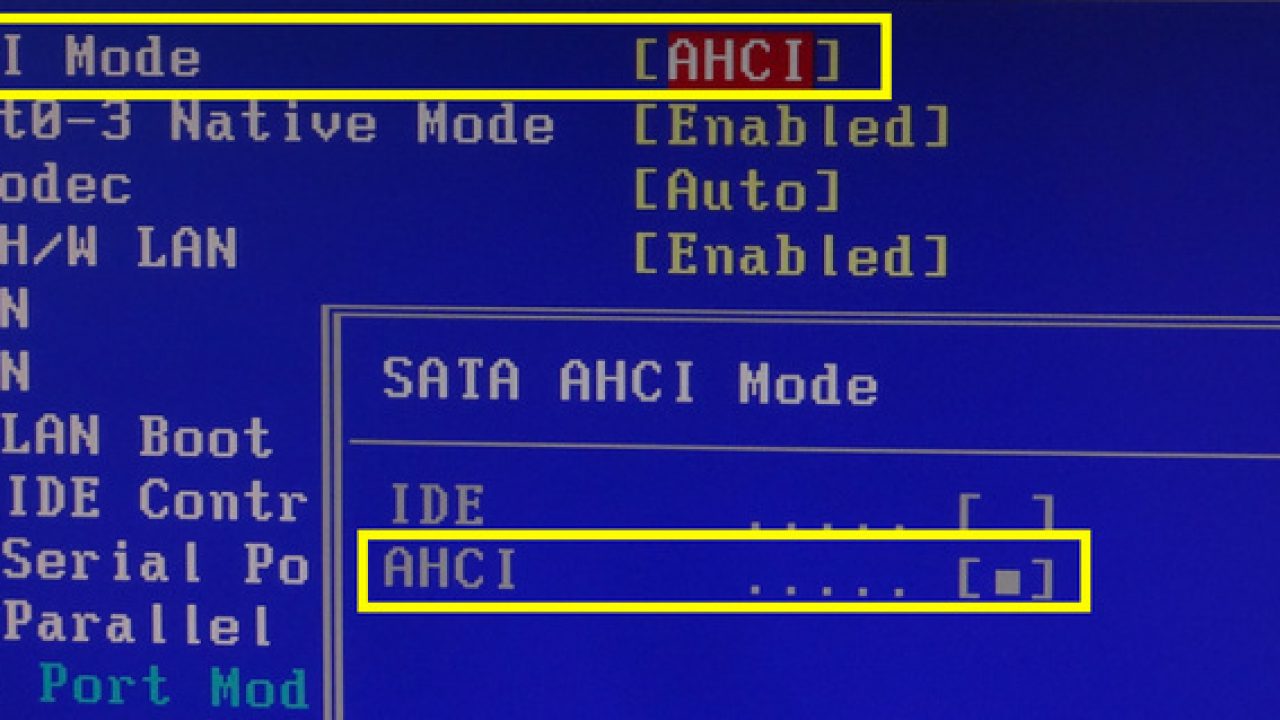
По завршување, тука е подготвената UEFI Windows 10 USB меморија за чиста инсталација. 5. чекор – Влезете во BIOS поставки и овозможете AHCI Mode.
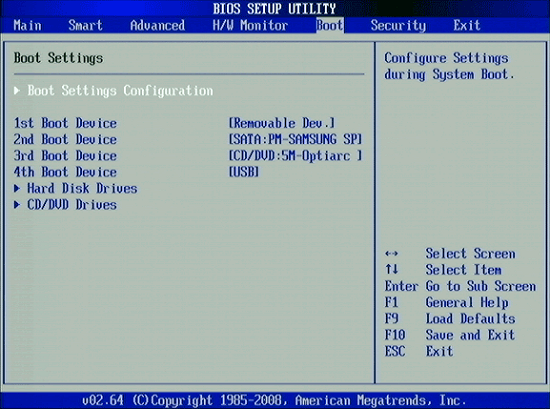
6. поставка за стартување – Под редослед во Boot табот поставете USB диск како прв ред. Притиснете F10 за да ги зачувате промените и да рестартирате системот, кој ќе се подигне преку USB.
Правилно следењето на чекорите ќе ви овозможи да добиете најновата верзија на Windows 10 и да ја извршите чистата инсталација која ви е потребна. Ако имате прашања или сакате да споделите искуство, коментирајте ги подолу.