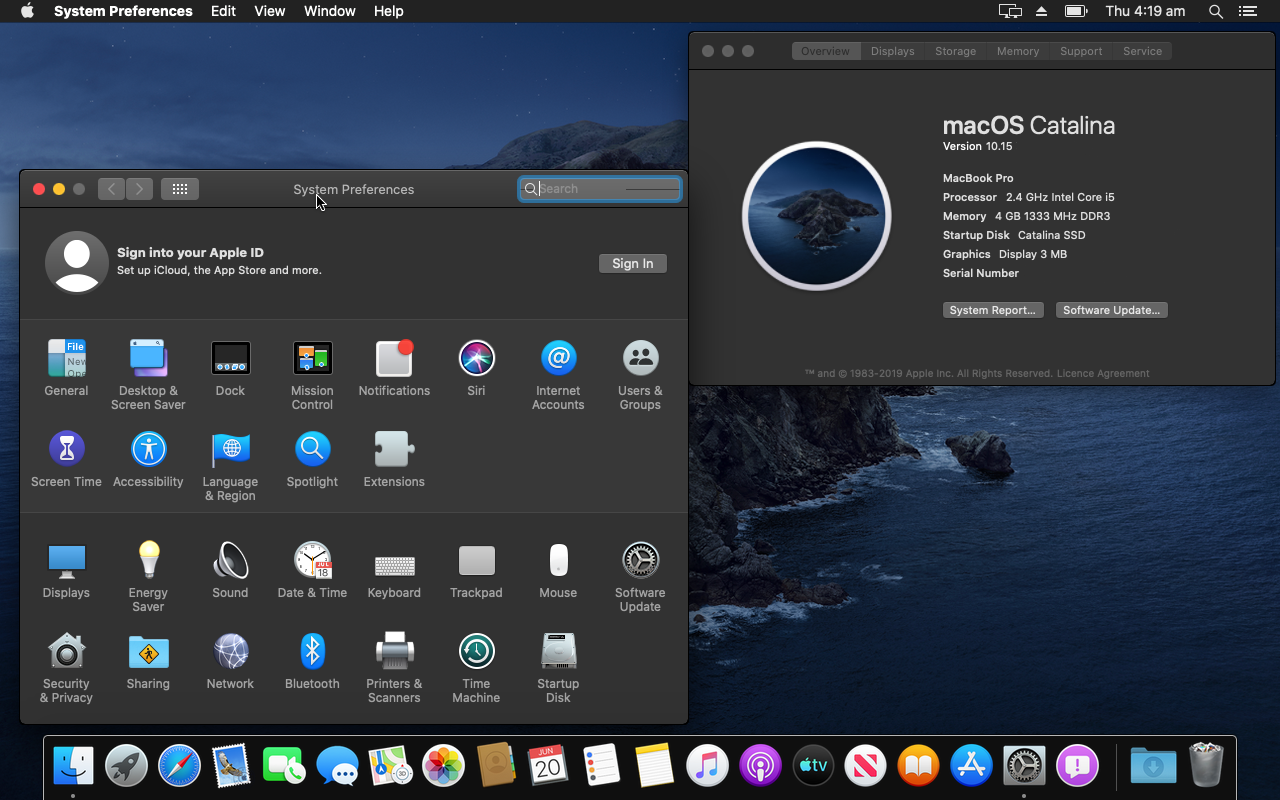
Инсталирање macOS Catalina на VMware: водич за начиначи и напредни корисници
Овој водич ги презентира алтернативните можности за користење на macOS Catalina на персонален компјутер со Intel процесор и VMware, ако поседувате Apple уред или не. Привлекувачки е да се разбере дека макотрпната цена за еко-системот на Apple може да изгледа повисока, но овие чекори нудат практичен пат за пробно искуство. Важно е да се напомене дека виртуелизацијата на AMD процесори не е тестирана во ова упатство.
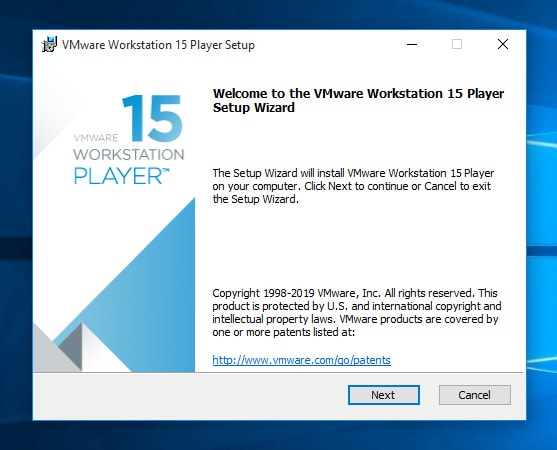
Со цел да започнете, потребно е да имате одредени технички и софтверски услови. За техничките потреби се бара Intel процесор со поддршка за виртуелизација, Windows 10 64-бит, најмалку 8 GB RAM и слобден простор од 60 GB на диск. Софтверските барања вклучуваат ISO датотека за macOS Catalina 10.15.4 (8 GB), VMware Workstation Player верзија, VMware Unlocker за да овозможи macOS поддршка во VMware, и ISO за VMware Tools.
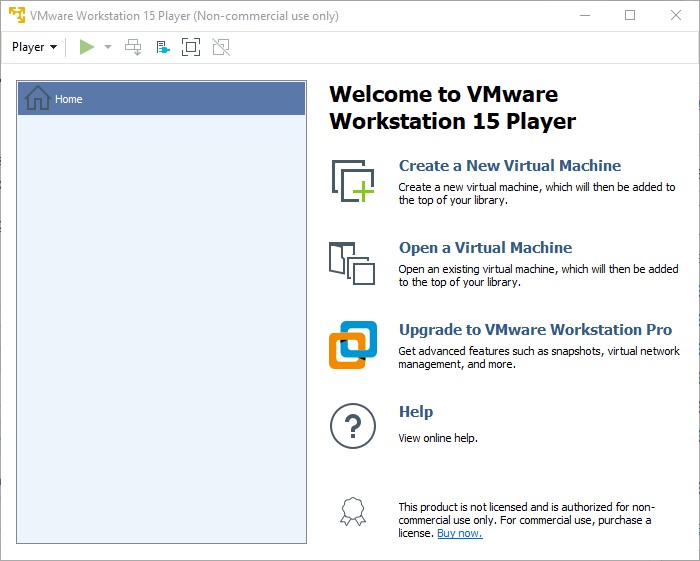
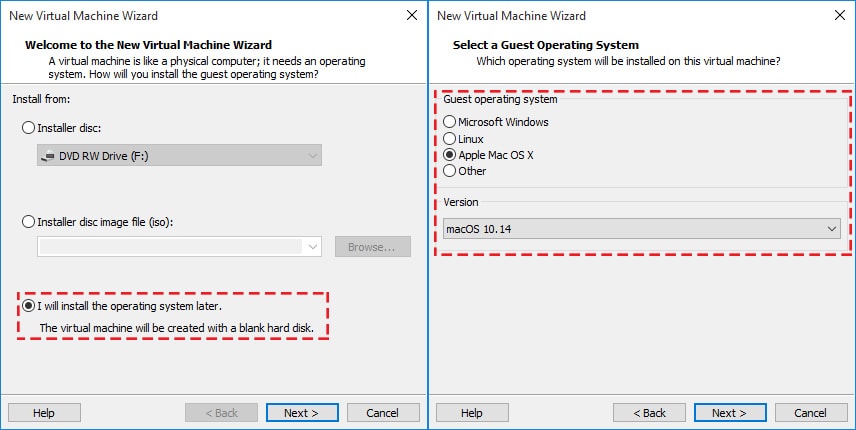
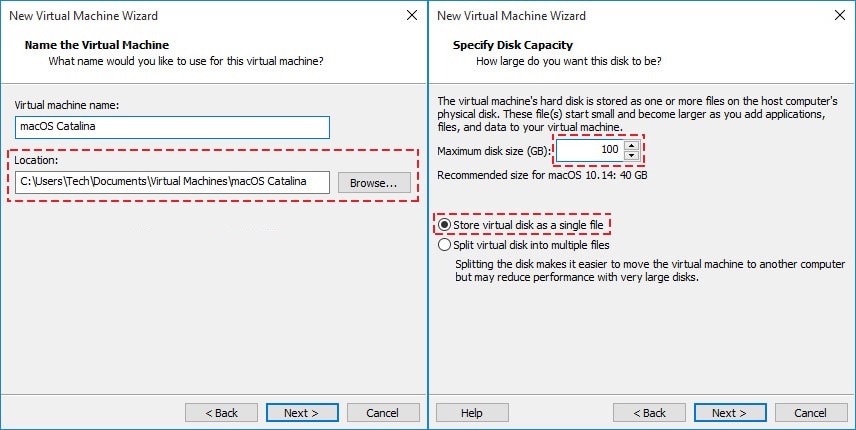
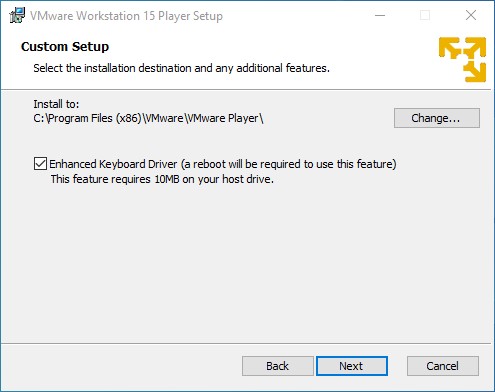
Корак по корак пристап: најпрво, преземете и инсталирајте VMware Workstation Player 15.1. Прилагодете ја тастатурата со Enhanced Keyboard Driver, ако сакате подобра поддршка. По инсталацијата, без да ја отворите програмата, продолжете кон создавање нова виртуелна машина и изберете I will install the operating system later. Прво, рачно внесете системските параметри и изберете Apple Mac OS X како операциски систем, со верзија macOS 10.14. Давайте име на виртуелната машина и локација за нејзините датотеки.
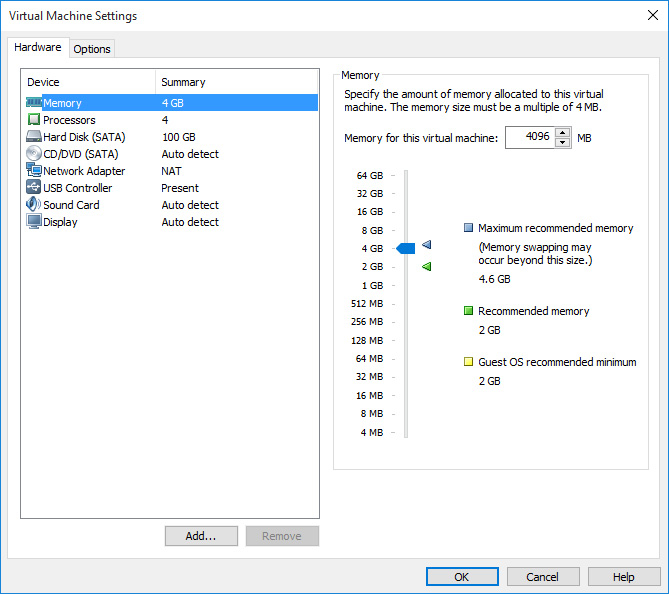
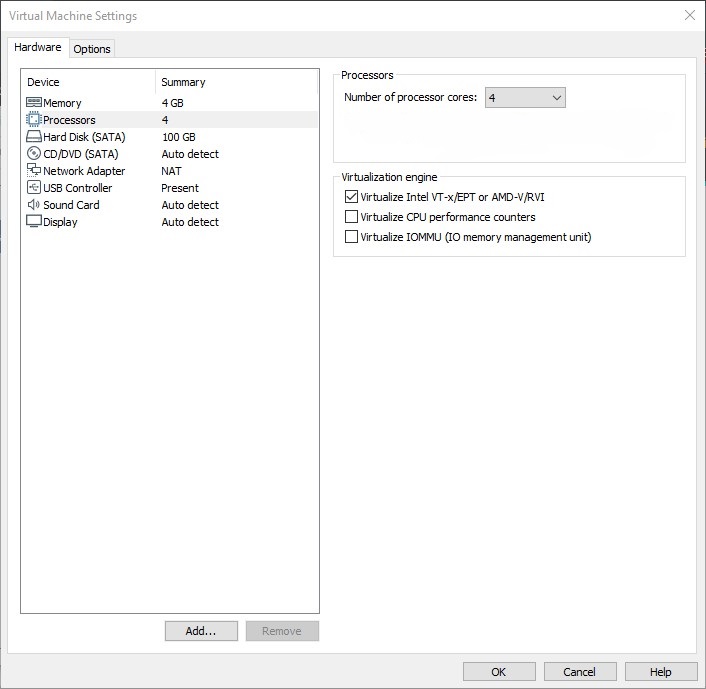
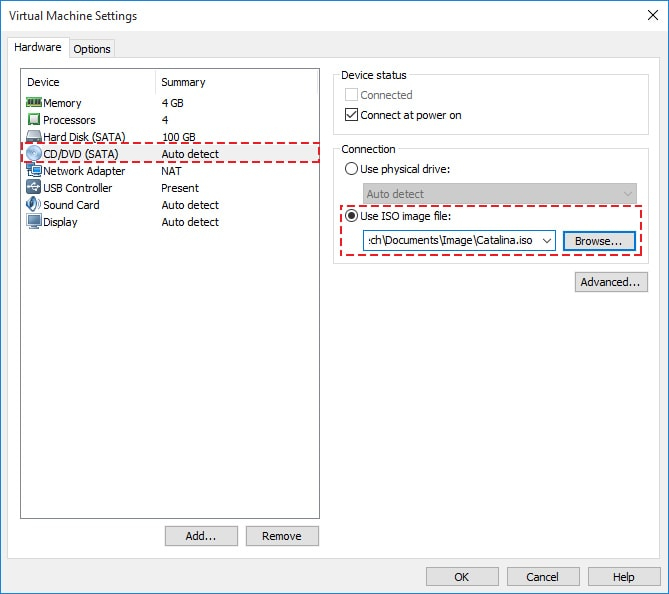
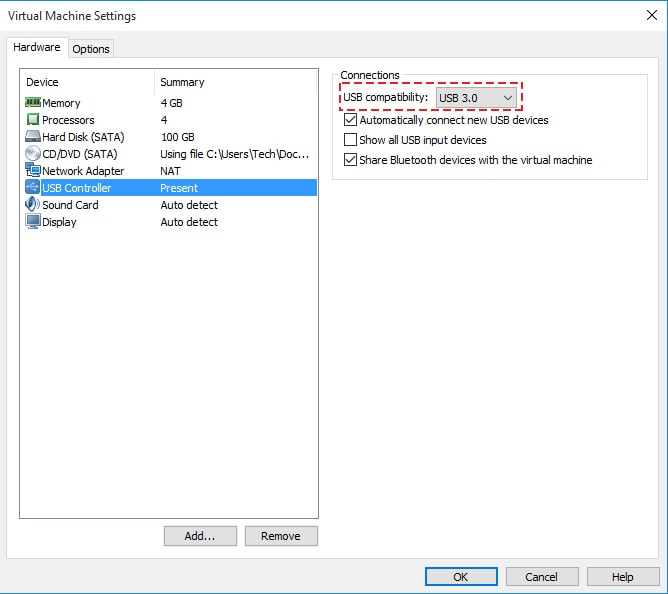
За просторот за диск, препорачуваме 100 GB, а минимум 60 GB доколку е потребно. Изберете опцијата Store virtual disk as a single file и продолжете со креирањето. Следно, конфигурирајте RAM и CPU јадра: обично 4 GB RAM и 4 јадра за возбудлив перформанс, и активирајте VT-x во BIOS за виртуелизација. Укажете ја патеката до macOS Catalina ISO фајлот за CD/DVD опцијата и дозволете USB 3.0 порти.
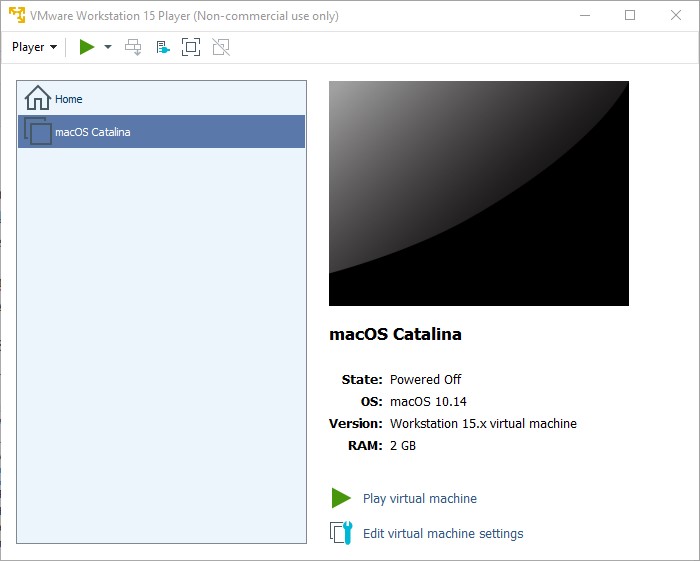
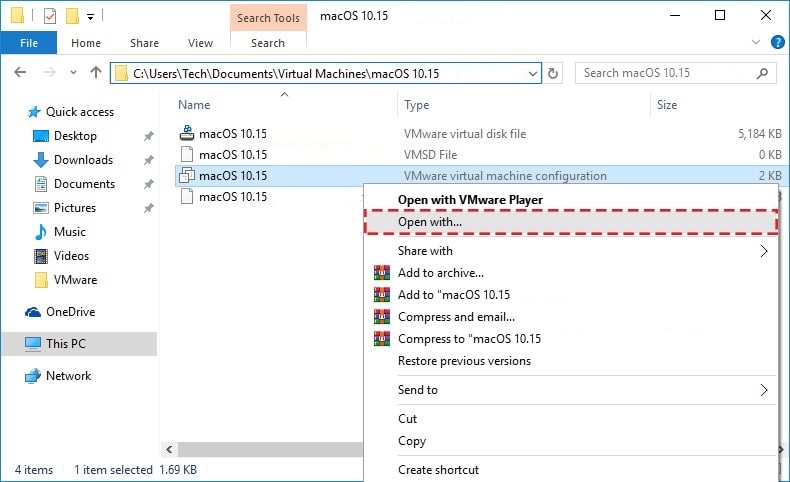
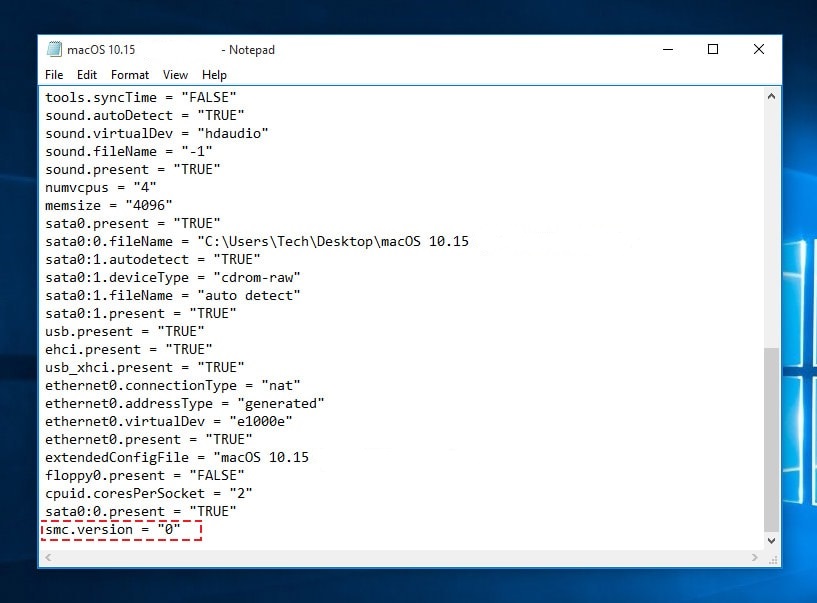
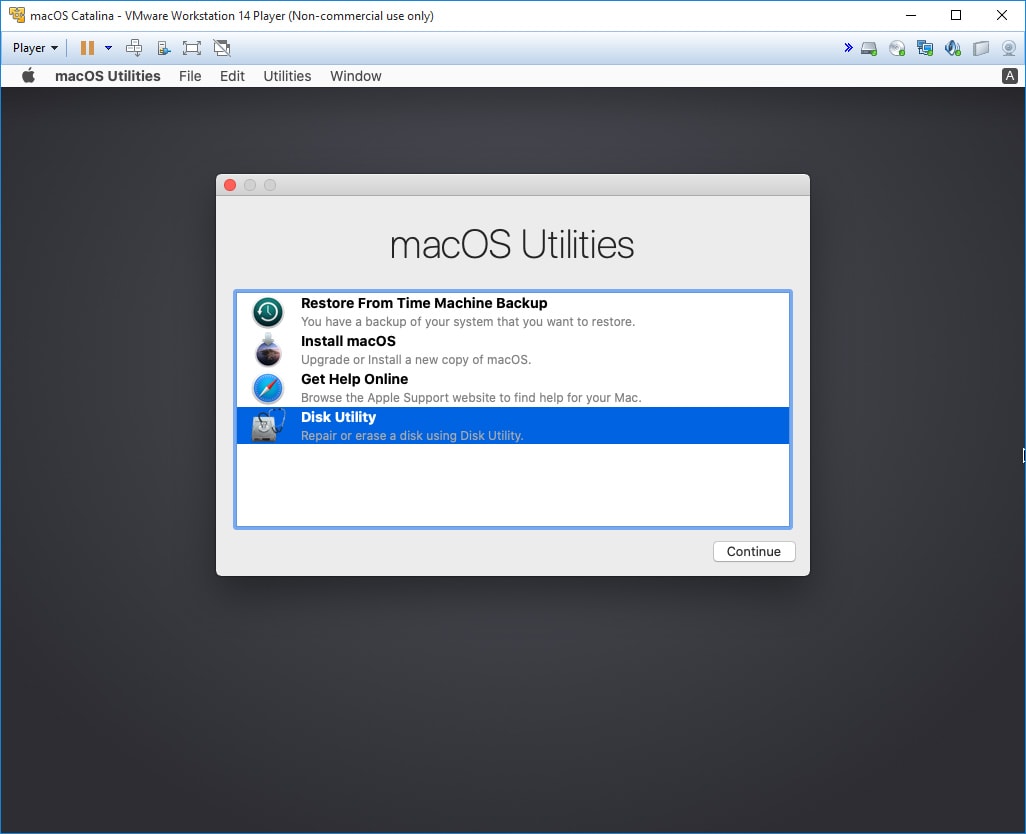
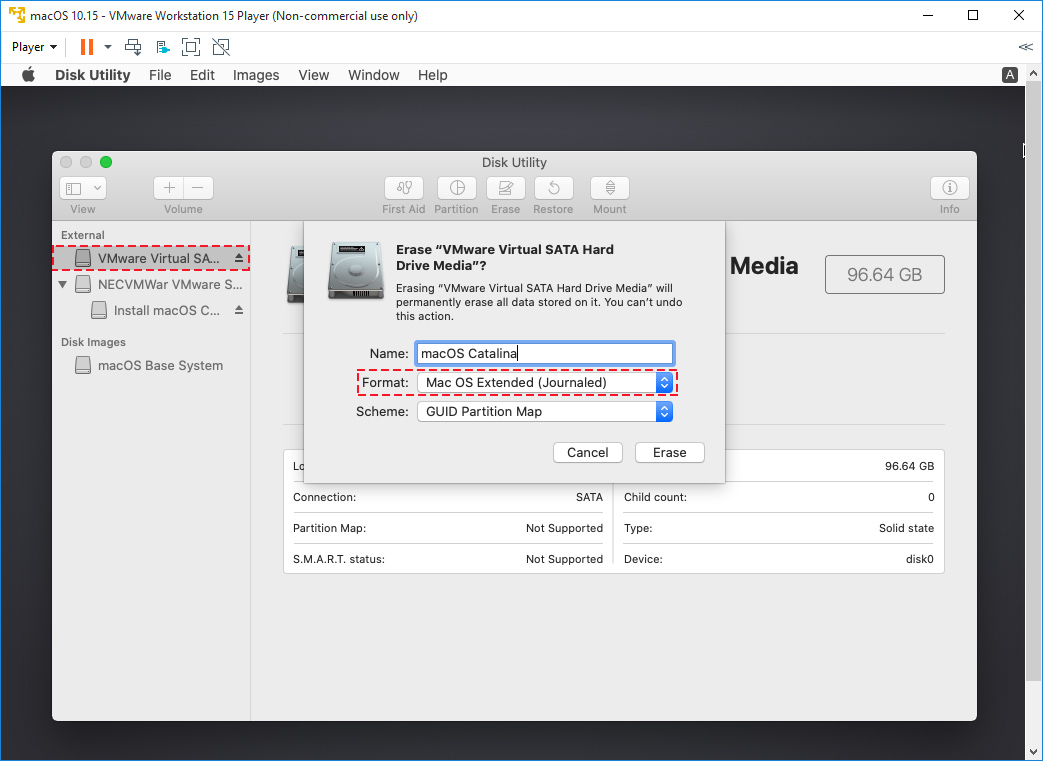
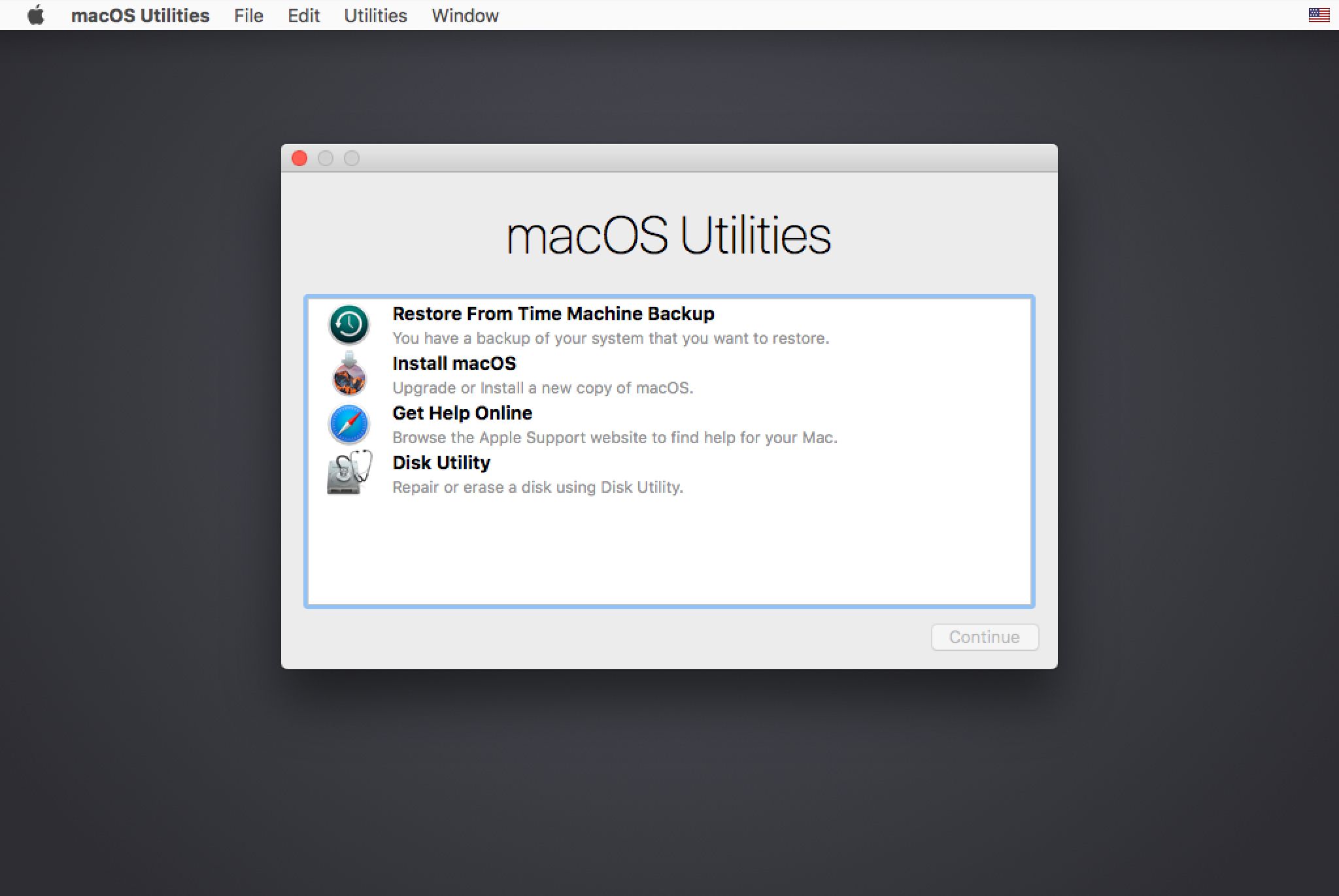
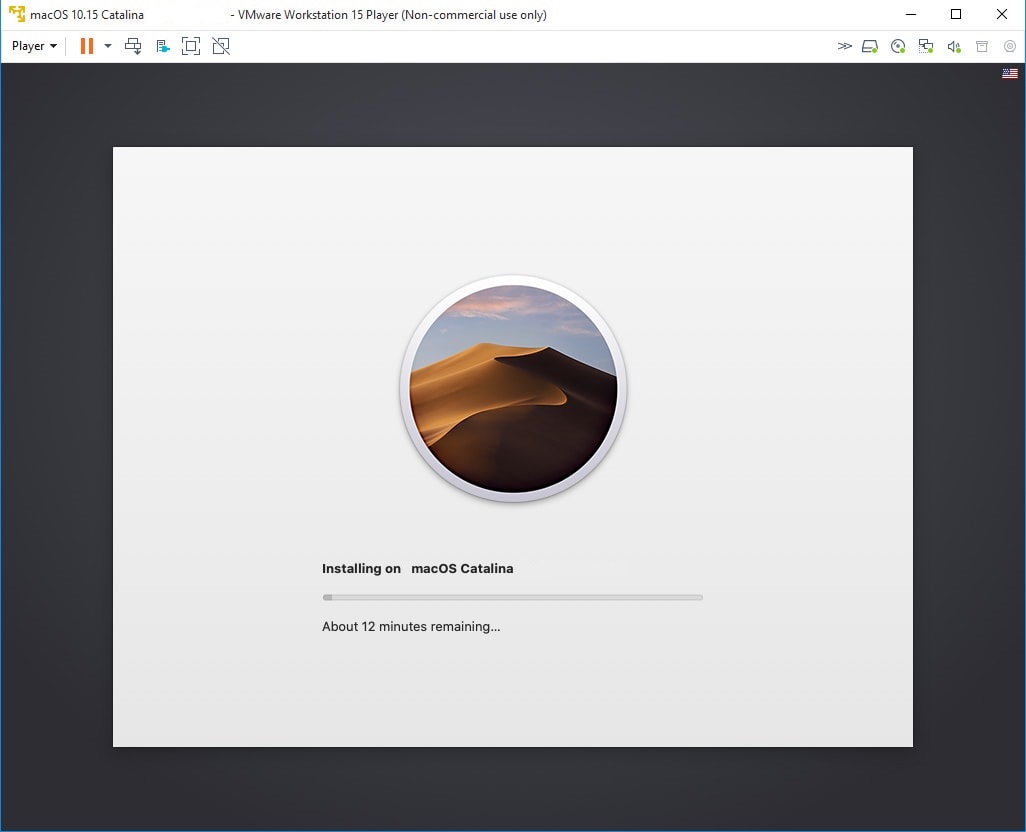
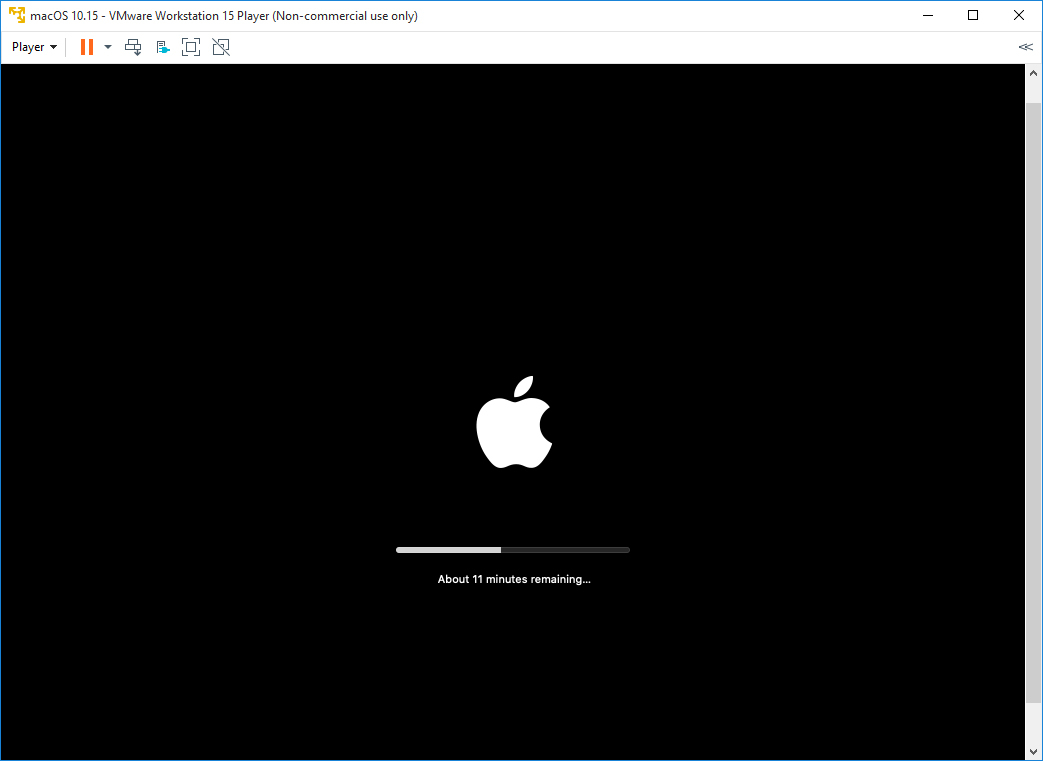
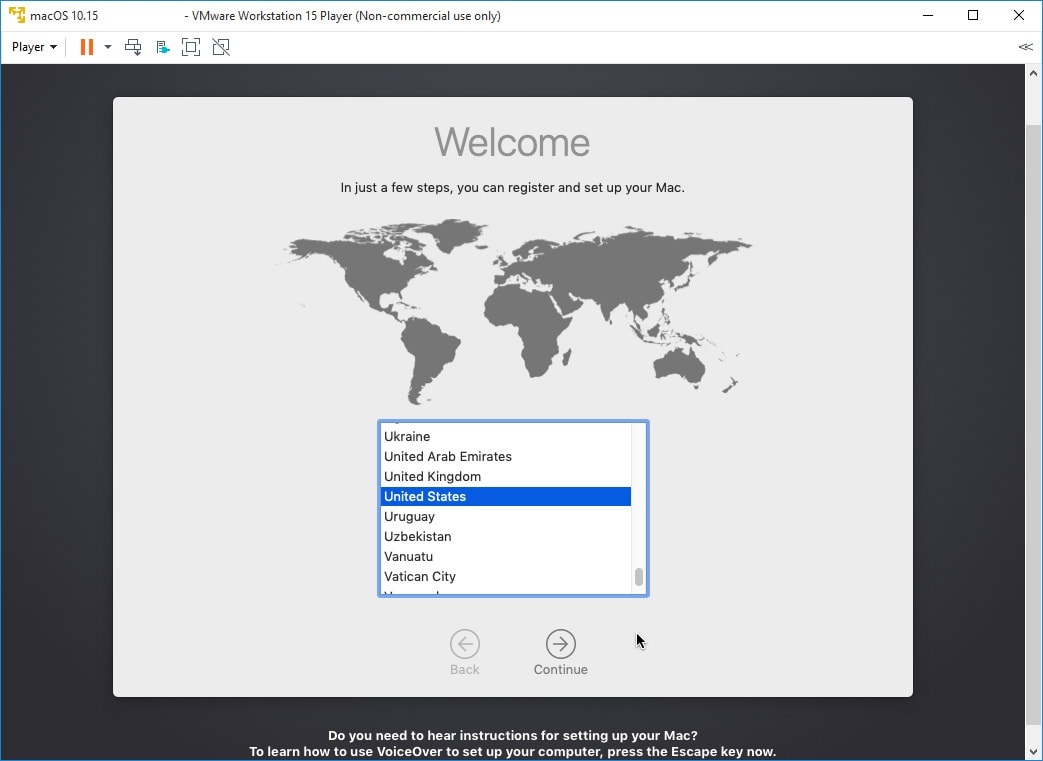
Важна забелешка: за избегнување проблеми во инсталацијата, треба да ја додадете линијата smc.version = “0” во VMX датотеката на виртуелната машина. Кога целата конфигурација ќе биде подготвена, стартувајте инсталацијата на macOS Catalina; користете Disk Utility за да форматирате ја партицијата како Mac OS Extended (Journaled) и изберете Install macOS за да почне инсталацијата. При крајот, VMware ќе се рестартира и ќе можете да ја користите macOS Catalina во VMware.
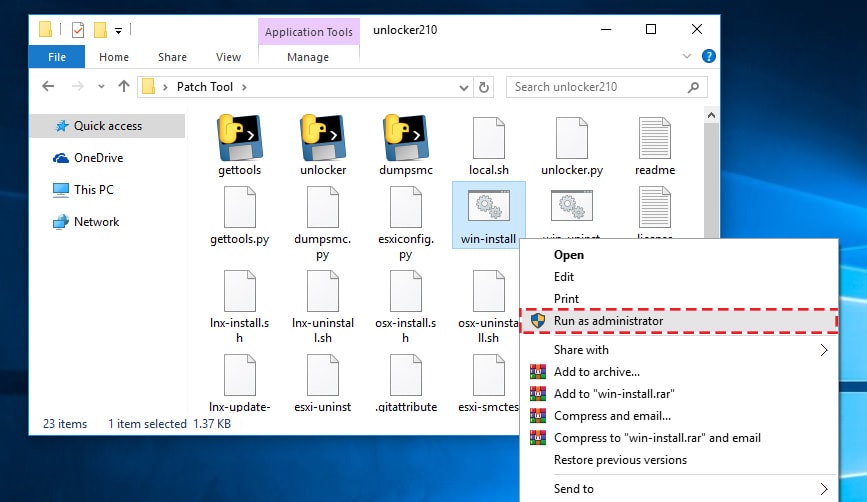
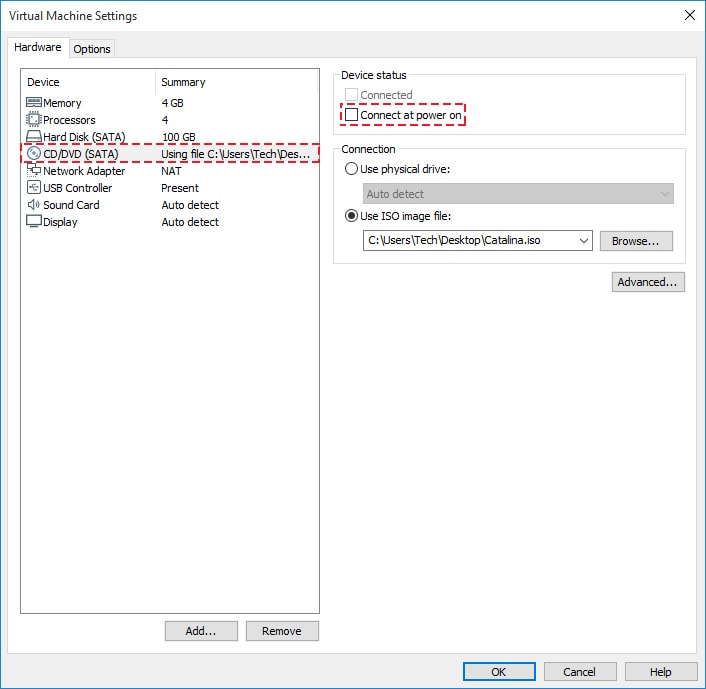
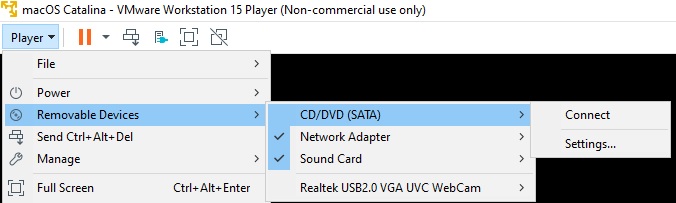
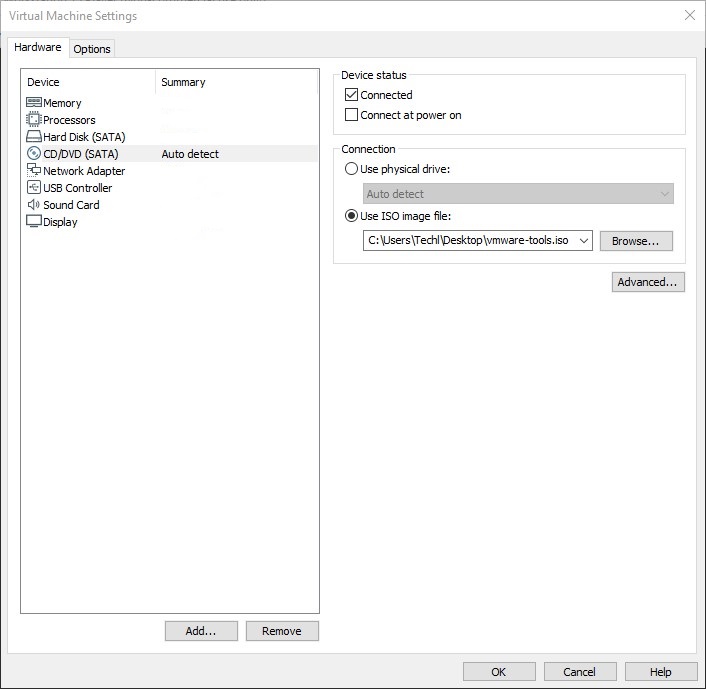
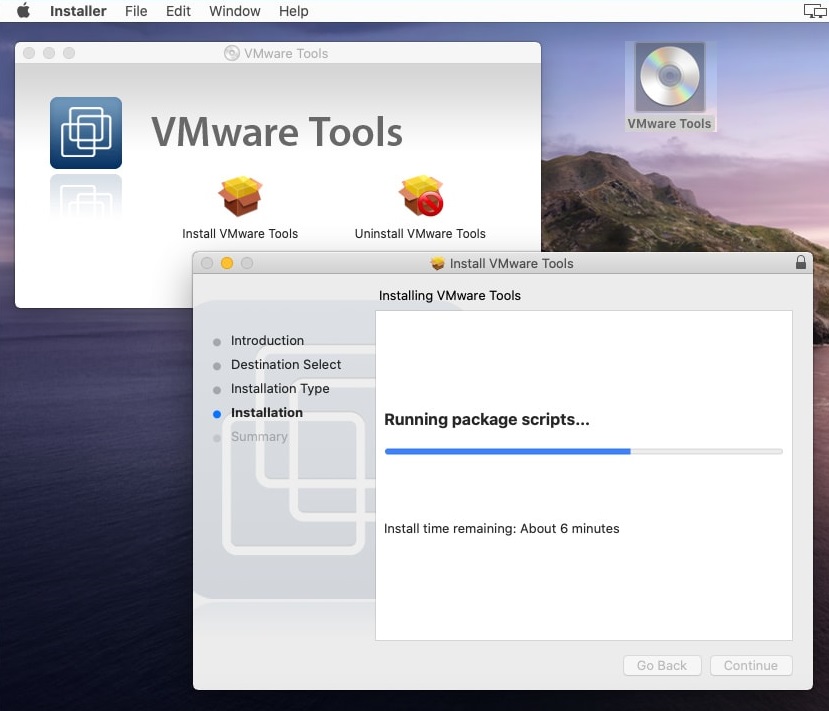
По завршување на инсталацијата, исклучете ја виртуелната машина и извадете ги ISO-датотеките од CD/DVD опцијата на VMware. За подобрување на перформансите во macOS Catalina, повторно подесете VMware Tools од macOS системот: изберете Player > Removable Devices > CD/DVD (SATA) > Settings и вратете патека до VMwareTools ISO, кликнете Connect и потоа извршете Install VMware Tools. Со ова, корисничкото искуство треба да биде побавно и поефикасно, поддржано од VMware Tools.
Белешка: ако ја ажурирате VMware Workstation, повторно може да биде потребно повторно да примените некои чекори. Вашата конфигурација овозможува работење како со Windows 10 така и со macOS Catalina на една машина.