Решенија за полн iCloud складиште: водич за ослободување и управување
Кога iCloud покажува дека складиштето е полно, дури и ако висината на капацитетот изгледа недостапна, корисниците најчесто добиваат порака за „Нема доволно iCloud складишен простор за овој iPhone да биде резервиран“. Во продолжение ги содржим најзначајните методи за ослободување простор и избегнување на повторување на оваа порака. Овој водич ги опфаќа најчестите сценарија и чекорите за справување со полното складиште.
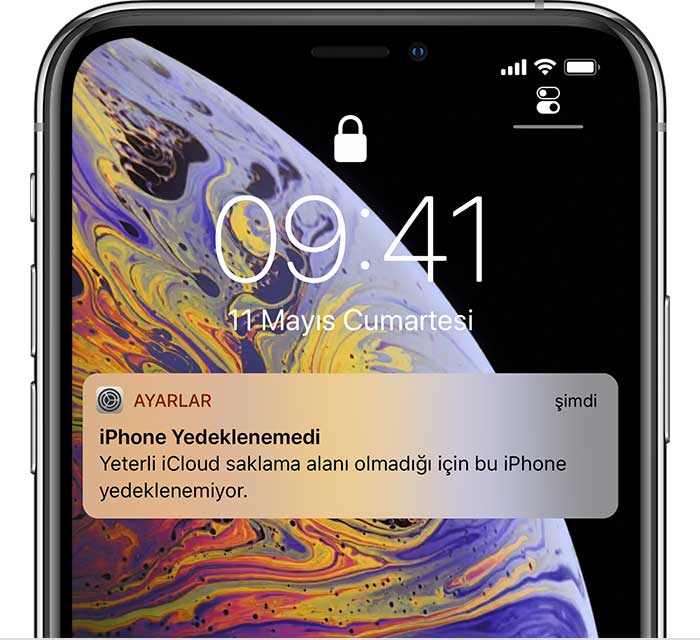
Игнорирањето на копираните резервни копии и управувањето со складиштето се дваесет и неколку чекори кои често го прават просторот поради активни резервни копии, а понекогаш и порака за iCloud Photos Library. Прво, проверете дали автоматските резервни копии се активни и дали големината на резервната копија ја надминува расположливата еднаковост.
1. Освободување iCloud складишниот простор Метод 1 Ако сте ги активирале автоматските резервни копии на iPhone, постои можност да добиете порака за полн iCloud простир. За да се поправи ова, следете ги корак-по-корак упатствата според вашата iOS верзија:
За iOS 10.3 и понови: 1) Поставки -> iCloud. 2) Управување со складиштето -> Резервни копии. 3) Во делот „Избор на податоци за резервирање“, исклучете или избришете помалку важни апликации. За iOS 10.2 и постари: 1) Поставки -> iCloud -> Складиште -> Управување со складиштето. 2) Изберете име на уредот. 3) Под „Опции за резервна копија“, исклучете ги апликациите што не сакате да ги резервирате и потоа изберете „Исклучи“ и „Избриши“.
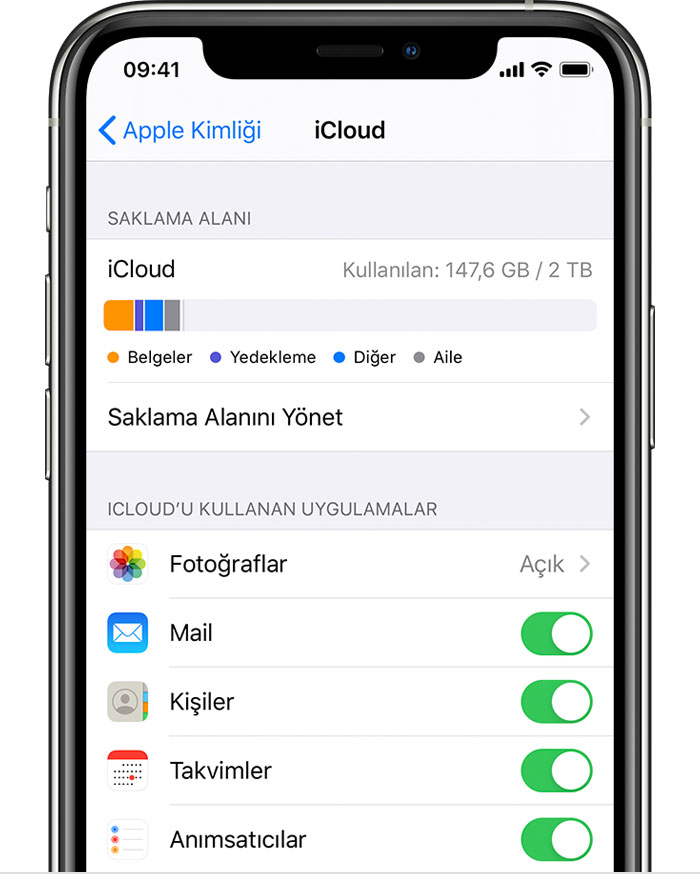
Метод 2 Ако iCloud Photos Library е активиран, може да изгледа дека складиштето е полнo дури и кога не е. Избришаните фотографии се чуваат во iCloud профилот до 30 дена. За оневозможување на iCloud Photos Library:
За iOS 10.3 и понови: Поставки -> iCloud -> Управување со складиштето -> iCloud Photos Library. Одберете „Оневозможи“ и потоа „Избриши“. За iOS 10.2 и постари: Поставки -> iCloud -> Складиште -> Управување со складиштето -> iCloud Photos Library. Оневозможете и Избриши.
Метод 3 Ако вашиот iCloud е полн, лесно може да се избришат податоци во резервната копија. Следниве чекори помагаат да се избришат резервните копии од конкретен уред: 1) Отворете Поставки. 2) Одете на вашата Apple сметка. 3) Изберете iCloud -> Управување со складиштето. 4) Одберете „Резервна копија“ -> изберете уредот. 5) Изберете „Избриши резервна копија“ -> „Исклучи и Избриши“.