CS:GO VAC Грешка: Можно Причини и Водич за Решавање по чекори
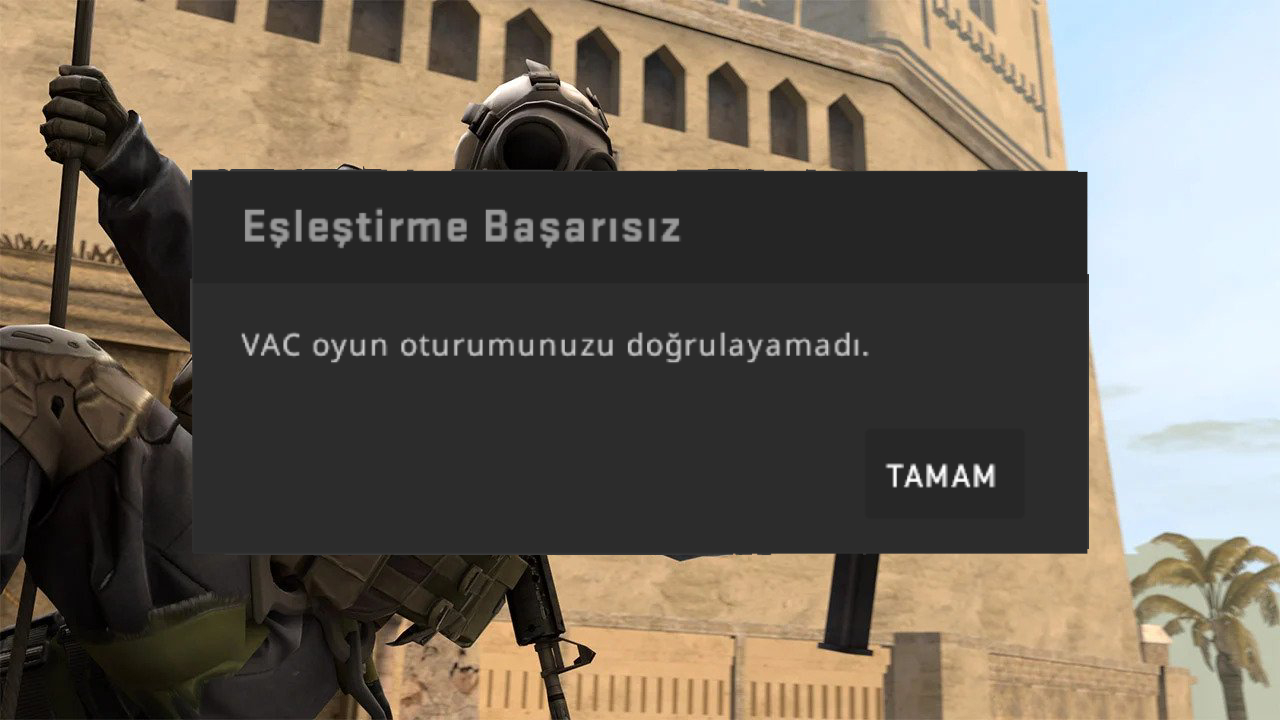
CS:GO, од моментот кога беше покренат од страна на Valve, стана една од најиграните FPS игри во светот. Во последно време, играчите често се соочуваат со грешката VAC Не можеше да ви потврди сесијата на играта, што го блокира внесот во играта. Основната причина за оваа грешка е конфликтот помеѓу софтверот Valve Anti-Cheat (VAC) и одредени апликации на вашиот компјутер. VAC, кога ќе забележи дека софтверот што се извршува на системот содржи измама, не дозволува влез во играта; затоа, е потребно да се отстранат апликациите што предизвикуваат оваа грешка. Погоре се наведени можни методи за решавање на проблемот.
1. Начин: Затворете ги апликациите што се конфликти со VAC Може да започнете со затворање на одредени програми што можат да предизвикаат VAC грешка. Погоре е листа на најчестите апликации што предизвикуваат конфликт; меѓу нив можат да се споменат: CCleaner, PowerShell, Sandboxie, Cheat Engine, IObit Start Menu 8, Process Hacker, DLL Injections, Hypervisions, Steam Idlers. Со оваа метода е можно да се исчисти изворот на проблемот.
2. Начин: Потврдете ги интегритетот на фајловите на CS:GO Доколку има оштетување или измени во фајловите, проверката на интегритетот може да ја отстрани грешката. Следете ги следните чекори: Чекор 1: Најдете ја играта CS:GO во вашата Steam библиотека и десен клик за да влезете во Својства. Чекор 2: Прејдете на табот Локални фајлови. Чекор 3: Кликнете на опцијата „Потврди целосноста на фајловите на играта“. Чекор 4: Почекајте додека процесот не заврши.
3. Начин: Покренете ја Steam со администраторски права Давање дополнителни овластувања за играта може значајно да помогне. Затворете ја Steam и повторно искажете ги следните чекори: Чекор 1: десен клик на иконата на Steam. Чекор 2: Изберете „Потекни како администратор“. Чекор 3: Во појавениот дијалог кликнете „Да“.
4. Начин: Искачете го вашиот компјутер повторно Ако проблемот продолжува по извршувањето на претходните чекори, обидете се со рестартирање на компјутерот. Излез од Steam и повторно рестартирање на системот може да го решат проблемот.

5. Начин: Т temporечно деактивирајте ја антивирусната програма Некои антивирусни програми може да се конфликтуваат со VAC. Пред влез во CS:GO, може привремено да ја активирате безбедносната софтверска заштита, а по влезот повторно да ја активирате.
6. Начин: Преинсталирајте го CS:GO Ако сите претходни методи не помогнат, можно е да го решите со деинсталација и повторна инсталација на играта. Следете ги следните чекори: Чекор 1: Отворете ја Steam и одете во библиотеката. Чекор 2: Најдете ја CS:GO од листата на левата страна. Чекор 3: Десен клик и изберете „Управување“ > „Деинсталирај“. Чекор 4: Отворете ги Фајл менаџерот и одете до директориумот каде е инсталирана Steam. Чекор 5: Избришајте ја папката Counter-Strike Global Offensive. Чекор 6: Отворете ја Steam за да ја иницирате повторната инсталација.
Овие чекори покриваат јавни пристапи за решавање на грешката со целосно потврдување на VAC сесијата. Вашите искуства и дополнителни совети можете да ги споделите во делот за коментари подолу.