Практичен водич за инсталирање на Windows 11 на стари компјутери
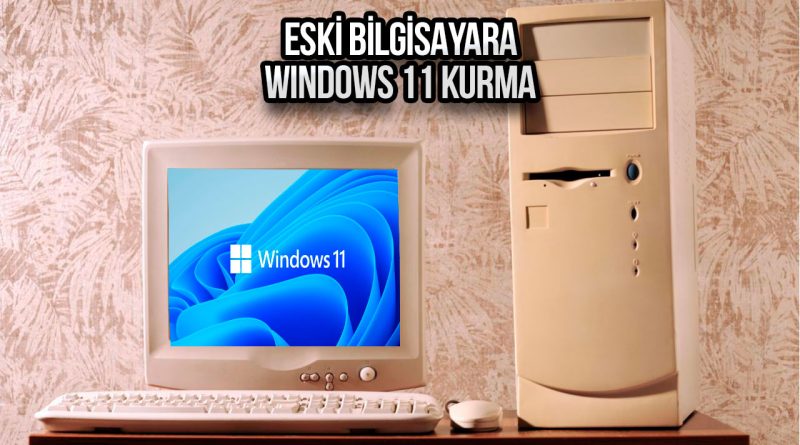
Да ја надградите компјутерската машина на најнова верзија на Windows е еден од најчестите и ефикасни начини за одржување на актуелноста. Меѓутоа, Windows 11, кој беше претставен во 2021 година, донесува високи системски барања за одредени хардвери. Затоа, не секој уред може да биде соодветен за Windows 11. Сепак, постои официјален начин за инсталирање на Windows 11 за оние кои тоа го желат.
Како да се инсталира Windows 11 на стар компјутер? Пред да започнете со процесот, е добро да проверите преку Windows Update дали вашиот уред навистина е поддржан од Windows 11. Потоа, прегледајте ги минималните барања и проверете дали вашиот уред ги исполнува критериумите.
Минимални системски барања за Windows 11:
- Процесор: 64-битен, двојно-ядрен, најмалку 1 GHz
- Листинг: 4 GB
- Меморија за складирање: најмалку 64 GB
- Графичка картичка: компатибилна со DirectX 12
- TPM: 2.0
Ако вашиот уред ги исполнува овие барања, можете да преминете на Windows 11. Но, во одредени случаи, дури и ако не ги исполнува овие стандарди, оваа инсталација е можеста. Во тој случај, внимателно следете ги следните чекори. Запомнете, оваа операција може да ја оштети вашата машина и носи ризик.
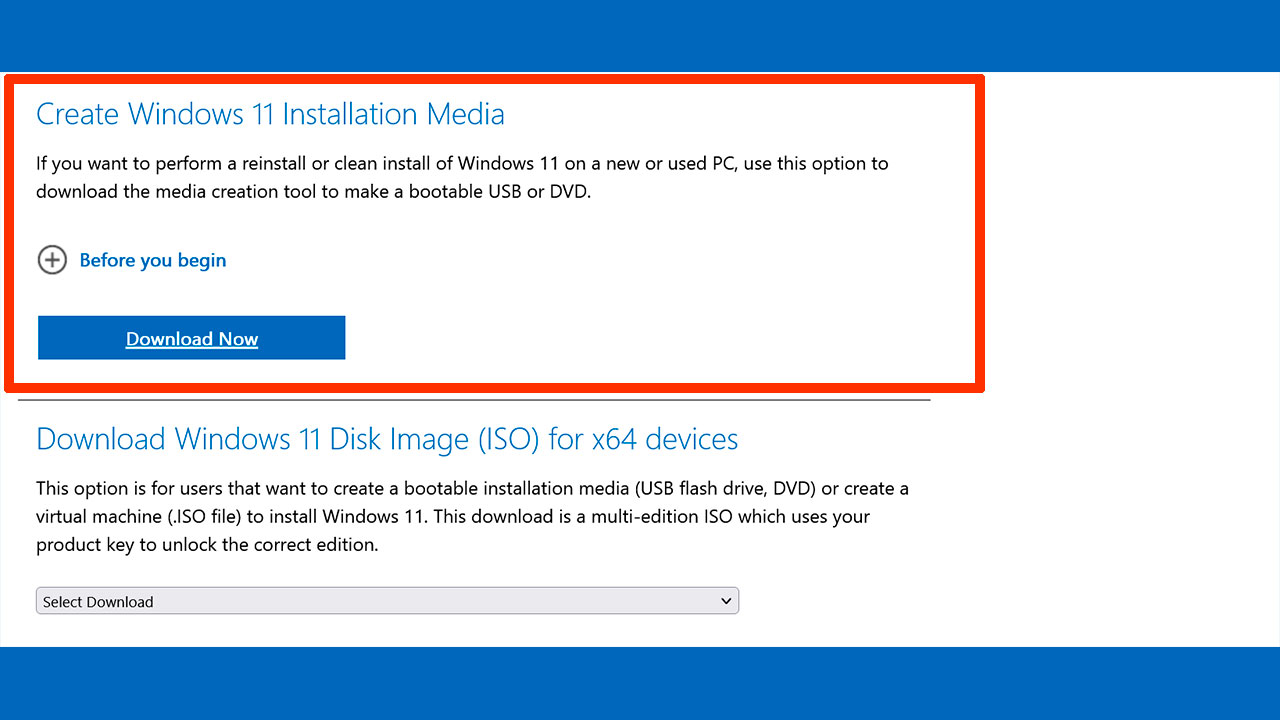
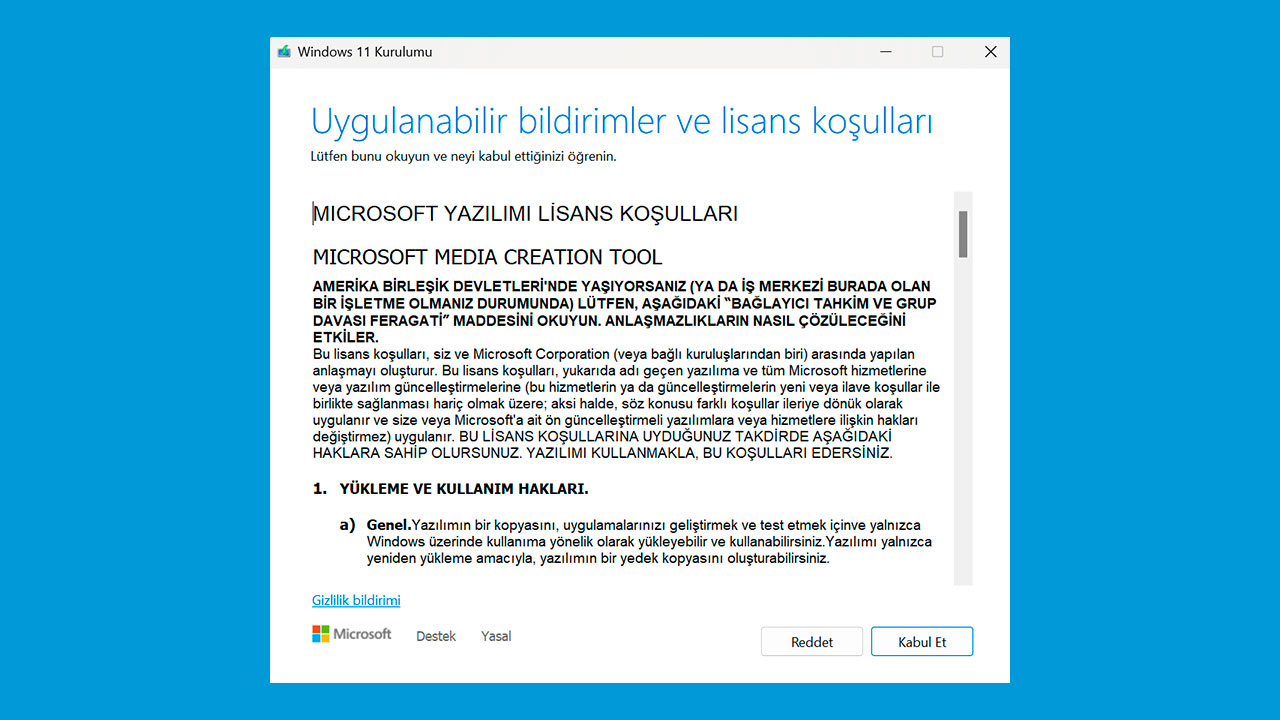
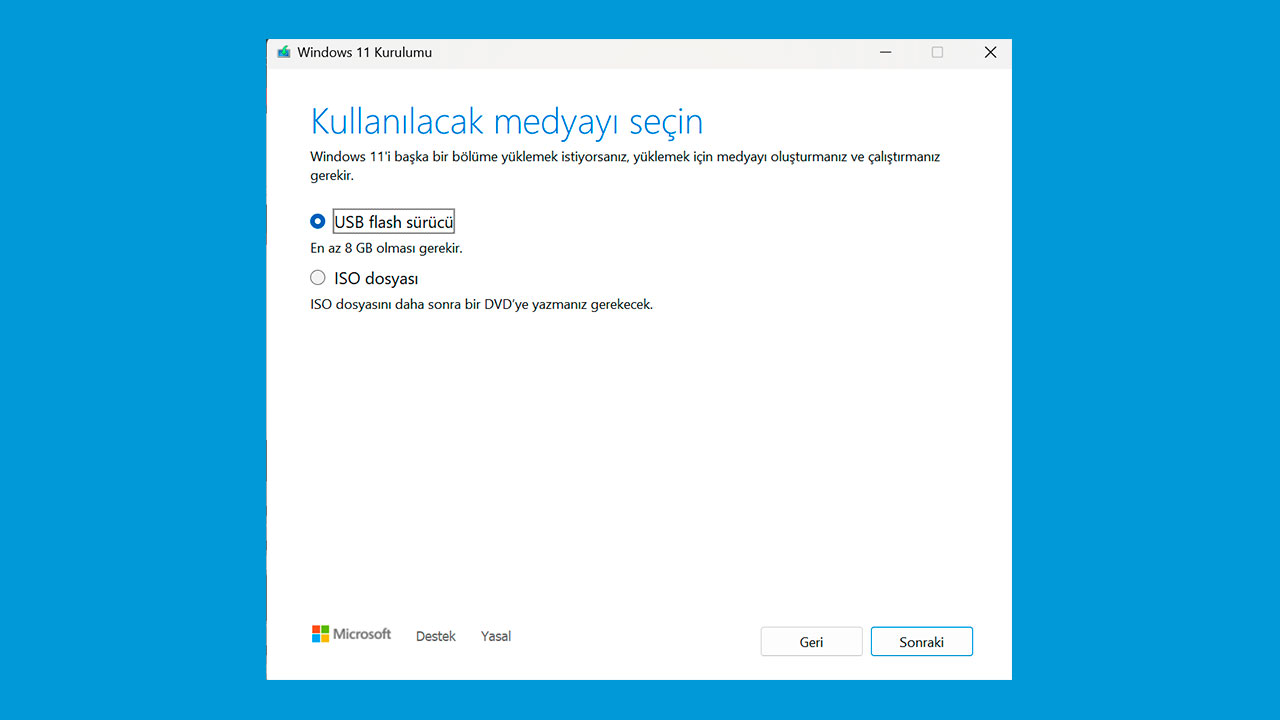
1. Придобие од Windows 11 ISO Microsoft ги споделува потребните датотеки за инсталација на официјалната веб-страница. Независно дали вашиот уред е соодветен или не, може да преземете и инсталирате Windows 11. На страницата за преземање на Windows 11 можете да користите опции како „Создавање USB за инсталација“ или „Преземање на диск слика (ISO)“. По ова, файлот mediacreatintool.exe ќе се симне на вашиот компјутер. Отворете го и прифатете ги условите за лиценца. Потоа, изберете „Создавање на медиум за инсталација за друг компјутер“ и кликнете „Следно“. По изборот на јазик, верзија и архитектура, вметнете USB уред (најмалку 8 GB). Одберете „USB флеш уред“ како носител и почекајте да биде запишан инсталацискиот фајл на уредот.
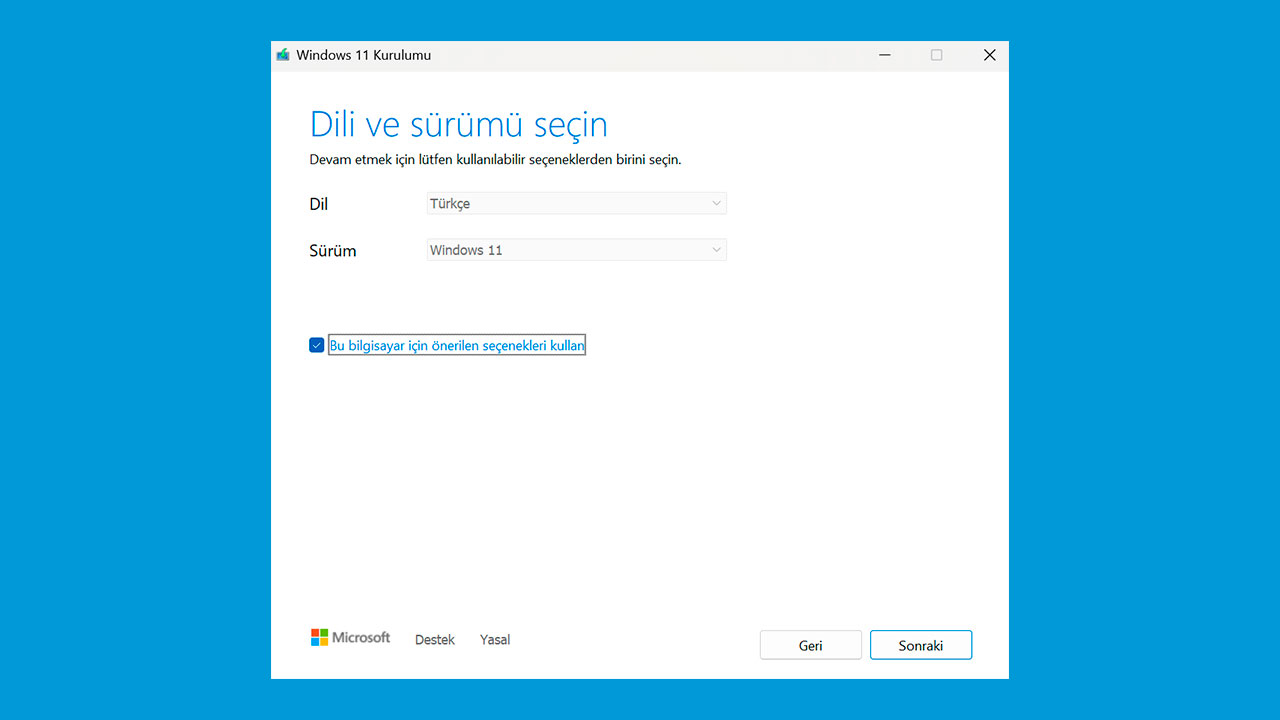
2. Конфигурирајте Windows регистарот Овој чекор овозможува полесно инсталирање на системи што имаат компоненти несовместливи со Windows 11. Следете ги овие инструкции:
- Отворете ја регистарската датотека Windows.
- Патека: HKEY_LOCAL_MACHINE > SYSTEM > Setup > MoSetup
- Создајте нов DWORD со име „AllowUpgradesWithUnsupportedTPMOrCPU“ и поставете ја вредноста на „1“.
- Рестартирајте го уредот.
Овие чекори можат да ја препознаат и отвратат проблемите предизвикани од TPM 2.0 или неподдржан процесор, овозможувајќи завршување на инсталацијата. Потоа, вметнете USB уредот и започнете со инсталирање на Windows 11.
Со следење на овие инструкции, можете да инсталирате Windows 11 на стар компјутер. Имајте предвид дека може да се јават проблеми, па бидете внимателни. Не заборавајте да ги споделите вашите мислења во делот за коментари.”