WhatsApp Web: Поглед во функционалностите и користењето на десктоп верзијата
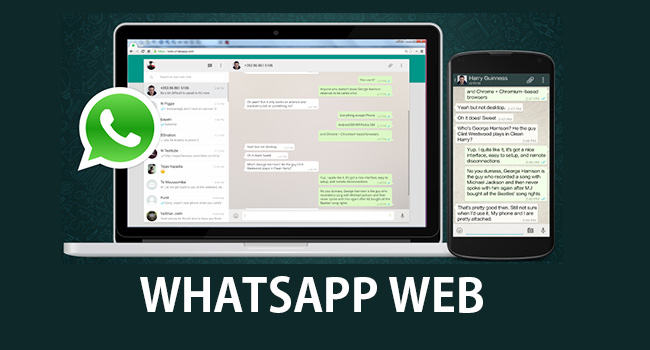
WhatsApp Web пристигна во јануари 2015 година и донесе можност за users да комуницираат преку компјутер, со сесија синхронизирана со мобилната апликација. Веб верзијата им ги олеснува корисниците да ги прегледуваат и одговараат на пораките без да користат мобилен уред.
Како што називот сугерира, WhatsApp Web го пренесува WhatsApp на вашиот компјутер, давајќи ви можност да ги управувате конверзациите од поголем екран. Преземањето и користењето десктоп апликацијата за Windows или Mac може да бидат избрани опции, но истиот баркод-базиран процес продолжува да важи за временскиот контекст на поврзување.

Како се активира WhatsApp Web? На почетокот, пристапот беше преку веб пребарувач, а подоцна се воведе и целосна десктоп апликација. Со посета на одредена страница, можете да стартувате инсталација на WhatsApp Web за Windows или Mac и да ги користите функциите директно од вашиот компјутер. Снимањето на баркодот е клучен чекор: отворете го WhatsApp на телефонот, влезете во Settings, изберете WhatsApp Web и насочете ја камерата кон QR баркодот на страницата. По успешното скенирање, сесијата автоматски се поврзува.
За известувањата за нови пораки и за подесувања на нотификациите, може да се прилагодат опциите во менюто блиску до вашата профилна фотографија во WhatsApp Web. Ова овозможува ист стил на работа како во главната апликација и на мобилна мрежа, што ја прави синхронизацијата секогаш лесна и практична.
Важно е да се напомене дека WhatsApp Web претставува емулаторски пристап кон пристапот преку десктоп апликацијата. Кога активноста на мобилниот уред се прекине или телевизијата на мрежата се променат, пристапот преку десктоп може да се ограничува, што значи дека секогаш треба да бидете поврзани за непречено користење.