Руководство за решавање на грешка при конфигурација на Ethernet IP: автоматски и рачно поставување
Проблемот „Етернет не добива валидна конфигурација на IP“ што многу корисници на Windows го среќаваат, најчесто произлегува од погрешна конфигурација на мрежните поставки. Основните причини за овој проблем вклучуваат проблеми со DHCP комуникацијата, рачно направени грешки во IP конфигурацијата, проблеми со мрежниот управувач и кабели или проблеми со поврзувањето.
За да се отстрани оваа грешка, чекорите се базираат на два главни пристапи: автоматска конфигурација на мрежата за да се исчистат проблемните области и по потреба рачна поправка со IP поставки. Исто така, ресетирањето на модемот или рутерот и проверката на тековните мрежни поставки се важен дел од процесот на решавање на проблемот.
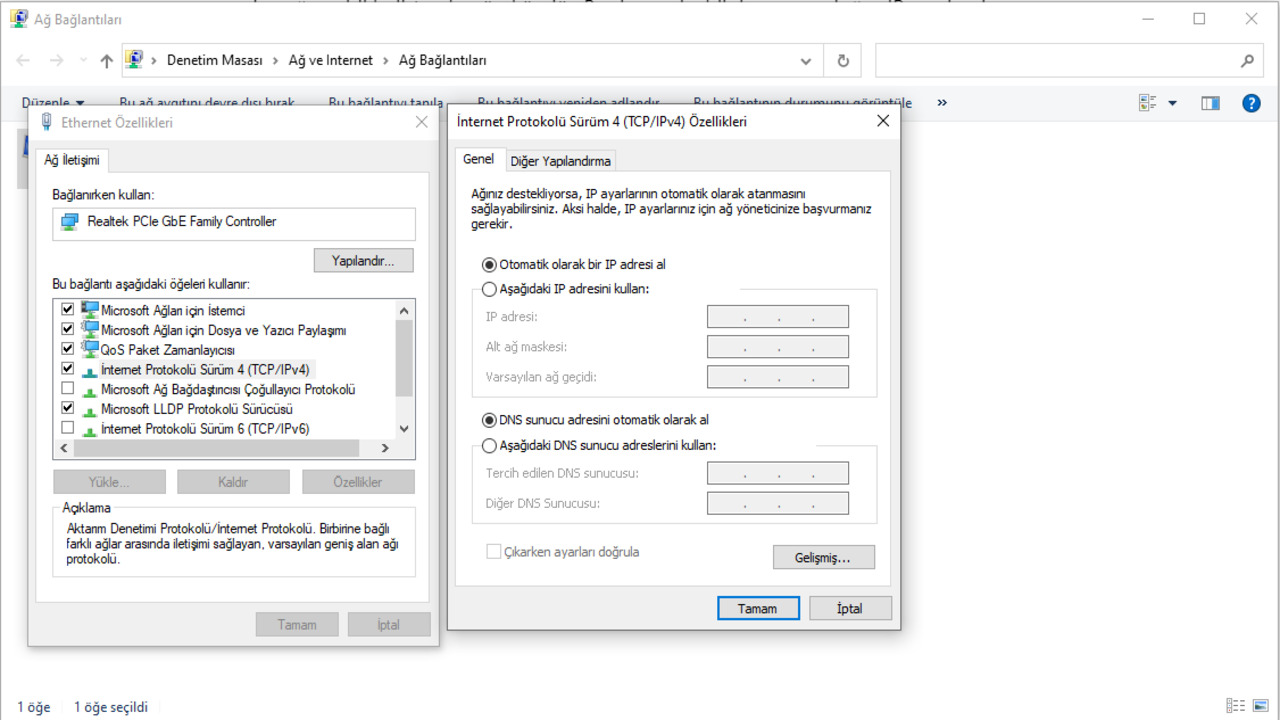
Решение со автоматска IP конфигурација следете ги следните чекори: од Контролен панел одете на делот Мрежа и Интернет, следете низ делови како Мрежни и деловни способности за да пристапите до својствата на вашиот адаптер. Протокол за интернет (TCP/IPv4) изберете го и проверете дали се означени опциите „Автоматски добивање IP адреса“ и „Автоматски добивање DNS сервер“. Зачувајте ги промените.
Премин кон рачна IP конфигурација кога е потребно, следете ги следните инструкции: со гореспоменатите чекори изберете Користи следната IP адреса и внесете ги следните информации: IP адреса (специјално назначена вредност), Мрежна маска (прецизирана вредност), Префрлна мрежа (може да оставите празно или да ја оставите на автоматски) и DNS сервер (IP адреси на вашиот ИСП или јавни адреси како Google DNS).
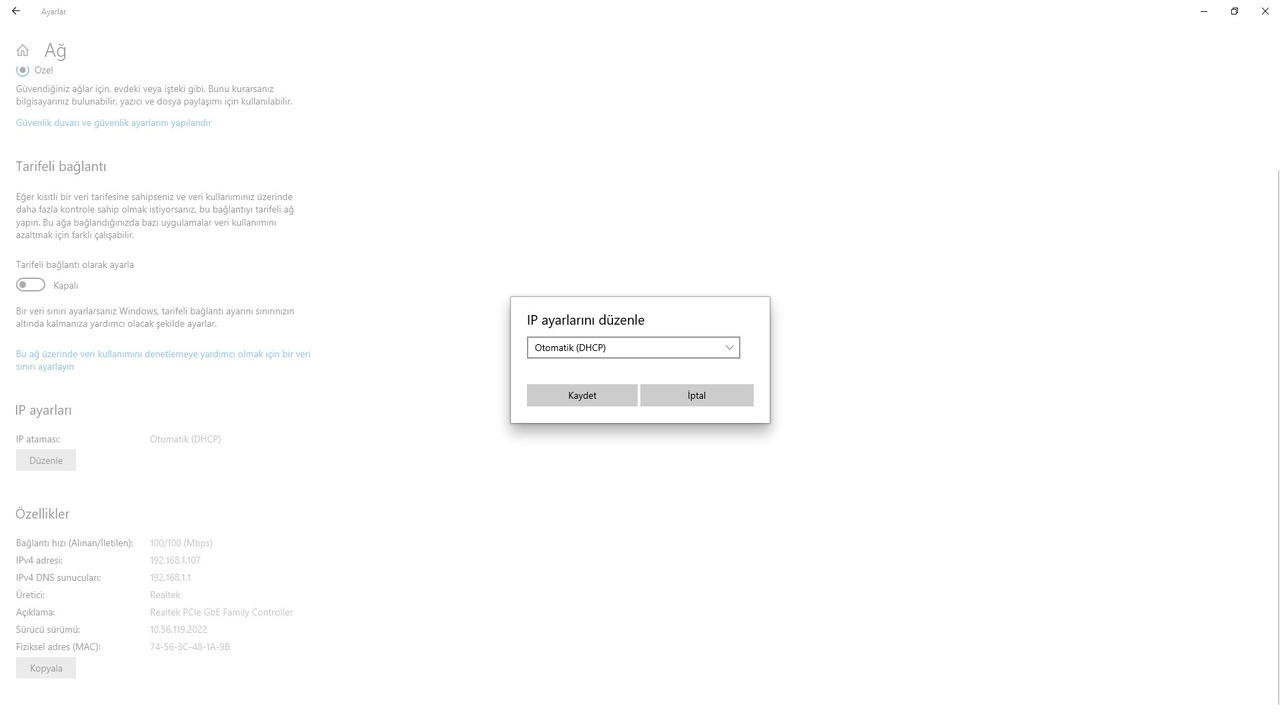
Ресетирање на модем или рутер е чекор кој е ефикасен за отстранување на привремени конфигурациски проблеми меѓу уредите. Исклучете го модемот/рутерот, почекајте околу 30 секунди и потоа повторно вклучете го, а потоа рестартирајте го вашиот компјутер. На крај, проверете во делот Мрежни поставки дали DHCP е активен.
Со овие чекори во повеќето случаи ќе се постигне валидна IP конфигурација за Ethernet линијата, што ќе ја стабилизира мрежната врска. Ако проблемот продолжи, може да се разгледаат дополнителни проверки како ажурирање на возачите или проверка на каблите.