
Windows 11 Посебни карактери: Како да напишете симболи со тастатура за емотикони?
Денес, компјутерите стануваат незаменлив дел од работниот живот. При пишување на различни јазици, корисниците често се среќаваат со посебни карактери и не можат да најдат јасен начин како да ги внeсат тие карактери преку тастатурата. Во овој текст, чекор по чекор ќе ги разгледаме практичните начини за лесно користење на посебните карактери во оперативниот систем Windows 11.
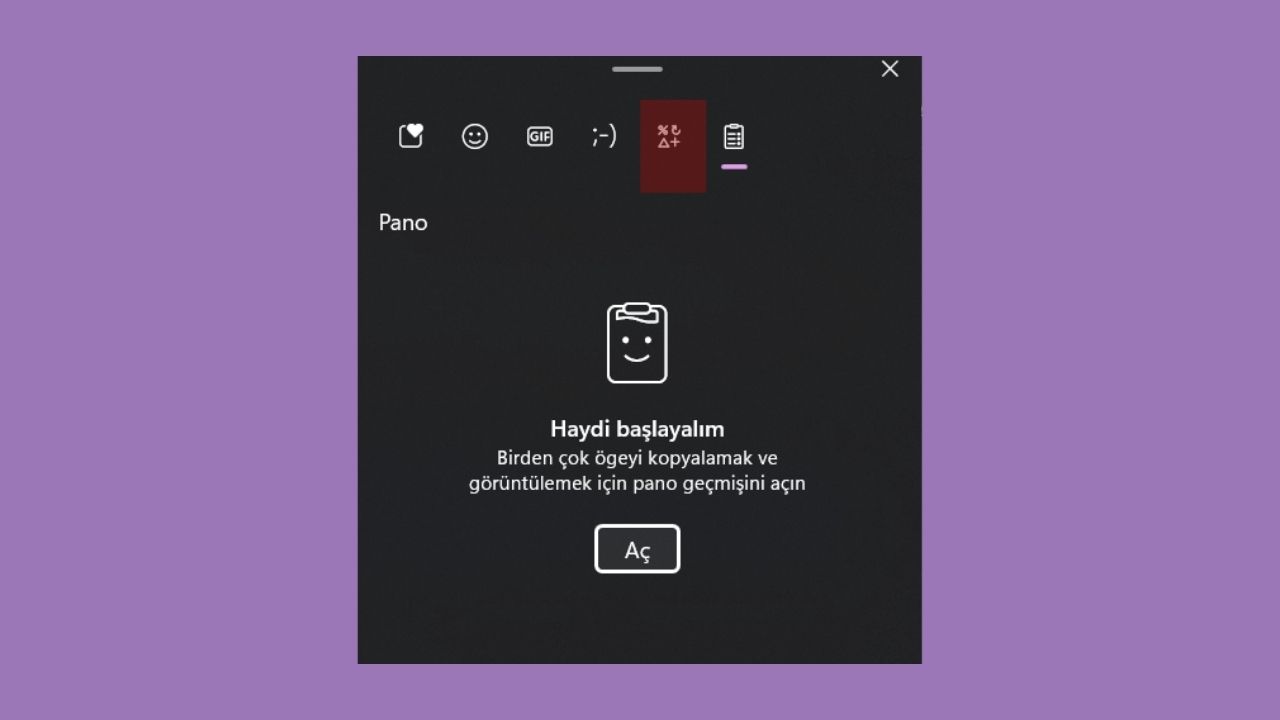
Најпрвин, за брз пристап до историјата во панелот, користете ја комбинацијата Windows+V. Овој панел што се отвора содржи тастатура за емоџи карактери од Windows 10 и ви овозможува да најдете посебни карактери што сакате да ги додадете во вашите текстови. Карактери од различни јазици, како што е заокружената a, можат да се додаваат во овој панел и така вашите текстови ќе бидат побогати.
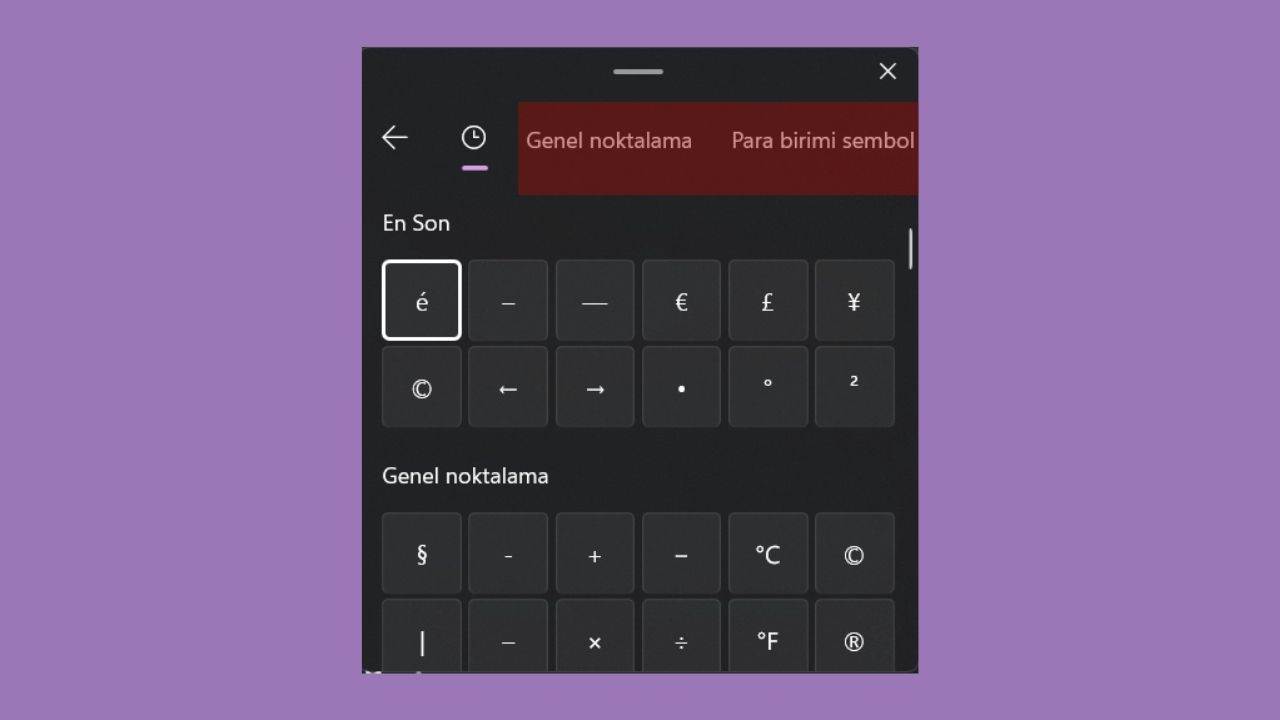
Горниот дел на панелот ви овозможува да го ограничите пребарувањето по категории. Изберете од ознаки како основна пунктуација, симболи за валути, математички симболи или геометриски симболи, и едноставно кликнете на саканиот симбол за да го додадете во вашиот текст.
Со оваа метода, можете брзо да користите посебните карактери во Windows 11 и да најдете практични решенија за прашања како како да се напише a со цртичка, како да се напише знакот на денар, како да се напише доларски симбол на тастатурата. Не заборавајте да споделите вашите искуства со нас; очекуваме вашите мислења и повратни информации.