Како да поставите систем за отклучување со отпечаток на прст на Windows со помош на Android
Дигиталната безбедност станува се повнимателна потреба во секојдневието. Приватноста на личните податоци и непожелните пристапи ги поттикнуваат корисниците да бараат можности за заобиколување на стариот метод за отклучување. Со помош на Android телефон, може да се воспостави систем за отпечаток на прст што ќе ги заштити вашите Windows уреди без да треба постојано да внесувате лозинка.

Ова решение ви овозможува вашиот компјутер да бара потврда преку вашиот отпечаток пред да се отклучи, користејќи ја врската со телефонот. Следниве чекори ви помагаат да го поставите процесот и да го тестирате во практика.
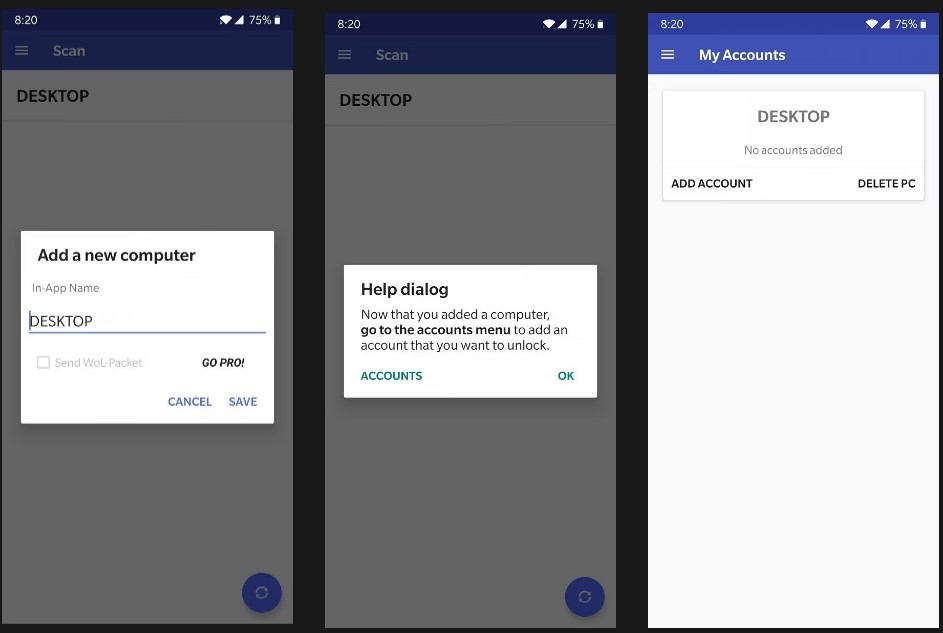
Пошаговен процес како да поставите систем за отпечаток од прст на Windows користејќи Android телефон:
- Погрижете се да преземете и инсталирате Remote Fingerprint Unlock од Google Play Store.
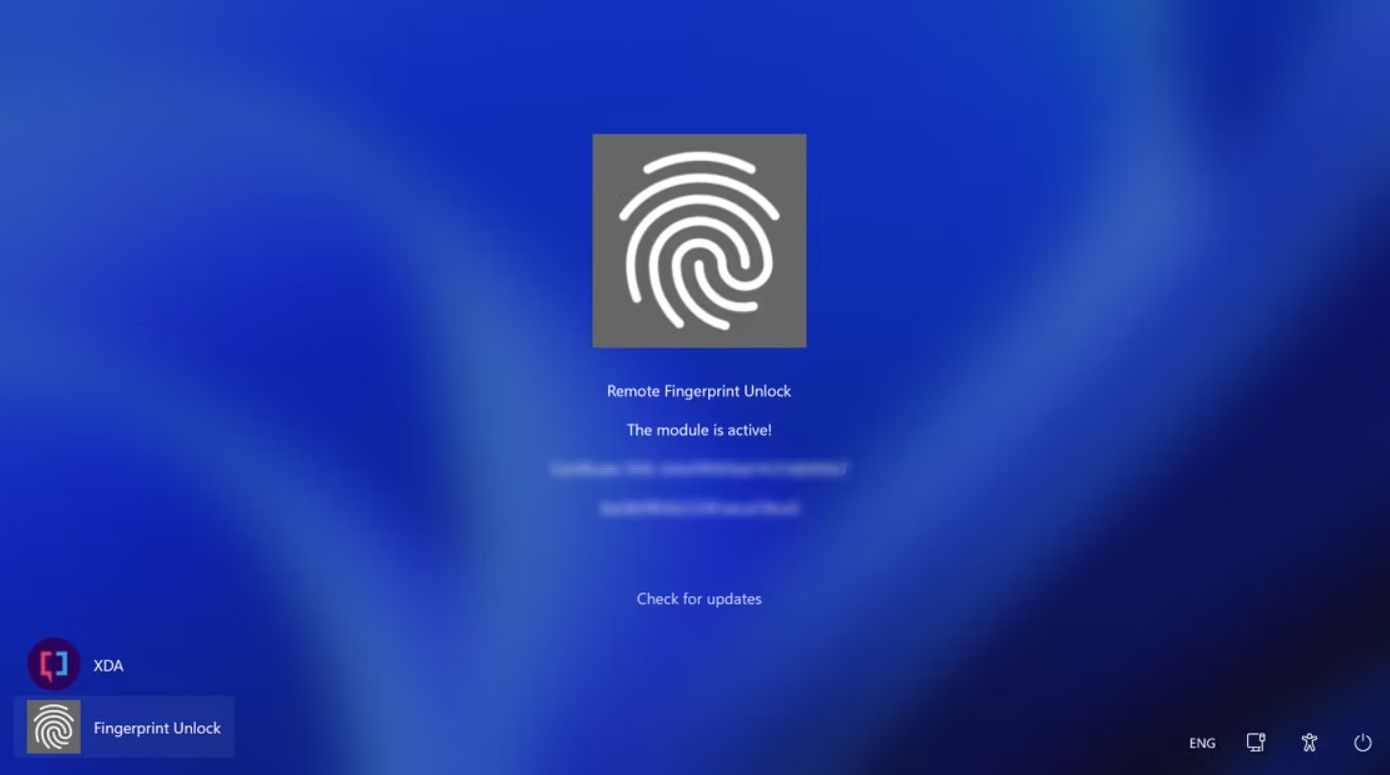
- Инсталирајте го најновиот модул за отпечаток на прст за вашиот Windows PC и внимателно следете ги упатствата за инсталација и предупредувањата.
- започнете ја апликацијата Fingerprint и изберете ја опцијата за скенирање.
- Најдете ја вашата машина за поставување и додадете го вашиот компјутер во списокот.
- Преминете на табот за сметки и изберете опцијата за додавање на сметка.
- Внесете ги корисничкото име и лозинката на сметката која сакате да ја отклучувате од далечина.
- По додавањето на сметката, кликнете на нејзиното име за да се појави знакот за избор и избегнете грешки како „стандардната сметка не е избрана“.
Проверка на системот:
- Рестартирајте го компјутерот и почекајте заклучувачкиот екран да се активира.
- Ако заклучувачкиот екран не е активен, повторете ги чекорите.
- Кога е активен, отворете ја апликацијата Fingerprint на вашиот телефон.
- Скенувајте го вашиот отпечаток за да се провери процесот.
- Доколку се изврши правилно, заклучувачкиот екран треба да се отклучи.
Забелешка: Ова решение го овозможува побрз и побезбеден пристап кон Windows уредот, со користење на приватноста на вашиот мобилен уред како верификација.