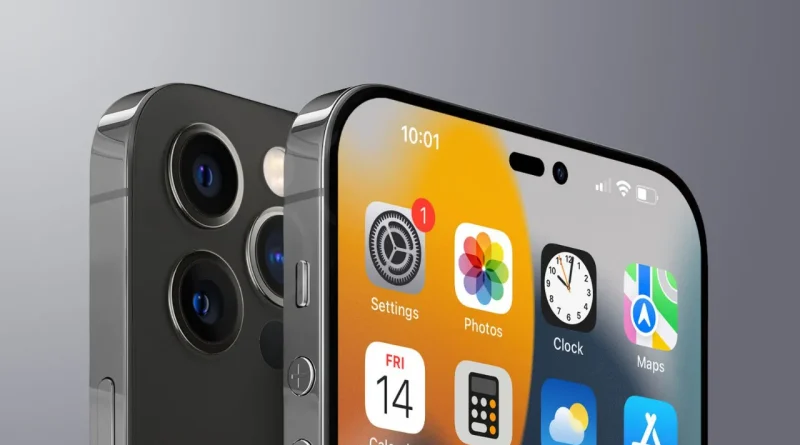
Прелаз од Android на iOS: водич за пренос на податоци и WhatsApp содржини
Преминот од Android на iOS никогаш не беше толку едноставен како денес, благодарение на обновената апликација за пренос iOS до ова. Со неа, може да се пренесат контакти, пораки, фотографии, видеа, е-пошта, календарски запеси и дури и историјата на WhatsApp од Android кон iPhone.
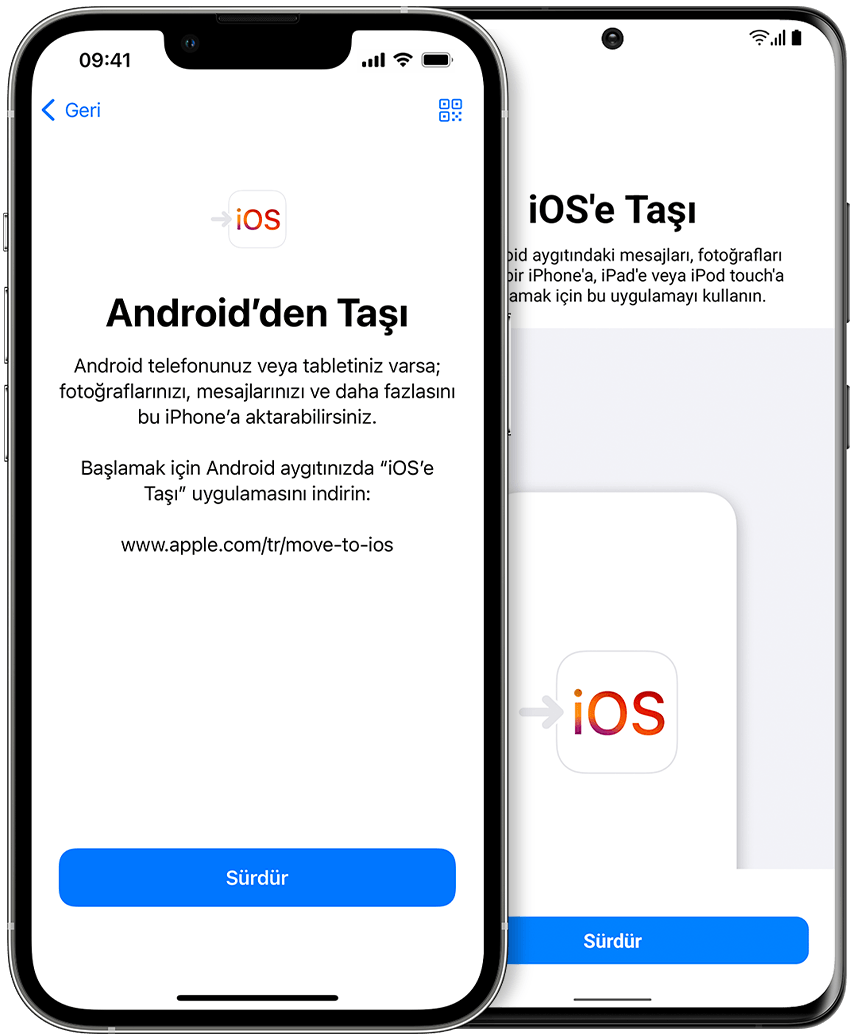
За да се започне, е важно да се разбере дека меѓу двата системи владее различен екосистем; сепак, секој корисник може да избере најсоодветниот пат за пренос. Apple нуди алатка наменета за миграција од Android на iPhone, iPad или iPod touch. Еве како да направите прелазок од Android на iOS и да ги пренесете најважните податоци.
Како да се премине од Android на iOS? Со користење на апликацијата iOSе Тасо, процесот на пренос е целосно олеснет. Овој софтвер пренесува најважните информации, вклучувајќи ги и историјата на WhatsApp, од Android на iPhone. Еве чекор по чекор план за прелазок, за да ја уловите потребната вредност и да ја завршите миграцијата успешно.
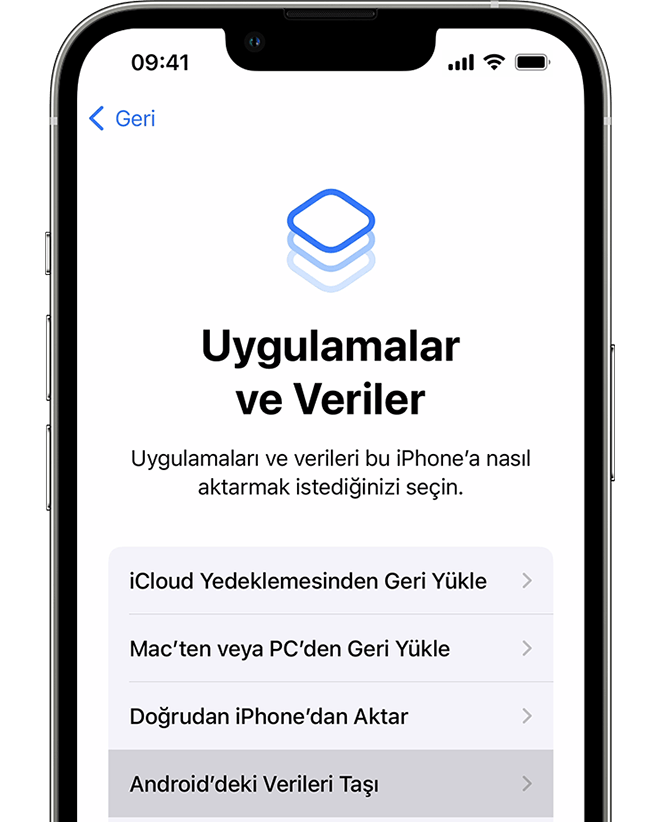
Чекор 1: Започнете со избор на опцијата „Пренесување податоци од Android“ на вашиот нов iOS уред. На долниот екран изберете „Апликации и податоци“ и кликнете на „Пренесување податоци од Android“. (Ако веќе сте ги извршиле првичните поставки, ќе мора повторно да ги започнете поставките.)
Чекор 2: На Android уредот, отворете ја апликацијата iOSе Тасо. Ако ја немате, скенирајте QR кодот со камерата или допрете на QR кодот на вашиот нов iOS уред за да ја преземете апликацијата од Google Play Store. Потоа кликнете „Продолжи“ и согласете се со условите.
Чекор 3: На iOS уредот ќе се појави екранот „Пренесување од Android на iOS“. Допрете „Продолжи“ и чекајте да се создаде десет- или шестнаесетцифрен код. Ако на Android уредот се појави порака за слаб интернет, можете да ја игнорирате.
Чекор 4: Внесете го кодот на Android уредот.
Чекор 5: iOS уредот создава привремена Wi‑Fi мрежа. Направете ја да се поврзете на оваа мрежа со Android уредот, и потоа се појавува екранът „Пренос на податоци“.
Чекор 6: Одберете ги податоците што сакате да ги пренесете на Android уредот и кликнете „Продолжи“. Држете ги уредите блиску и поврзани на струја до завршување на преносот. Брзината на преносот зависи од количината на податоци.
Чекор 7: Штом полето за пренос на iOS уредот се пополни, кликнете „Готово“ на Android уредот. Потоа на iOS уредот следете ги чекорите на екранот за да завршите со поставувањето.
Чекор 8: Проверете дали сите податоци се пренесени. Музыката, книгите и PDF документите може да останат без пренос и треба рачно да се врати.
Об bodo slabi времиња за мрежата? Веста е дека процесот е во тек на ажурирање и постојано се подобрува.