
Како да ги вратите работните iPhone уреди кога не се вклучуваат
Кога вашиот iPhone се исклучува и не покажува знаци на живот, прво проверете дали батеријата е презаситена или празна. Поврзете го со оригиналниот полнач и оставете да се полни најмалку 60 минути пред повторно да пробате да го вклучите. Во повеќе случаи, слабата напонска состојба доведува до ситуација кога телефонот не реагира на допир или останува на црн екран.
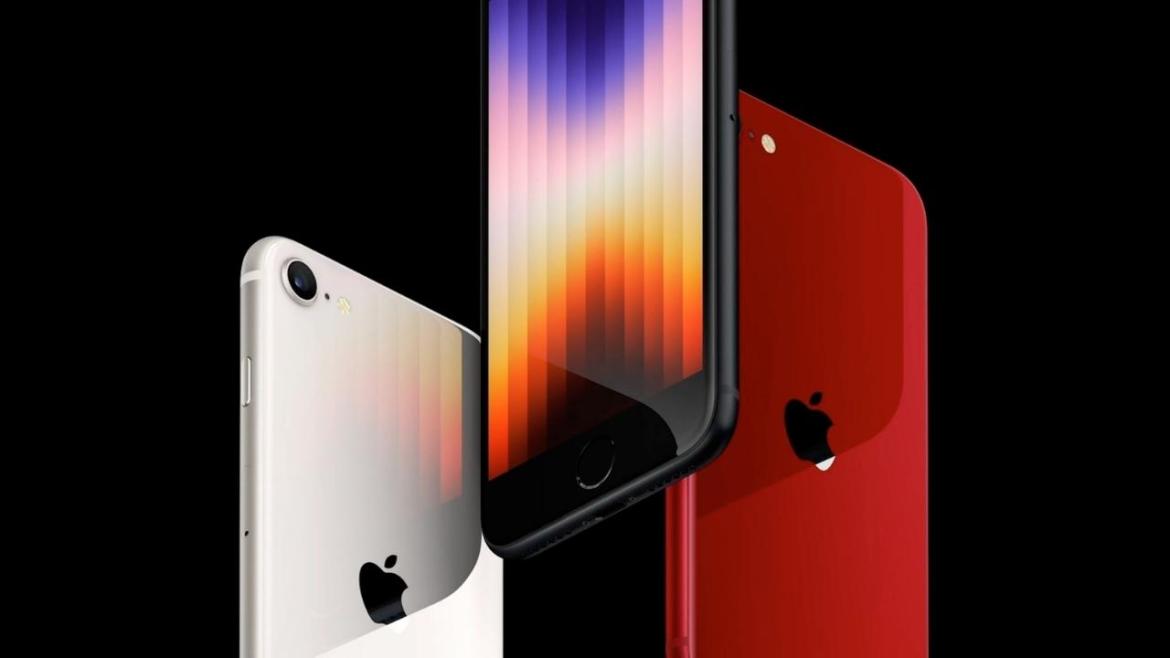
Обид за принудно повторно вклучување е најефикасниот начин да се активира исклучениот iPhone. За секој модел постојат различни чекори, но генерално се сумирани како следи:
- iPhone SE (2-ра генерација), iPhone 8 и понови: кратко притиснете ги копчето за зголемување звук, потоа за намалување звук, па задржете ја страничната копче додека не се појави Apple лого.
- iPhone 7 и iPhone 7 Plus: истовремено држете ја горната (или страничната) копче и копчето за намалување на звукот сѐ додека не се појави лого.
- iPhone 6s и постари: држете го копчето за главен екран и страничното (или горното) копче сѐ додека не се појави Apple лого.
Во многу случаи, принудното повторно вклучување го решава проблемот „iPhone е исклучен и не се вклучува“. Ако телефонот продолжи да не се вклучи, можете да поминете на следниот чекор: ресетирање на уредот, иако ова може да влијае врз податоци како фото- и видеа, контакти и други информации.
Ресетирање и враќање во режим на опоравување бара компјутер и Lightning кабел. За Windows, прво преземете iTunes, а за Mac користете Finder. Поврзете го iPhone со компјутерот и активирајте режим на опоравување според моделот:
- iPhone 8 или понови (вклучувајќи iPhone SE 2-та генерација): кратко притиснете ги копчето за зголемување звук и за намалување звук, потоа држете ја страничната копче додека не се покаже екран за опоравување.
- iPhone 7, 7 Plus и iPod touch 7-ма генерација: притиснете ги копчето за горниот/страничниот дел и за намалување на звукот и држете ги додека не се појави екран за опоравување.
- iPhone 6s или постари (вклучувајќи SE 1-ва генерација и iPod touch 6-та генерација): притиснете ги копчето за главен екран и горното/страничното копче и држете ги додека не се појави екран за опоравување.
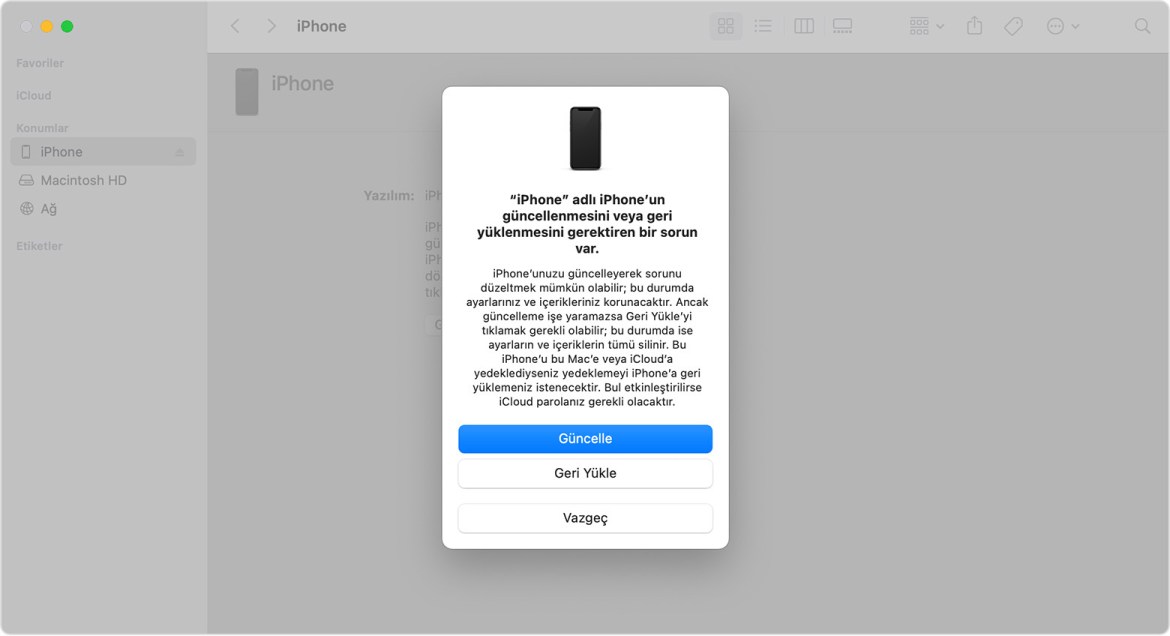
Кога ќе се појави екранот на iTunes, кликнете на „Обнови“ за да инсталирате најновата верзија на софтверот. Кога компјутерот ќе го препознае вашиот уред, ќе има порака: „Потребна е обновување или враќање на iPhone“. Во тој момент изберете „Врати“ за да продолжите со инсталацијата.
Чекајте додека процесот заврши; ако преземањето трае подолго од очекуваното или телефон излегува од режимот на опоравување, повторно вклучете го режимот и продолжете со повторување на чекорите. По завршувањето, вашиот iPhone треба повторно да работи со најновиот софтвер. Ако проблемот остане, контактирајте Apple Поддршка на бројот 0216 282 15 11 за дополнителна асистенција. Можеби ќе биде потребно да го испратите телефонот во овластен сервис или да го посетите Apple Store.
Кога iPhone останува без реакција и не се постигнува најмала повика или активност, започнете со полнење. Често проблемот е едноставно во недоволна напонска состојба. Приклучете го уредот на оригиналниот полнач и чекајте применливо време пред да се обидете повторно да го вклучите.
Принудно повторно вклучување често е решение. За секој модел постојат повеќе чекори:
- iPhone SE 2, iPhone 8 и понови: кратко притиснете ги копчето за зголемување звукот, потоа за намалување, потоа задржете ја страничната копче сè додека не се прикажи Apple лого.
- iPhone 7/7 Plus: држете заедно копчето за логото на Apple и копчето за намалување на звукот сѐ додека лигото не се појави.
- iPhone 6s и постари: држете ги истовремено копчето за главен екран и горното/страничното копче сѐ додека не се појави Apple лого.
Добрите влијанија од ова решение се чести. Доколку и понатаму не се вклучува, следи ресетирање на системот и побарајте помош. Важно: ресетирањето може да ги изгуби податоците.
Режим на опоравување и обновување бара компјутер и кабел, а соодветно ги води чекорите според моделот на iPhone. Следете ги упатствата на екранот и користете iTunes/Finder за враќање на софтверот. Доколку опасноста за податоците е голема, секогаш направете резервна копија пред да започнете.