Далечен пристап и безбедност: Како AnyDesk ја обликува вашата контрола над уредите
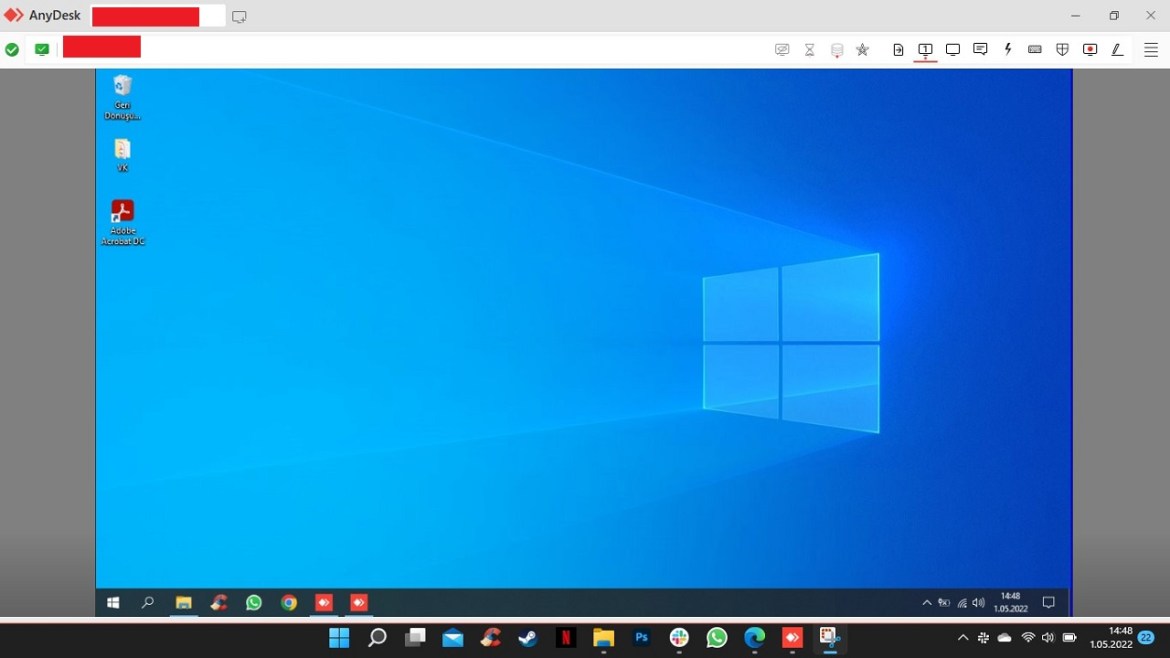
Современата технологија носи со себе алатки за далечен пристап кои овозможуваат брзо управување со компјутерите и мобилните уреди. Еден од популарните примери е AnyDesk, кој ја олеснува контролата на другиот уред без да е потребна комплексна постапка за инсталација. Што е AnyDesk и како функционира? Во суштина, тоа е алатка што ги поврзува два уреди така што екранот на еден се префрлува на друг, овозможувајќи контрола и интеракција на дистанција.
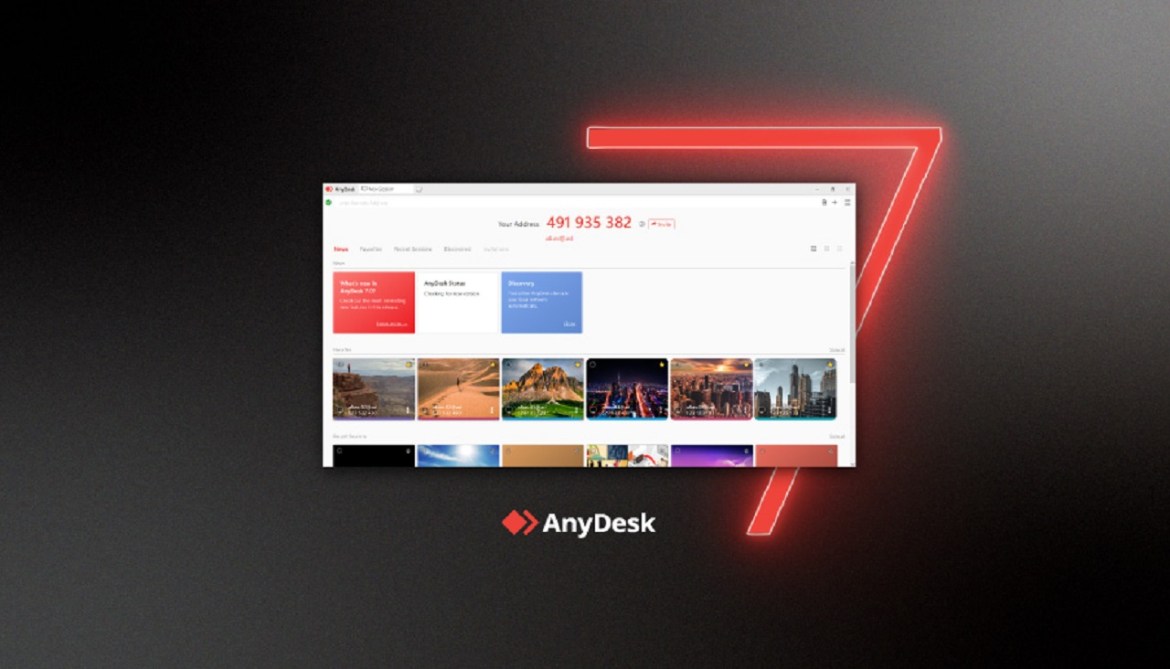
Безбедноста е клучен приоритет во оваа апликација. Врската меѓу уредите е заштитена со TLS 1.2 протокол и 256-битен AES транспортен енкриптинг, со што се минимизираат ризиците од неовластен пристап. Дополнително, системот располага со повеќе слоеви на безбедност и поставки кои овозможуваат корисникот да ја конфигурира пристапната политика според конкретните потреби.
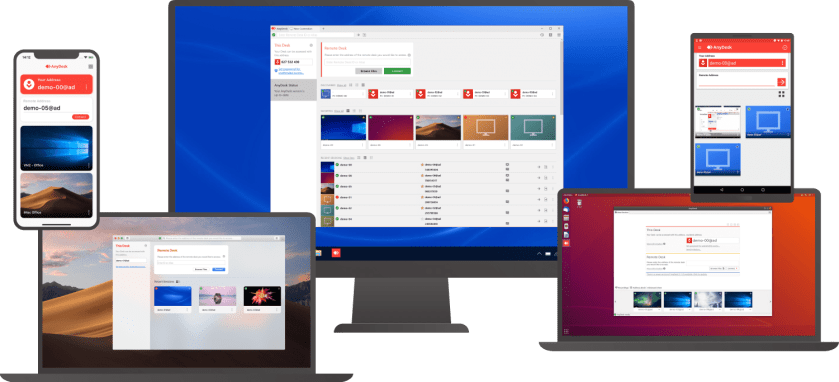
Како да преземете и користите AnyDesk? AnyDesk функционира на Windows, Linux, MacOS, iOS и Android и е развиен да биде едноставен за користење, без потреба од сложениот процес на инсталација. Чекор по чекор, процесот започнува со посета на официјалниот веб-сајт и избирање на опцијата за преземање. За да започне поврзување, потребно е двете страни да го инсталираат софтверот.
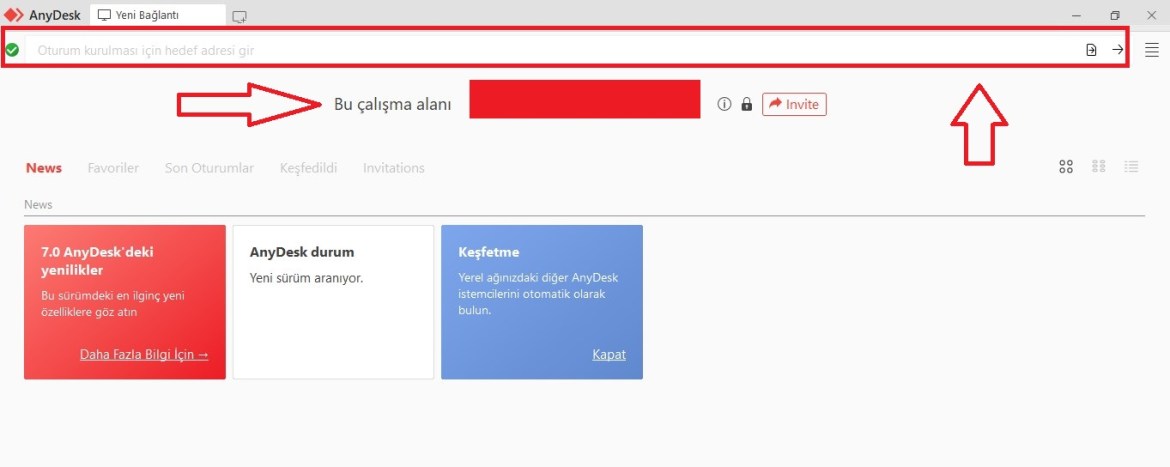
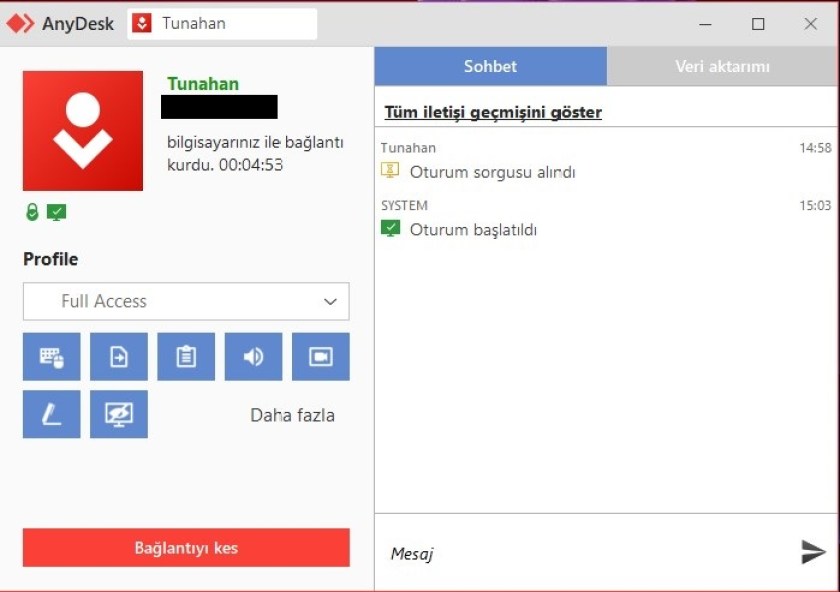
Чекор 1: Преземете AnyDesk преку официјалната страница и осигурајте дека софтверот е инсталиран на вашиот и на целниот уред. Чекор 2: По инсталацијата, активирајте ја врската со едноставен клик. Важно е да запомните кодовите во делот „Ова работно место“ бидејќи тие овозможуваат корисникот да управува со вашиот уред. Ако сакате да се поврзете со друг систем, внесете го кодот во полето „Внеси URL за поврзување или целна адреса“. Чекор 3: По испраќањето барање за поврзување, на целниот компјутер ќе се отвори известување дека системот со кодот сака да се поврзе. Има избори како стандардна, целосна, споделување на екранот и безбеден пристап, кои дозволуваат да се ограничат дозволите на поврзаното лице. На крајот, поминувајте ја врската со клик за „Затвори врска“ или „Заврши“.