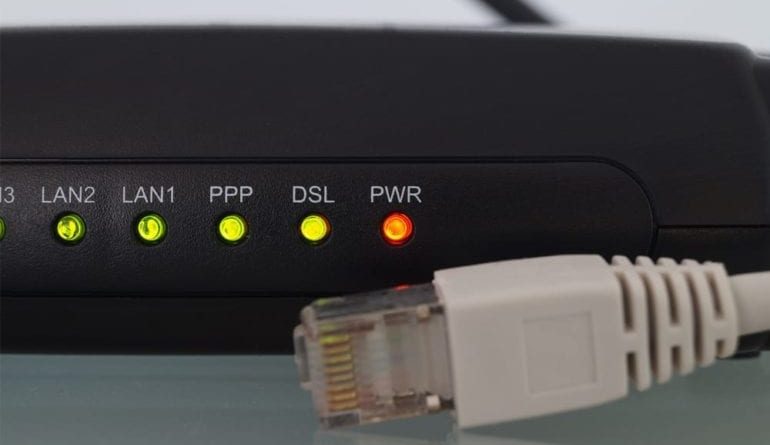
Как повторно да добиете пристап до рутерот и да ја ресетирате лозинката
Паметните телефони и компјутерите често ги имаат истите проблеми кога се обидуваат да ги отворат поставките на рутерот или да ја променат Wi-Fi лозинката, бидејќи нема пристап до интерфејсот. Еве како може да се реши оваа ситуација.

Решение 1 — Повратен пристап до лозинката: ако не можете да се сетите на лозинката, прво размислете дали ја сменивте воопшто. Доколку ги сместивте различни лозинки од интернет и немате резултат, можно е да не сте ја промениле лозинката воопшто. Кај многу брендовите и модели, постои стандардно корисничко име и лозинка за интерфејсот на рутерот, што често се најавува на задниот дел на уредот или во упатството за користење.
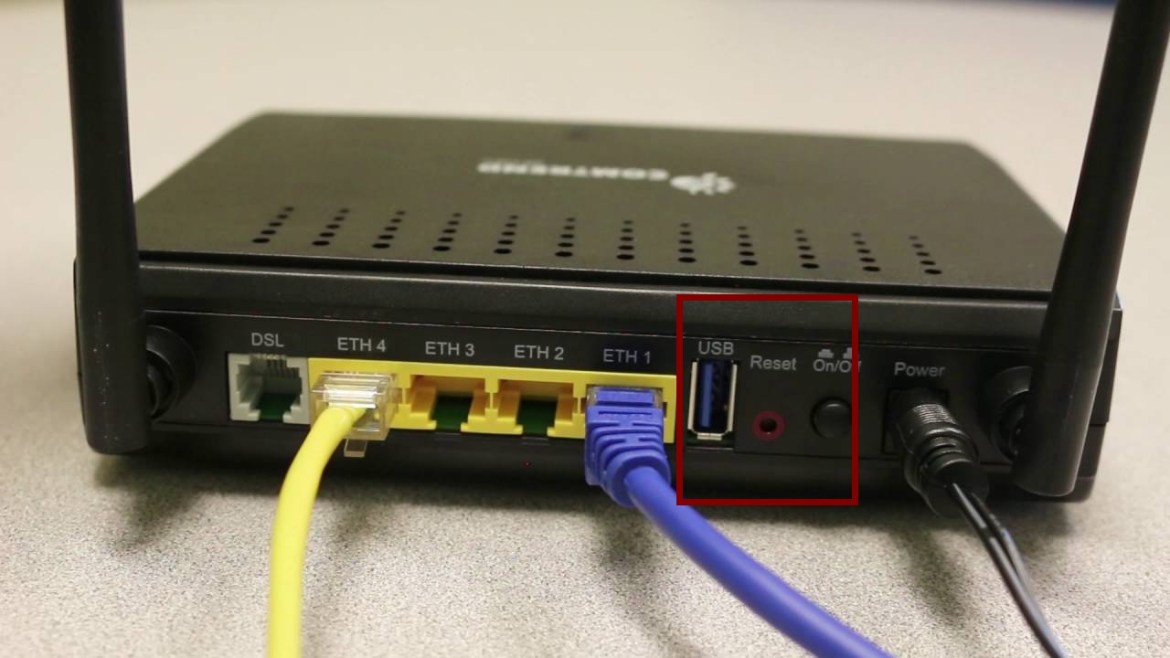
Во случај да не можете да најдете решение ни од едниот извор, посетете ја официјалната веб страница на производителот за да ги најдете стандардните податоци за пристап. Вообичаено се користат комбинации како admin/admin, admin/password, admin/1234, или пак внесувањето на корисничкото име admin и оставање лозинката празна.
Решение 2 — Тотално ресетирање на лозинката: ако сте ја промениле поставката на рутерот и стандардните податоци не функционираат, најверојатно единствениот пат е да се врати рутерот на фабрички поставки. Едноставна грешка е да се повлече кабелот и повторно да се вклучи уредот без ресетирање.
За корисниците кои ги заборавиле лозинките, ресетирањето на рутерот на фабрички поставки е единственото решение. Обично се користи мал дупче за ресетирање, кој се наоѓа на задниот дел на уредот. Во некои модели може да нема очигледни натписи. Со користење на салфетка или игла, притиснете го дупчето и држете го додека светлата на уредот повторно не се вклучат.
Кога светлата се вратат на полна функционалност, повторно можете да пристапите преку прелистувачот во панелот на рутерот со стандардните податоци за пристап. Истовремено, запомнете дека при ресетирањето ќе се постави и Wi-Fi лозинката, која во моментот на ресетот се поставува како стандардна и се лоцира зад самиот уред.