Како да промените лозинка за Netflix? (iOS, Android, Веб)
Безбедносното управување со Netflix профилот бара внимание кога лозинката може да заврши во рацете на други луѓе, особено кога се споделува сметка. За да ги заштитите вашите податоци, обновете ја лозинката преку веб пребарувач, бидејќи мобилните апликации обично немаат опција за директно ресетирање.
Во продолжение се опфатени најважните чекори за различни уреди.
iOS (iPhone):
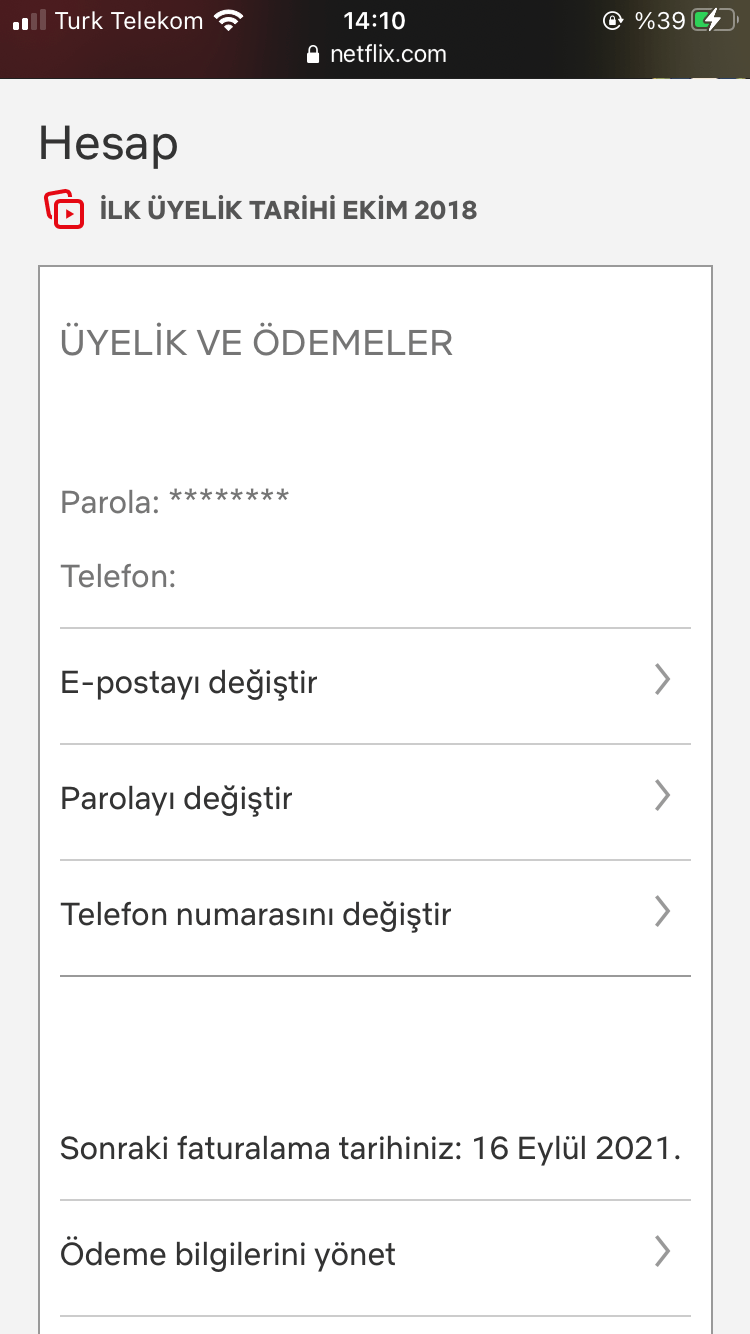
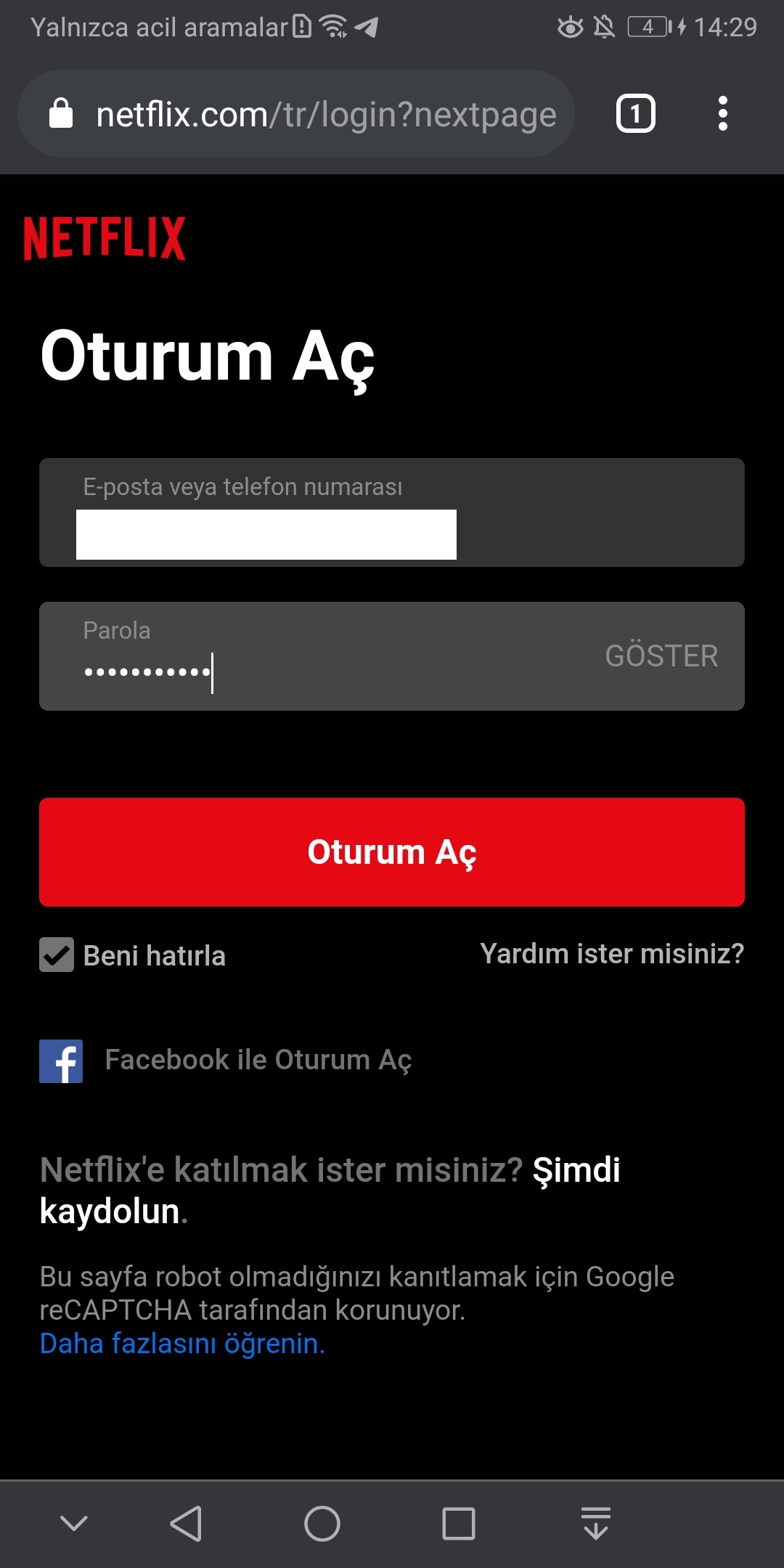
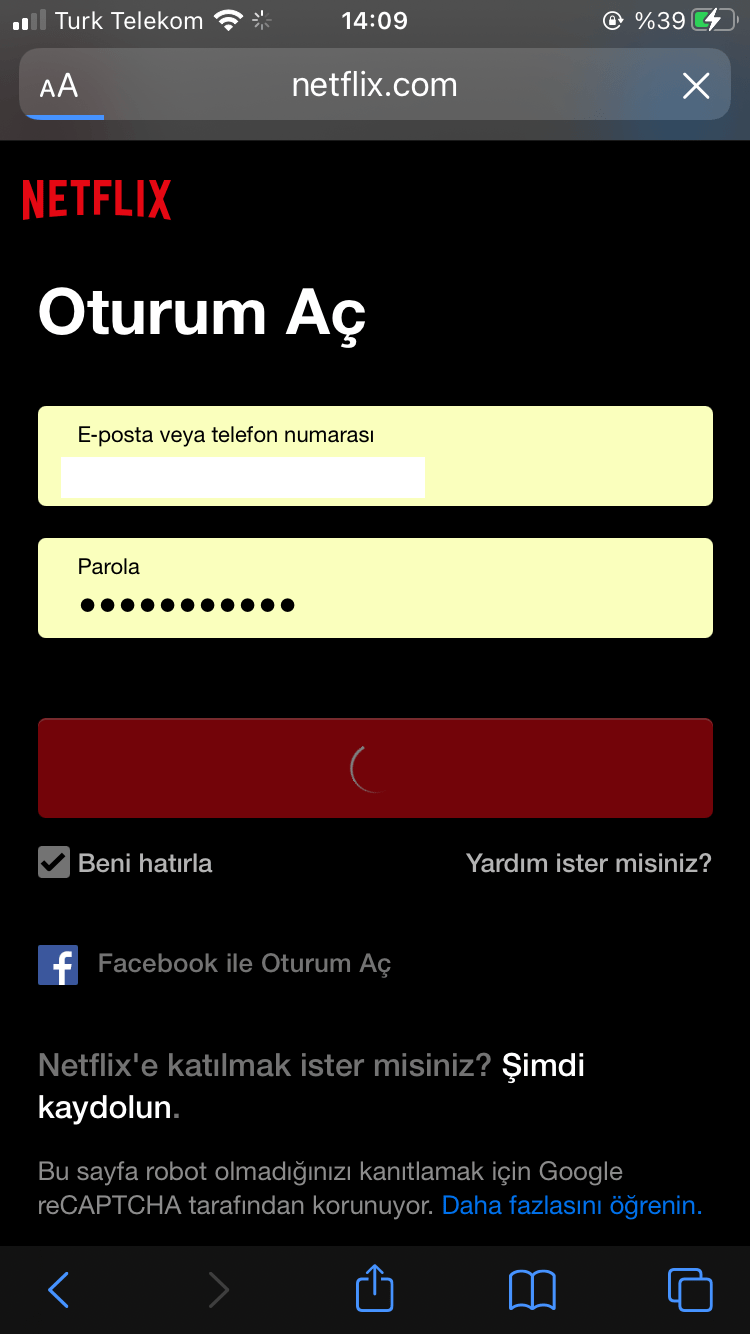
- Отворете ја страницата за поставките на профилот и се најавете користејќи ја вашата ел-пошта или телефон и лозинка.
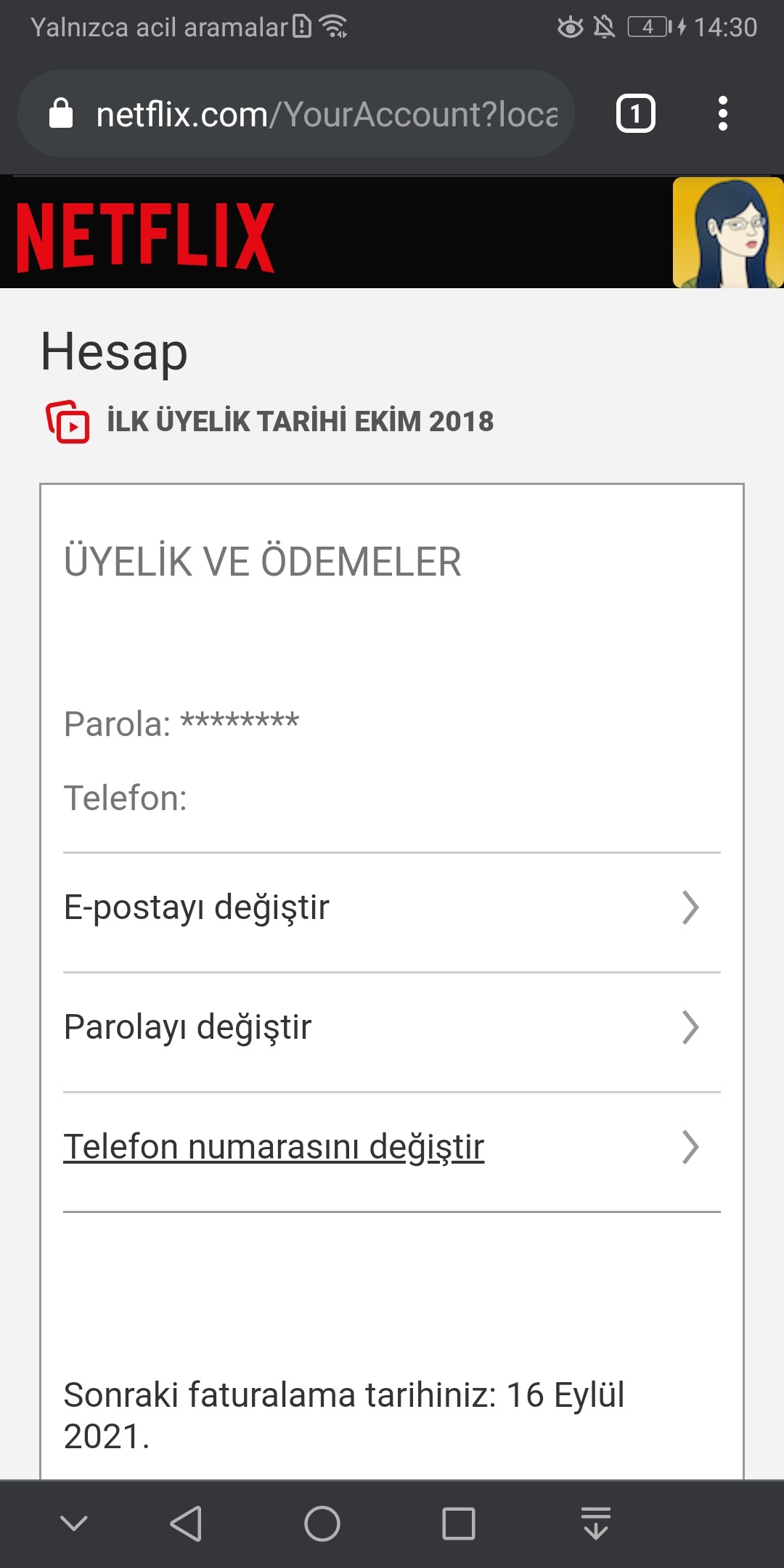
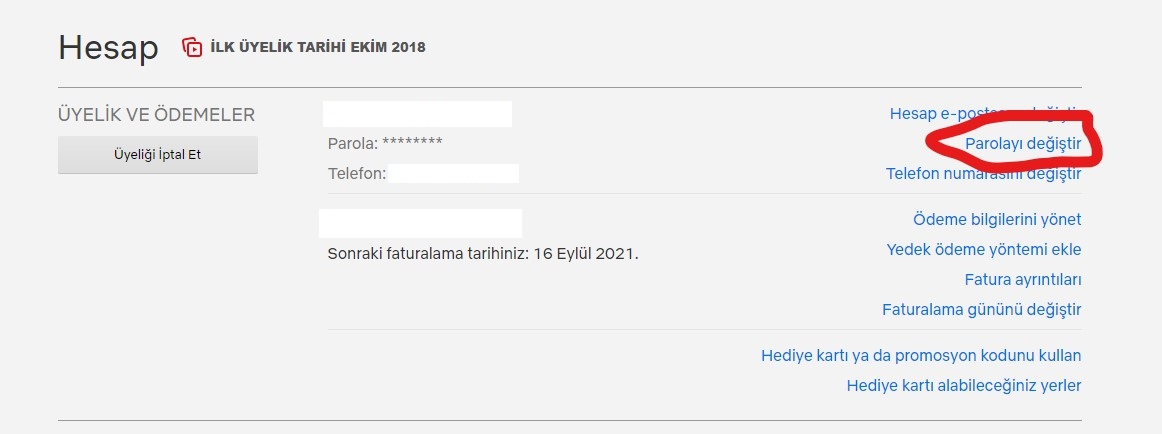
- Подолу на страницата изберете „Промена на лозинката“.
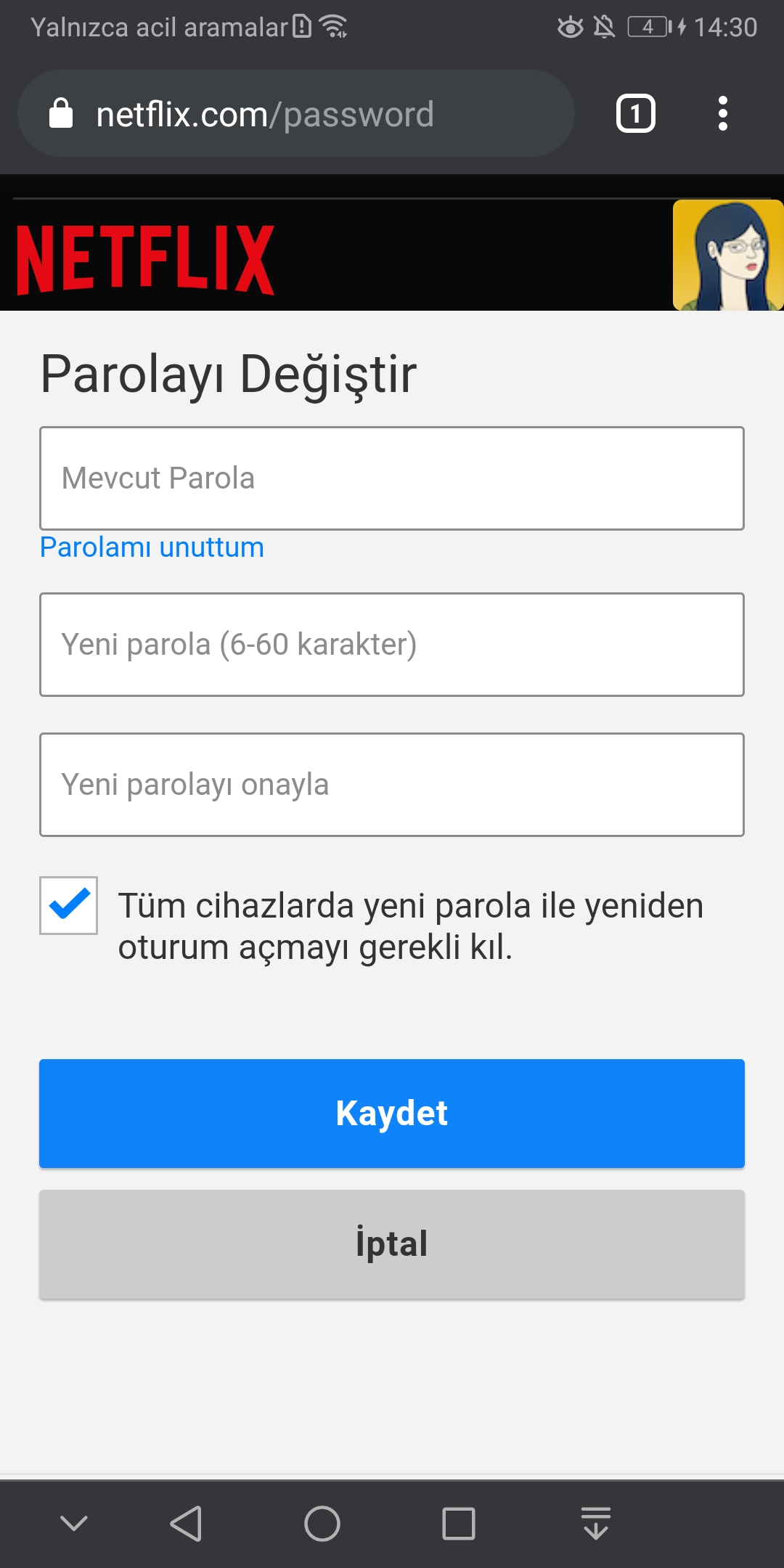
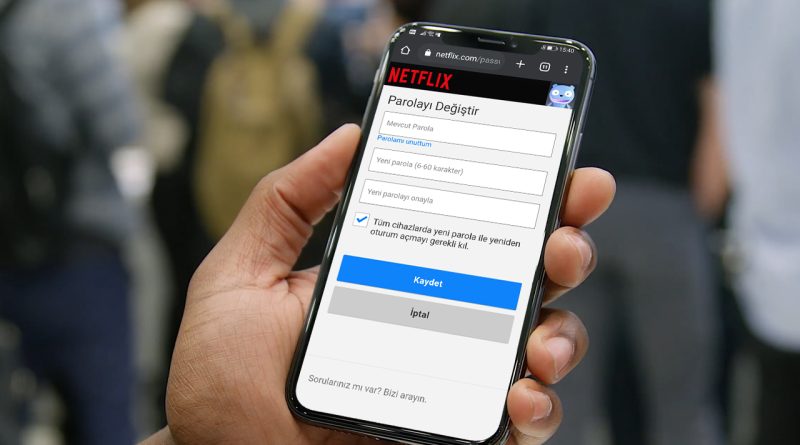
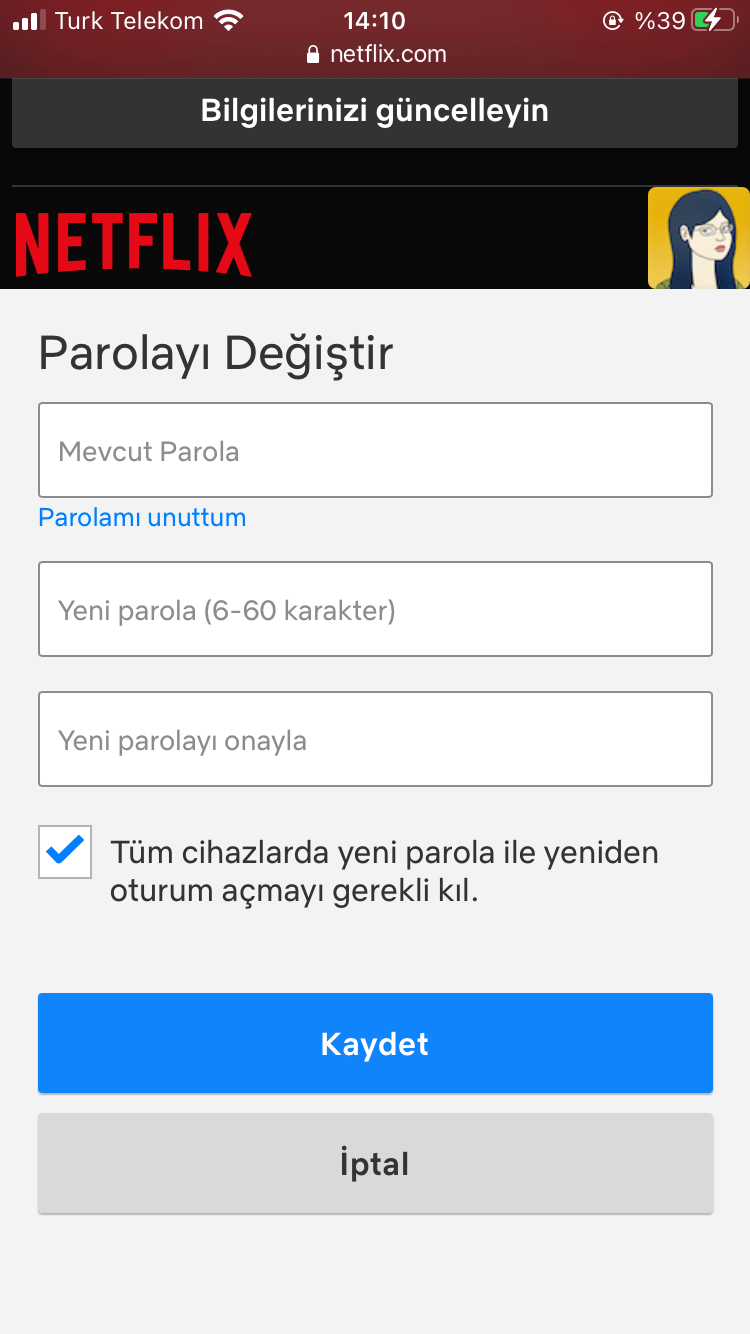
- Внесете ја тековната лозинка и новата, па притиснете „Зачувај“.
Android:
- Отворија линкот до поставките на профилот и најавете се со вашите податоци.
- Изберете „Промена на лозинката“ и внесете ја сегашната лозинка и новата, потоа „Зачувај“.
За сите уреди, ако сакате автоматски да се одјави профилот од сите уреди и да се користи новата лозинка, избaрете „Да се најавите повторно со новата лозинка на сите уреди“.
Web прелистувач:
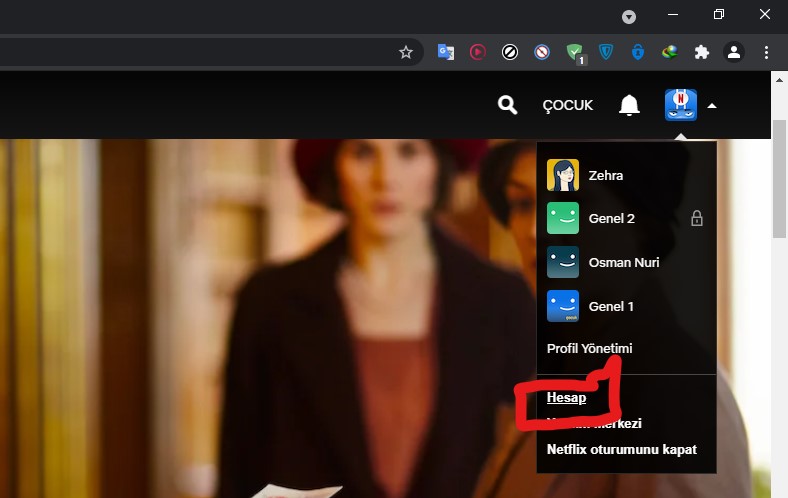
На Windows, Mac или Linux отворете прелистувач, најавете се на Netflix, кликнете на профилот и изберете „Промена на лозинката“. Внесете ја старата и новата лозинка и потврдете. Ако сакате да се одјавите од сите уреди, користете „Да се најавите повторно со новата лозинка на сите уреди“.